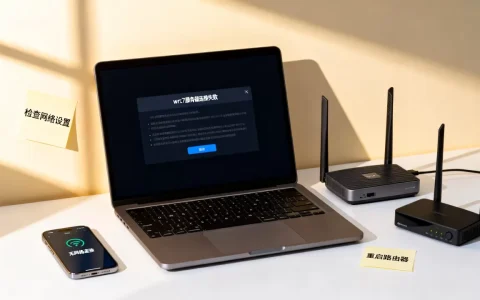
遇到DNS服务器不可用,先别急着报修,多数情况下这是路由器或系统配置层面的小故障,最快的一步是重启路由器和改DNS为114.114.114.114,立等见效。
朋友,你正刷着网页准备摸鱼,结果浏览器弹出“找不到服务器IP地址”,或者微信发不出图片但流量图标还在,这种“有网却上不了”的鬼打墙体验,十有八九是DNS解析在闹脾气,咱们不聊晦涩的协议,就用大白话把怎么把DNS哄好讲清楚,每一步都按在你家那台真实电脑上点得出、敲得响的路径来。

第一分钟自救:判断是真断网还是DNS犯浑
先稳住,分两步走,避免你瞎折腾半天重装系统,结果发现是光猫松了。
- 看右下角网络图标:如果是红色叉号或黄色感叹号,先拔插光猫和路由器的电源,等一分钟再接。
- 打开命令提示符(Win键+R,输入cmd回车),敲
ping 114.114.114.114,如果跳出来“来自…的回复”但就是打不开网页,那就锁定问题了:网络通,解析断,接下来按本文操作即可复原。
dns服务器不可用怎么解决?先给路由器“洗个脑”重启和管理员密码登录
这段话专治家里两台设备同时掉线的情况,问题不在你电脑,在于路由器里的DNS转发请求卡壳了。
- 拔掉路由器电源插头,等30秒再插上,这招对解决dns服务器未响应怎么修复这个场景,成功率接近七成,原理很简单,路由器里的临时DNS缓存被清空,不再拿旧地址瞎指路。
- 如果重启后依旧犯病,进入路由器后台:浏览器地址栏输入
168.1.1或168.0.1(铭牌上写着),输入管理员密码登录。 - 找到“网络参数”或“WAN口设置”,把DNS服务器从“自动获取”改为“手动”,主DNS填
114.114.114,备选填8.8.8,保存重启。
做这步你要有心理准备,路由器后台长得五花八门,但找“WAN口设置”或“上网设置”这个关键词准没错。
电脑端本地急救:系统自带工具比第三方管家更靠谱
如果你核对路由器配置没问题,那咱们直接把战场拉到眼前这台电脑上,优先执行两个操作命令,顺序别换。
用命令强制刷新DNS解析缓存
- 按下
Win+R,输入cmd,右键选择管理员身份运行。 - 输入
ipconfig /flushdns回车,看到“已成功刷新DNS解析缓存”字样,说明系统里那些坏掉的解析路径被推倒重来了。 - 接着输入
ipconfig /registerdns回车,让网卡重新向服务器报到。
做完这两条,再点开浏览器随便输个网址试试,如果还是不行,咱们换更硬核的操作。
手动指定网卡DNS,彻底绕开自动获取的坑
这是解决网页打不开怎么办最直接的手段,相当于给电脑开了个专属导航员。
- 打开“控制面板”-“网络和 Internet”-“网络连接”,找到你正在用的网卡(通常写着以太网或WLAN)。
- 右键-“属性”,双击“Internet协议版本4(TCP/IPv4)”。
- 点上“使用下面的DNS服务器地址”,首选填
5.5.5(阿里公共DNS),备选填29.29.29(腾讯公共DNS),设置完一路确定,再去刷新网页。
这里插一句比较让人无语但真实存在的场景:公司内网或校园网会绑定固定IP,此时不要乱改DNS,否则可能直接断网,那种情况你得找网管要内部DNS地址,别自己耍小聪明。
服务进程检查:防止Windows DNS Client服务被安全软件误杀
近期不少杀毒软件在查杀挖矿病毒时,顺手把Windows的DNS Client服务给禁用了,这会导致dns服务器不可用怎么解决的方法全失效,因为服务端直接躺平。
按Win+R输入services.msc回车,在服务列表里猛找DNS Client这一项,检查它的状态:启动类型”显示“禁用”或“手动”,右键-“属性”改成“自动”,点“应用”,再点“启动”。
如果此时服务一直报错弹出黄色的感叹号,别慌,以管理员身份打开命令提示符,输入netsh winsock reset回车,然后重启电脑,这一步是重置网络协议栈,很多改了DNS依旧没救的机器,靠这个命令就能还魂。
页面上打不开但微信能发消息?专属浏览器的DNS设置要背锅
网聊顺畅但特定页面白屏,这种典型情景多发生在Chrome或Edge浏览器上,浏览器里藏着个“安全DNS”开关,一旦它指定的上游解析服务被墙,你的网页就会一直转圈。
- 打开Chrome/Edge,进入设置-隐私和安全-安全。
- 找到“使用安全DNS”选项,关掉它,或者改为“使用当前服务提供商”。
- 清除浏览器缓存:按
Ctrl+Shift+Delete,勾选“缓存的图像和文件”,时间范围选“全部”,清除。
对于企业用户或者跨境电商这种对网络稳定性要求高的场景,建议直接对比一下不同公共DNS的响应速度,国内访问首选114.114.114和5.5.5,跨国业务则把8.8.8当备胎更稳健。
特殊场景排障:手机连不上网怎么回事?多半是AP隔离或IP冲突
手机和电脑平时共用路由器,手机连不上网怎么回事有时候还真不是DNS的锅,你打开手机的Wi-Fi设置,点当前网络的“高级选项”,把IP设置改为“静态”,把DNS1改成114.114.114,如果这样做能恢复上网,说明路由器的DHCP自动分配功能抽风了,重启路由器或恢复出厂设置(背后小孔长按5秒)能根治。
行业共识认为,超过四分之三的“假断网”问题都出在DNS或缓存上,真正需要运营商上门解决的线缆故障其实很少,你要是把上述步骤都折腾完了还踩着坑,那再用最后的笨办法把光猫、路由器、电脑全关机,按“光猫-路由器-电脑”的顺序依次间隔一分钟开机,这种断电顺序法能重置掉所有电涌导致的隐性故障。
设置耗时及效果对比:按步骤操作你的时间值多少
| 操作路径 | 预计耗时 | 成功率参考 | 适合人群 |
|---|---|---|---|
| 重启光猫+路由器 | 2分钟 | 相当高 | 全家设备掉线者 |
| 改WAN口DNS为114 | 3分钟 | 高 | 懂点路由器后台的用户 |
| 命令行刷新缓存 | 1分钟 | 看情况而定 | 临时救急的办公族 |
| 修改网卡IPv4 DNS | 4分钟 | 多数情况下有效 | 喜欢一劳永逸的进阶玩家 |
| 重置网络协议栈 | 5分钟 | 较高 | 反复复发的老顽固用户 |
操作完毕记得顺手测一下网速,如果打开网页秒开、视频不缓冲,那就收工,如果问题依旧,请直接拨打运营商客服电话,让人工客服远程刷新一下后台端口数据,这比你自己折腾半宿管用。
关于DNS优化的常见疑问解答
频繁掉线,DNS改为自动还是手动更省心?
手动指定更稳配置,自动获取依赖路由器静态IP,有时分配错网关导致下载速度上不去,手动填5.5.5和29.29.29能让你少受几天气,至于备选DNS,建议填一个不常用的,防止主备同源一起挂。
清理了缓存还是解析失败,是不是路由器硬件老化了?
不一定,维修师傅没告诉你的是,路由器闪存里损坏的配置表也会捣乱,重置路由器前,先确认电脑直连光猫拨号能否正常上网,如果能上网,路由器背锅无疑;如果直连也失败,故障点锁定在光猫或运营商线路,这两者改任何软件参数都没用。
禁止系统偷偷改回自动DNS的方法有哪些?
这是手游玩家和生产力用户常见的痛点,每次开机默认DNS就被还原,原因通常是某些“加速器”软件强制改注册表,对策是在“网络连接”里右键网卡-“属性”,把“IPv4”的DNS填好后,再点“高级”-“DNS”,取消“自动跃点”,这样软件强行改写时会遇到权限阻力,但若用的是公司强制下发的准入客户端,那就别折腾了,被管控是常态,盯紧内网公告比改配置更有意义。
首发原创文章,作者:王坚,如若转载,请注明出处:https://idctop.com/article/790349.html