把Windows服务器里的文件拷走,最稳妥高效的方式是按数据量和个人习惯选择:文件少用远程桌面复制,文件多且频繁用FTP或SMB共享,追求速度和自动化则用SCP命令行工具。下面我把各种场景下的拷贝方法、工具选择和避坑建议一次讲清楚。
远程桌面复制:最直接但有小坑
Windows服务器最常见的访问方式就是远程桌面(mstsc),直接在本地和服务器之间拖拽文件,确实方便,但很多人第一次操作时会发现:本地文件拖不进服务器,或者服务器文件拖不出来,原因多半是剪贴板重定向没开。

如何正确开启远程桌面文件复制
在本地电脑上,打开远程桌面连接,点击“显示选项”,切到“本地资源”选项卡,在“本地设备和资源”里勾选“剪贴板”,再点“详细信息”,把“驱动器”也勾上,完成后重新连接服务器,就可以直接Ctrl+C、Ctrl+V复制文件了。
远程桌面复制适合什么场景
- 文件数量少(几十个以内)
- 单文件体积不大(小于2GB,受剪贴板限制,搞不好会卡)
- 只是偶尔拷贝一次,不想装额外软件
远程桌面复制容易踩的坑
- 复制大文件时,远程桌面会话中途断线会导致拷贝失败
- 当你用工作电脑远程连接服务器时,默认勾选的是“稍后插入的驱动器”,需要手动选择你实际的磁盘分区
- 在服务器上复制文件到本地,粘贴操作的进度条有时看起来像卡住,其实是剪贴板缓存,耐心等就好
本地磁盘映射:另一种远程桌面思路
跟剪贴板不同,磁盘映射能让服务器直接看到你本地电脑的某个分区,同样在“本地资源”→“详细信息”里勾选驱动器,连接后在服务器上打开“此电脑”,会发现多出来一个带“C on 你的电脑名”字样的盘符。把文件复制到那个盘符,实际就是拷到你本地了,这种方式比剪贴板稳定,支持断点续传(其实不算完全续传,但重连后能继续),适合一次性拷贝多文件。
用FTP/SFTP工具拷贝:稳定性优先
如果你的文件总量比较大,比如几个GB甚至上TB级别,远程桌面复制就不行了,行业共识认为:FTP类工具是Windows服务器文件拷贝的性价比之选。
为什么要选专业的ftp服务器文件下载工具
远程桌面复制大文件有天然劣势:占用远程桌面带宽,速度不稳定,断线就废,而FTP工具把传输通道独立出来,速度更快,还支持断点续传,FileZilla是一款免费开源的FTP/SFTP客户端,也是我用得最多的。
FileZilla连接Windows服务器的步骤
- 服务器上确认已启用FTP服务(安装IIS的FTP功能或FileZilla Server)
- 本地打开FileZilla,主机填服务器IP,用户名密码填服务器账号
- 端口默认21(FTP)或22(SFTP)
- 连接后在右侧找到服务器文件,拖到左侧本地目录
服务器没装FTP服务怎么办
如果服务器没装FTP服务端,你又想用FTP工具,有一个折中方案用SFTP,Windows 10及以上版本的系统自带OpenSSH Server功能,在服务器上以管理员身份打开PowerShell,执行:
Add-WindowsCapability -Online -Name OpenSSH.Server~~~~0.0.1.0
Start-Service sshd之后用FileZilla连接时,协议选SFTP,端口22,用服务器用户名密码登录即可,这个方法适合不想装额外软件的用户,安全性和FTP类似(如果有公网IP,务必改端口、用复杂密码)。
SMB共享:局域网内拷贝的隐形冠军
Windows自带的文件共享功能,在局域网(内网)环境下拷贝文件的稳定性比FTP更好,速度也更快。
设置共享文件夹的路径
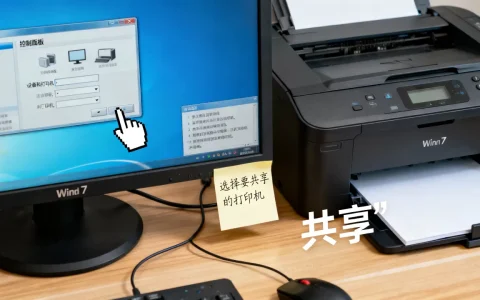
在服务器上找到要拷贝的文件夹,右键→属性→共享→点击“共享”按钮,添加“Everyone”用户并给“读取”权限即可,然后在本地电脑的文件资源管理器地址栏输入:
\\服务器IP\共享文件夹名输入服务器的用户名和密码,就能像操作本地文件一样复制了,这种方式对几十GB的文件完全没问题,速度取决于网卡和交换机,千兆内网跑个100MB/s很正常。
SMB共享和FTP哪个好
| 对比维度 | SMB共享 | FTP |
|---|---|---|
| 适用网络 | 内网 | 外网/内网 |
| 传输速度 | 快,系统级优化 | 中等 |
| 断点续传 | 依赖复制工具 | 支持 |
| 配置难度 | 低 | 中 |
| 安全性 | 中(需控制共享权限) | 低(明文传输) |
如果你的服务器和本地电脑不在同一个局域网,SMB共享就不太适合了,延迟会严重影响传输效率。
SCP命令行:服务器文件拷到本地的无界面方案
Windows自带scp命令实测
Windows 10/11自带了OpenSSH客户端,所以不需要装任何软件就能用scp命令从服务器下载文件,打开CMD或PowerShell,输入:
scp 用户名@服务器IP:/服务器上文件路径 本地存放路径举例:
scp admin@192.168.1.100:C:/inetpub/wwwroot/site.zip D:/backup/敲击回车后会提示输入密码,输入密码就开始了,优点是不需要额外装软件,支持断点续传(配合rsync的话),缺点是命令行的交互感对新手不太友好,但对经常操作服务器的人来说,这是最高效的方案。
WinSCP:带图形界面的SCP工具
如果觉得纯命令行不方便,WinSCP是另一款老牌工具,支持SFTP、SCP、FTP多种协议,界面跟FileZilla相似,左右两栏,拖拽即传,WinSCP的优势在于它支持队列传输和后台传输,即使你关闭软件(在任务栏托盘)传输也在继续。
大量小文件怎么高效拷走
如果你的服务器文件特点是“数量巨大但单个很小”,比如几万个图片、代码文件,直接复制会非常慢,因为每个文件都要建立一次传输会话。
先压缩再拷贝
在服务器上把整个文件夹压缩成一个压缩包(zip或rar),然后拷贝这一个文件就行,这样传输效率最高,Windows自带的“发送到→压缩文件夹”就可以,也可以用7-Zip这种免费的压缩软件,设置更高的压缩级别。
用robocopy镜像复制
robocopy是Windows自带的多线程复制命令,比手动拖拽快得多,用法:
robocopy 源路径 目标路径 /E /MT:32 /R:3 /W:5/E:包含子目录和空目录/MT:32:使用32个线程并发复制/R:3:文件复制失败重试3次/W:5:重试等待5秒
这个命令对于大文件夹拷贝有奇效,速度提升非常明显,而且能断点续传(重复运行相同的命令,它会自动跳过已完成的文件),如果你觉得命令记不住,下载一个robocopy的图形界面工具(如RichCopy),一样的效果。
云服务器场景下的文件拷贝
如果你的Windows服务器是云上的(简米云、酷番云、华为云等),文件拷贝方式会多一些,而且要看你具体是哪个云厂商。
通过云平台控制台下载文件
多数云平台提供“文件管理”功能,可以在网页控制台直接选中文件,生成一个临时下载链接,这种方式的优点是免登录服务器,缺点是大文件会被限制在几个GB以内,而且传输速度受限于网页带宽,不太稳定。
通过对象存储中转
如果文件特别大(比如超过10GB),云服务器直接下载到本地速度很慢,可以考虑先传到对象存储(如简米云OSS、酷番云COS),再通过对象存储的下载链接从头到尾拉回来,这个流程看似多了一步,但实际速度往往比直连快得多,因为对象存储的带宽更大、链路更稳。
具体操作:在服务器上安装对应云厂商的CLI工具(如ossutil、coscmd),上传文件到存储桶,然后在本地用浏览器或下载工具从桶里下载。这个方案适合文件大、且本地与服务器之间网络链路不稳定的情况。
文件拷贝速度和安全性相关的常见问题
服务器文件拷到本地速度慢怎么办
先排查是本地的锅还是服务器的锅,用本地电脑ping一下服务器IP,看延迟和丢包,如果延迟高,那速度慢是网络本身的限制,如果网络没问题,可以尝试换传输协议从FTP换成SFTP或SCP,有时能明显提速,服务器上CPU占用过高也会拖慢传输速度,可以打开任务管理器看一下。
服务器文件拷贝过程中断线了怎么办
大文件拷贝最怕断线,微软官方推荐的方法是使用robocopy命令,支持断点续传(重新运行即可),也可以用FileZilla这类FTP工具,它们内置了断点续传机制,还有一种笨办法,就是把大文件先切成多个小段(通过分割压缩软件),分别传,最后合并。
从Windows服务器批量下载图片用什么工具合适
如果你是要把服务器上的图片批量拉到本地,建议用WinSCP或FileZilla,在队列里一次性添加几百个文件,它们会自动逐个传输,而且不怕漏。不建议用远程桌面复制批量图片,体验很差同样是一百个文件,FTP工具十分钟搞定,远程桌面可能得半小时。
把Windows服务器里的文件拷走,核心就一句话:选工具要看场景,不要一招打天下,临时拷贝用远程桌面剪贴板,稍大的文件用FTP/SFTP,大批量文件用robocopy,内网环境用SMB共享,文件数量多、体积大时,先考虑压缩一把梭,网络不稳定的情况下,选带断点续传的工具(FileZilla、WinSCP)更踏实,按照我这个思路操作,多数情况能稳定传输,如果只是偶发一两GB的文件,远程桌面直接复制就够了,但默认剪贴板没开的话记得在“本地资源”里先勾一下。
首发原创文章,作者:王坚,如若转载,请注明出处:https://idctop.com/article/790404.html