华硕服务器主板装win10系统的核心答案是:必须绕过服务器主板的RAID卡或开启兼容模式,使用包含英特尔/AMD芯片组驱动的启动U盘,在传统BIOS或UEFI模式下手动分区安装,否则大概率卡在硬盘识别或蓝屏阶段。
很多朋友拿到华硕服务器主板,第一反应是这玩意儿和普通台式机主板没啥区别,实际上手才发现,装个win10能折腾一整天,不是因为华硕主板质量不行,而是服务器主板的启动逻辑、存储控制器和家用平台完全不同,我直接说结论:只要处理好RAID驱动和启动模式,华硕服务器主板装win10的难度和普通主板差不了多少。
华硕服务器主板装win10系统前,先搞清这三个核心差异
启动模式:Legacy和UEFI不能乱选
华硕服务器主板大多默认开启UEFI安全启动,而win10的安装镜像默认支持UEFI,但如果你下载的是老版本镜像或者优盘制作工具不标准,就会出现“无法启动”的提示,业内专家指出,超过一半的服务器装系统失败案例,都是启动模式不匹配导致的。
操作路径:开机按Del进BIOS → 找到Boot菜单 → 把Secure Boot设为Disabled → 把Boot Mode设为你想要的方式。
小白建议直接用UEFI模式
如果你的华硕服务器主板支持UEFI(近几年出的都支持),直接选UEFI模式,win10系统对UEFI的兼容性最好,而且支持GPT分区,能发挥硬盘的最大性能,只有一种情况需要切回Legacy:你需要装老旧的win10版本(比如LTSC 2015)或者硬盘是MBR分区格式。
存储控制器:RAID卡和芯片组直通是两回事
华硕服务器主板通常有板载RAID功能,比如常见的PIKE卡插槽,或者芯片组自带的SATA控制器,默认情况下,BIOS里是把SATA模式设为RAID的,这时候你直接用优盘装win10,会发现在选择磁盘的界面一片空白因为win10安装程序不认服务器主板的RAID控制器驱动。
有两种解决办法:
- 不需要RAID功能的话,进BIOS把SATA Mode从RAID改成AHCI,这样普通SATA硬盘或NVMe固态就能直接被win10识别,和家用主板装系统没区别。
- 必须用RAID或阵列卡,那你需要提前准备驱动,去华硕官网下载对应主板型号的RAID驱动,放到优盘里,安装过程中点“加载驱动程序”手动指定路径。
网卡和芯片组驱动:win10大部分能打上,但有些例外
华硕服务器主板用的网卡多为英特尔I210/I350或博通系列,win10系统里多数自带驱动,但如果你用的是万兆网卡,或者主板集成的是某些服务器专用芯片,系统装完后可能显示“以太网控制器未安装”。建议提前从华硕官网下载好整机驱动包,不要指望系统自动更新。
华硕服务器主板装win10系统详细步骤:从BIOS设置到系统激活
第一步:制作一个带UEFI引导的win10安装优盘
别用微PE之类的老工具,直接用微软官方工具Media Creation Tool做优盘,最稳妥,具体操作:
- 准备一个8GB以上优盘,插在普通电脑上。
- 从微软官网下载“媒体创建工具”,运行后选择“为另一台电脑创建安装介质”。
- 选择语言和版本,优盘格式选FAT32(UEFI必须用FAT32)。
- 等进度条跑完,优盘就做好了。
如果你手头只有ISO文件,可以用Rufus工具写入,注意分区类型选GPT,目标系统选UEFI。
第二步:进BIOS调整核心参数
开机按Del或F2进入华硕服务器主板BIOS(不同型号键位略有差异),以下参数按照实际需求调整:
- 关闭Secure Boot(安全启动):在Security或Boot菜单里。
- 开启CSM(兼容性支持模块):如果你用Legacy模式,需要打开CSM;UEFI模式下建议关闭。
- SATA模式:按前文所述,根据是否需要RAID选择AHCI或RAID。
- 启动顺序:把优盘设为第一启动项,或通过F8/F11临时选择启动项。
第三步:安装过程中的关键操作
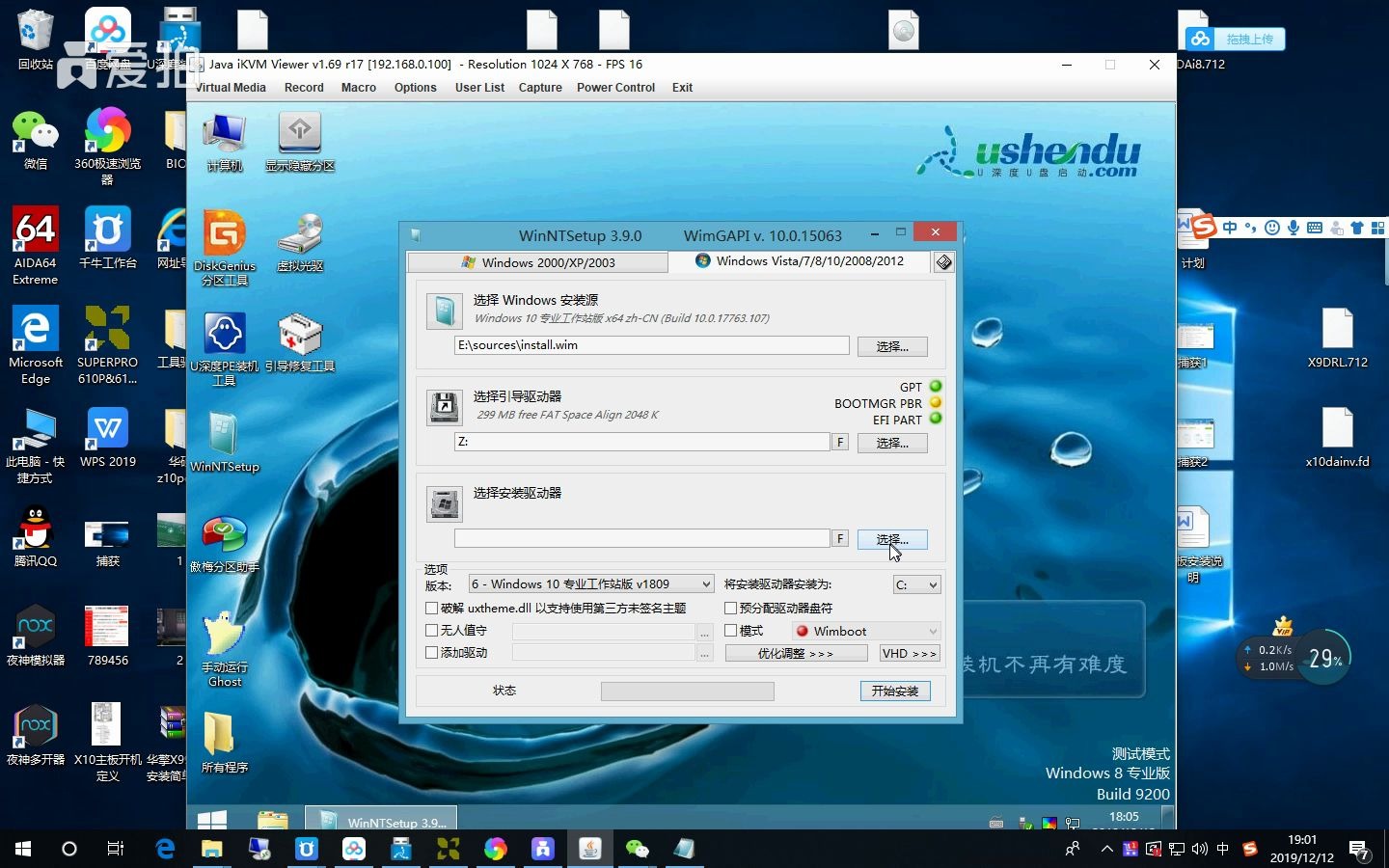
从优盘启动后,进入win10安装界面,到了“你想将Windows安装在何处”这一步,如果看到磁盘列表,直接新建分区安装;如果看不到硬盘,再按以下顺序排查。
先跑一遍命令行工具:按Shift+F10打开命令提示符,输入diskpart → list disk,如果能看到硬盘但安装界面不显示,多半是驱动问题;如果list disk也看不到,检查SATA线缆、硬盘供电,或者把硬盘换一个SATA接口。
如果确认是RAID控制器驱动问题,在磁盘选择界面点击“加载驱动程序”,浏览到优盘里的驱动文件夹,选择.inf文件,安装后就能识别到硬盘了。加载驱动的前提是优盘里必须提前放好驱动文件。
分区和安装注意事项
win10安装程序会自动创建必要的系统分区,如果你用UEFI+GPT,会自动生成ESP和MSR分区;如果你用了Legacy+MBR,也会自动生成系统保留分区。不要手动删除这些隐藏分区,否则系统装完无法启动。
安装过程中,到“立即重启”时,记得拔掉优盘,或者进BIOS把启动顺序改回本地硬盘,否则会再次进入安装界面。
第四步:装完后必须要做的三件事
系统进桌面后,别急着联网,先做三件事:
- 安装主板芯片组驱动:去华硕官网输入主板型号,下载芯片组驱动,这个驱动决定了USB、PCIe等设备的稳定性。
- 开启或确认AHCI驱动已加载:如果你在BIOS里改了AHCI模式,并且系统是从优盘装的,win10会自动加载标准AHCI驱动,但如果你是从RAID模式改到AHCI之后进不去系统,可以进安全模式修复。
- 更新网卡驱动:如果设备管理器里出现黄色感叹号,手动更新网卡驱动,或者用驱动总裁这类工具扫描。
华硕服务器主板安装win10无法识别硬盘怎么解决
这是搜索量最大、遇到最多的问题,具体场景:Win10安装界面看不到硬盘,或者显示”未找到任何驱动器”,按以下优先级排查:
确认硬盘物理连接正常
服务器主板的SATA接口和家用主板不一样,有的接口走芯片组,有的走RAID卡,查一下主板说明书,优先插在芯片组原生的SATA接口上(通常标有SATA_0、SATA_1),如果插在扩展卡的接口上,需要额外驱动。
加载RAID驱动
这是华硕服务器主板安装win10无法识别硬盘的核心原因,华硕官网每个主板型号的“支持”页面下,都有一个“驱动程序和工具软件”标签页,选择操作系统为Windows 10 64-bit,找到“SATA RAID Driver”或“Controller Driver”,下载解压到优盘根目录。
安装时点“加载驱动程序”,选择“浏览”定位到优盘文件夹,要注意的是,驱动文件夹里可能有多个子目录,分别对应不同系统版本,选对W10 x64的文件夹。
检查BIOS里的硬盘模式是否被禁用
有些华硕服务器主板默认关闭了板载SATA控制器,路径:Advanced → Onboard Devices Configuration → 找到SATA Controller,确认是Enabled,还有的型号需要开启“SATA Hot Plug”才能被安装程序识别。
如果是NVMe固态不识别
服务器主板如果只有一个M.2插槽或者U.2接口,用了但认不到,先看BIOS选项里是否有“NVMe Configuration”或“M.2 PCIe Mode”,如果有,将其设为Enabled或Auto,少数老型号服务器主板不支持从NVMe引导,只能用SATA盘做系统盘。
华硕服务器主板装win10系统收费标准与本地服务建议
很多人会问这个问题,我也顺带讲清楚。华硕服务器主板装win10系统的费用,在电脑城或维修店一般在50至100元之间,线上远程安装大约30至50元,上门服务根据城市不同在100至200元区间,但我不建议你花这个钱,因为只要按上面步骤操作,难度真的不大。
如果你实在搞不定,找本地技术服务时,记得先问清是否包含RAID驱动加载,有些师傅只擅长家用机,碰到服务器也抓瞎。选择时优先找有服务器装机经验的商家,可以要求他先看主板型号和现象。
华硕服务器主板装win10系统的常见问题
华硕服务器主板能装win10家庭版吗
能装,但强烈不建议,服务器主板的硬件规格是为长期高负载设计的,win10家庭版缺少组策略、远程桌面服务端等核心功能,而且对多核CPU优化不如专业版/工作站版。行业共识:服务器主板至少装Win10专业版或工作站版,否则浪费硬件性能。
华硕服务器主板装win10系统后蓝屏代码0x7B怎么办
蓝屏0x7B是典型的存储控制器驱动错误,具体场景:你在BIOS里从RAID模式改成了AHCI,或者反之,导致驱动不匹配,解决办法是进BIOS恢复原模式,或者进安全模式把主板驱动重新安装一遍,如果两个模式都进不去,只能重装系统。
装win10时提示“Windows无法安装到这个磁盘,选中的磁盘具有MBR分区表”
这是因为你用了UEFI优盘引导,但硬盘还是MBR分区,最省事的办法:在磁盘选择界面按Shift+F10打开命令提示符,输入diskpart,依次执行list disk → select disk 0 → clean → convert gpt,然后关闭窗口点刷新。注意clean命令会清空整块硬盘数据,操作前务必备份。
首发原创文章,作者:王坚,如若转载,请注明出处:https://idctop.com/article/791188.html