Excel无法汇总的核心原因通常在于数据类型不统一(如文本型数值)或计算设置错误(如手动计算模式),通过统一数据格式或调整计算逻辑即可解决。
Excel数据格式不对无法汇总的根本原因与处理方案
在处理财务报表或库存数据时,经常会遇到明明肉眼看上去是数字,但使用SUM函数求和时结果却始终为0的情况,这种情况在从ERP系统、网页或第三方数据库导出数据后尤为常见。


文本型数值的识别陷阱
业内专家指出,Excel对“数字”和“文本”的定义有着严格的逻辑区分,当数据被标记为“文本”格式时,Excel会将其视为字符而非数值,因此在进行数学运算时,SUM函数会自动忽略这些“字符”。
这种情况通常表现为单元格左上角带有绿色小三角,要解决此问题,可以尝试以下操作路径:
- 分列法(最快速):选中包含问题的列 -> 点击上方菜单栏的数据 -> 选择分列 -> 直接点击完成,此操作会强制Excel重新识别该列的数据类型。
- 乘法转换法:在空白单元格输入数字1 -> 复制该单元格 -> 选中需要转换的文本型数字区域 -> 右键选择选择性粘贴 -> 选择乘 -> 点击确定。
- 函数转换法:使用
=VALUE(A1)函数将文本转换为数值,再对转换后的列进行汇总。
隐藏空格与不可见字符的干扰
数据中夹杂了肉眼难以察觉的空格或换行符,这些字符会导致Excel无法将该单元格识别为纯数字。
- 空格清理:使用
TRIM函数去除单元格前后的多余空格,路径:=TRIM(A1)。 - 不可见字符清理:如果
TRIM无效,说明可能存在非打印字符(如从网页复制的数据),此时应使用CLEAN函数,路径:=CLEAN(A1)。 - 组合应用

:在处理复杂数据源时,建议使用
=VALUE(TRIM(CLEAN(A1)))进行全方位清洗。
Excel公式求和结果为0怎么办的实操检查清单
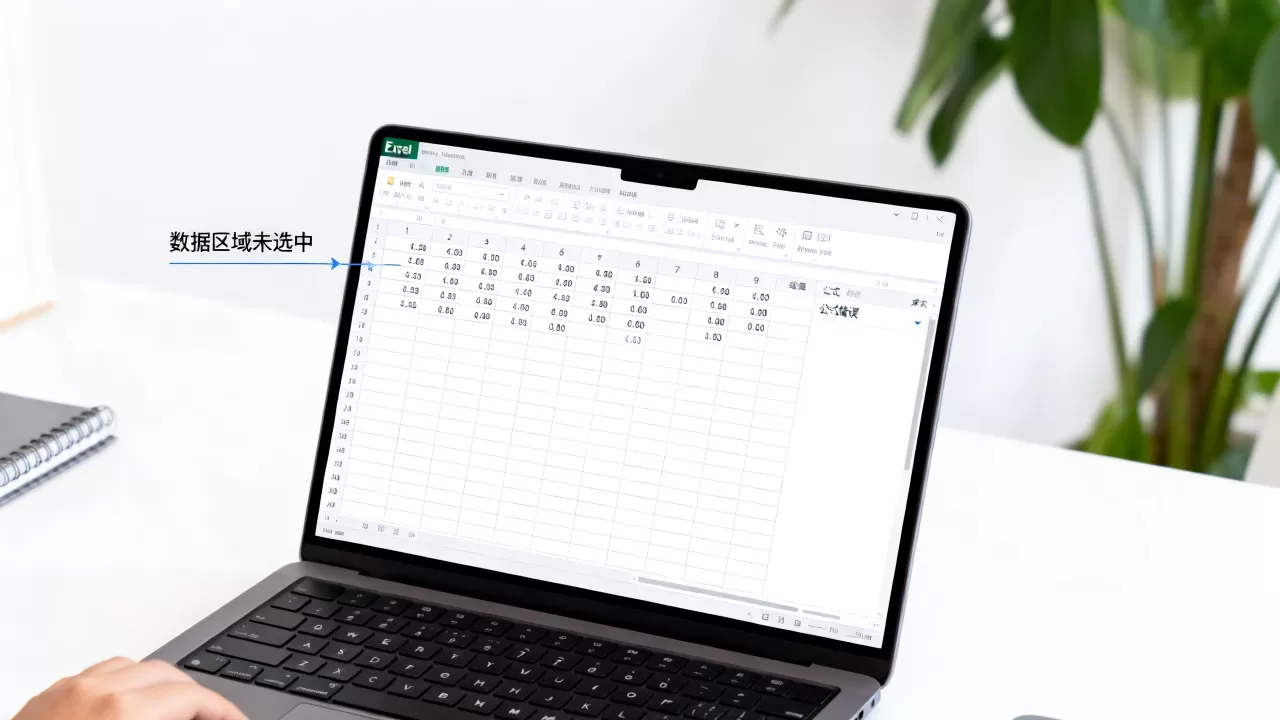
如果数据格式看起来完全正常,但求和结果依然显示为0,问题通常不在数据本身,而在于Excel的计算引擎设置或逻辑冲突。
自动计算模式被切换为手动
在处理超大型工作簿时,为了防止频繁计算导致卡顿,部分用户或插件可能会将Excel的计算模式改为“手动”,在这种模式下,你修改了数据,求和结果也不会实时更新。
排查与修复步骤:
- 点击顶部菜单栏的公式选项卡。
- 找到计算选项组。
- 检查是否勾选了手动,如果是,请务必切换回自动。
循环引用导致的逻辑中断
行业共识认为,循环引用是导致复杂模型计算失效的头号杀手,当你的求和公式包含在了求和范围之内时,就会形成“自己算自己”的死循环。
- 识别方法:查看Excel窗口底部的状态栏,如果显示“循环引用:[单元格地址]”,说明问题所在。
- 解决路径:点击公式 -> 错误检查 -> 循环引用,Excel会直接定位到出错的单元格,随后你需要修改公式范围,确保求和区域不包含公式所在的单元格本身。
| 现象描述 | 可能原因 | 快速解决方案 |
|---|---|---|
| 求和结果始终为0 | 数据被识别为文本 | 使用“分列”功能或乘1法转换 |
| 结果不随数据变化 | 计算模式为手动 | 在“公式”菜单中改为“自动计算” |
|
显示 #VALUE! 错误 | 区域内包含非数值字符 | 使用 AGGREGATE 函数跳过错误值 |
| 提示循环引用 | 公式引用了自身 | 检查并调整公式的引用范围 |
Excel求和函数SUM报错的常见类型及修复
在使用=SUM()函数时,经常会遇到各种错误代码,这不仅会导致汇总失败,还会影响整个报表的逻辑完整性。
#VALUE! 错误的根源分析
当求和区域中包含非数值类型的错误值,或者公式逻辑错误时,就会出现#VALUE!。
- 场景描述:假设你在A1到A10区域求和,但A5单元格里写着“暂无数据”或者是一个错误的公式。
- 修复方案:
- 使用SUMIF过滤:
=SUMIF(A1:A10, ">0"),这可以只对大于0的数值进行求和,自动忽略文本。 - 使用AGGREGATE函数(推荐):这是处理带错误值区域的高级技巧,使用公式
=AGGREGATE(9, 6, A1:A10),参数9代表求和,参数6代表忽略错误值。
- 使用SUMIF过滤:
#N/A 与 #REF! 的连锁反应
- #N/A:通常出现在VLOOKUP等查找函数未匹配到结果时,如果查找结果被直接用于求和,整个SUM函数都会崩溃。
- #REF!:通常是因为删除了公式引用的单元格。
- 处理逻辑:在数据源阶段,应使用
IFERROR函数进行预处理。=IFERROR(VLOOKUP(...), 0),将错误值转化为0,从而保证汇总过程的平滑。
如何解决Excel自动求和没反应的进阶技巧
有时候点击“自动求和”按钮,Excel并没有按照预期计算出结果,或者计算范围完全不对。
数据透视表刷新问题
如果你是在使用数据透视表进行汇总,发现修改了底层数据但透视表里的汇总数字没变,这并不是Excel出错了,而是数据透视表需要手动触发刷新。
- 操作路径:在透视表内点击右键 -> 选择刷新。
- 进阶技巧:如果数据源范围增加了(比如从100行变成了120行),需要点击数据透视表分析 -> 更改数据源,重新定义包含新数据的范围。
数组公式的使用限制
在某些旧版本的Excel中,如果你尝试使用复杂的条件求和(如多条件求和),直接输入公式可能无效。
- 操作要点:对于非动态数组版本的Excel,输入完复杂的数组公式后,不能直接按Enter,而必须按下 Ctrl + Shift + Enter,公式会自动被大括号包裹,确保计算逻辑被正确识别。
通过以上针对不同场景的排查与修复,可以解决绝大多数Excel无法汇总的问题,核心逻辑始终围绕着数据类型一致性、计算模式正确性以及错误值隔离展开。
关于Excel不能汇总的相关问题解答
问:为什么我的Excel数据明明是数字,但SUM函数还是算不出来?
答:最常见的原因是这些数字被存储为了“文本格式”,你可以通过观察单元格左上角是否有绿色小三角来判断,解决办法是选中该列,利用“数据”菜单下的“分列”功能进行快速转换。
问:在使用SUM函数时,如果区域里有错误值,有什么办法可以跳过它们进行求和?
答:建议放弃传统的SUM函数,改用AGGREGATE函数,使用公式=AGGREGATE(9, 6, 区域),其中参数“6”的作用就是让Excel在计算时自动忽略掉区域内的所有错误值。
问:Excel自动求和没反应,公式修改了结果也不变,该怎么办?
答:这通常是因为Excel的计算模式被设置成了“手动”,请前往“公式”选项卡,查看“计算选项”是否被勾选为“手动”,将其改回“自动”即可恢复实时计算功能。
首发原创文章,作者:王坚,如若转载,请注明出处:https://idctop.com/article/493218.html