HP175打印服务器的设置核心在于打印服务器IP地址的配置、电脑端口映射以及驱动安装三个环节,流程并不复杂,但步骤顺序一旦颠倒就容易失败,照着下文顺序操作即可解决绝大多数连接问题。
HP175打印服务器常见的三种连接方式
HP175激光打印机(通常指LaserJet Pro M175系列)在设计上支持USB直连、有线网络和无线网络三种使用方式,打印服务器场景下,大家问得最多的是有线网络连接和无线连接这两个方向,在开始设置前,先确认你的打印机型号尾缀,如M175a、M175nw,其中带nw后缀的型号支持无线功能,不带nw的仅支持有线路由器连接,这一点直接影响后续的设置路径。
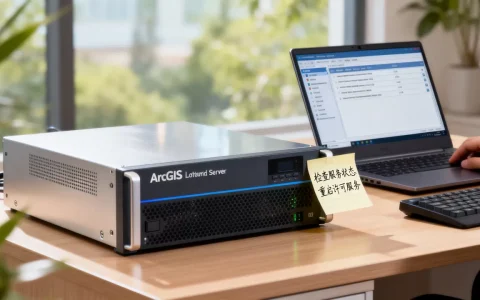
如果使用外置打印服务器,比如通过USB口接入路由器或专门打印服务器盒子,则优先参考第一种连接方式的思路,先搞定IP,再装驱动。
打开打印机后,很多朋友第一次犯的错是直接在电脑上插USB线装驱动,装完之后再想转网络打印,端口却识别不到,行业共识认为,网络打印的设置顺序永远是先让打印机入网,再让电脑去找打印机,顺序反了会浪费大量排查时间。
确认打印机IP地址的三种办法
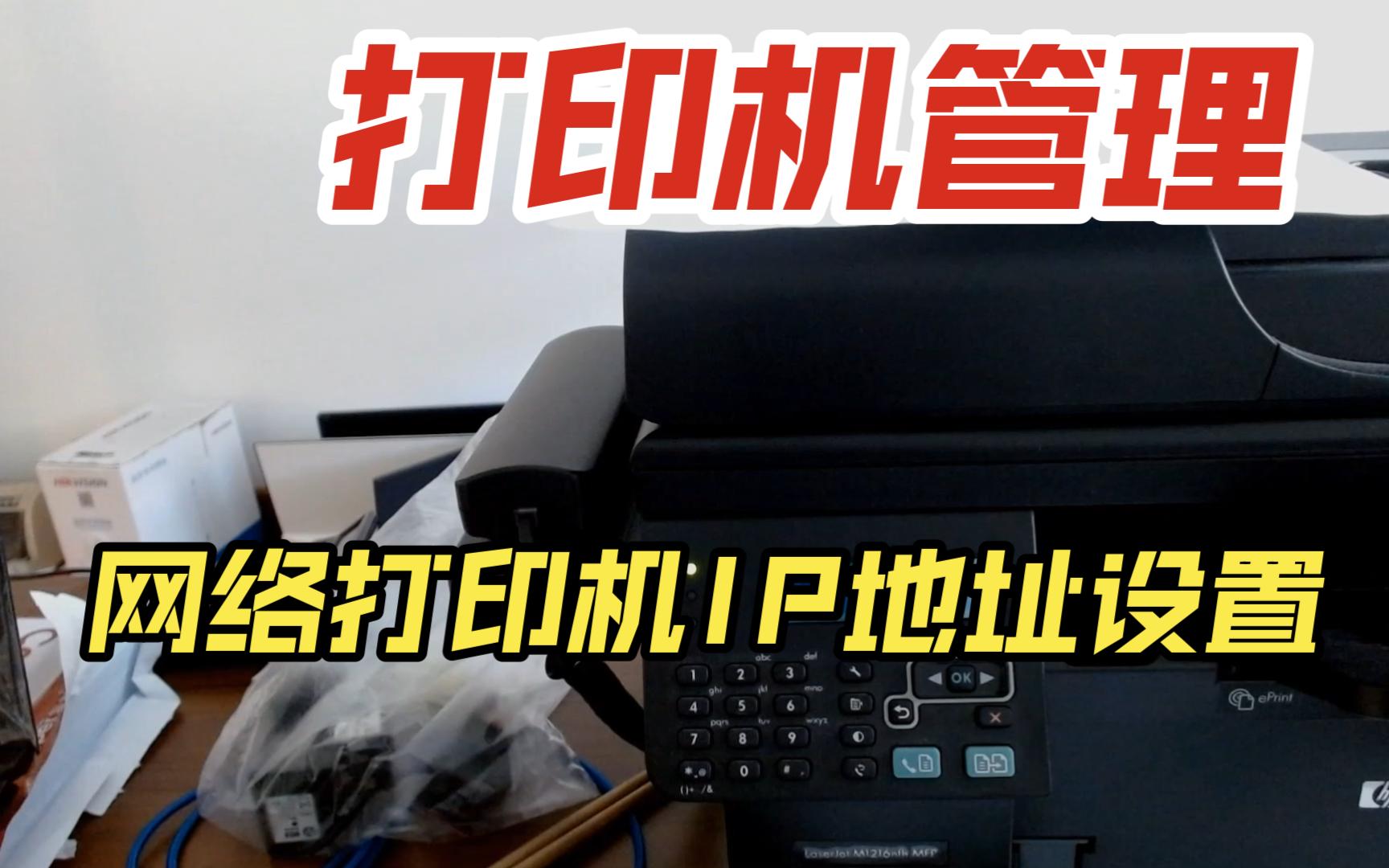
- 按打印机面板上的“OK”键进入菜单,找到“网络配置”或“TCP/IP”选项,屏幕上会直接显示当前IPv4地址。
- 直接打印一张“网络配置页”或“信息页”,找“IPv4 Address”那一行。
- 登录路由器后台,在DHCP客户端列表里查找名为“HP”开头的设备,记下它的IP地址。
HP175打印服务器设置教程:有线网络篇
有线连接是稳定性最高的方案,适合办公室和固定工位场景,整个过程分为打印机端设置和电脑端设置两大块。
第一步:打印机端启用网络功能
先确认打印机背后网口灯是否亮起,网线直连到路由器LAN口,然后在面板上进入“系统设置”,把“网络模式”从“USB”切换为“有线网络”或“网络启用”,有些机器默认网络是关闭的,不打开这一步,网线插了也白插。
进入网络设置子菜单,将“IP获取方式”设置为“自动获取”(DHCP),记下获取到的IP,若后续需要固定的内网地址,建议在路由器里做IP与MAC绑定,避免掉线后IP变动导致电脑端口失效。
第二步:电脑端安装网络端口驱动
在电脑上打开HP官网支持页面,输入“HP M175”下载对应的PCL6或PS驱动完整版安装包,双击安装程序,在连接方式的选择界面,务必选中“通过有线网络连接”,程序会自动搜索打印机。
在这个环节会遇到两种结果:
- 自动搜索到打印机,直接点“下一步”完成安装。
- 搜索不到,手动选择“按IP地址添加打印机”,把前面的IP地址填进去,注意不要勾选“查询打印机并自动选择要使用的驱动程序”这一项,改用“从磁盘安装”指向下载路径。
安装完驱动,验证是否成功的方式是打印测试页,在控制面板的“设备和打印机”里找到该打印机图标,右键点击“打印机属性”中的“打印测试页”,打印出内容即为成功。
第三步:电脑手动添加标准TCP/IP端口
如果第二步驱动装完还是提示脱机,就需要手动建立端口,右键打印机图标进入“打印机属性”→“端口”→“添加端口”,选择“Standard TCP/IP Port”,输入打印机IP地址,系统会自动识别为“RAW”模式,端口号保持默认的9100,确认后回到端口列表,把新端口勾选为当前使用的端口。
无线网络模式的配置要点
对于家里没有网线布局的用户,用HP175打印服务器的无线模式更方便,但有一点必须提前说明:HP M175系列是老款打印机,只支持2.4G频段WiFi,不识别5G信号,不少用户手机连着5G WiFi,打印机怎么都连不上,就是这个原因。
通过打印机面板设置WiFi
在打印机控制面板上找到“无线菜单”或“网络设置”,开启“无线”功能,选择“无线设置向导”,在搜索列表里找到自家WiFi名,输入路由器密码,面板显示“已连接”即为成功,注意密码输入时区分大小写,WEP协议的旧路由建议直接换新路由器。
无线模式下电脑端的连接
无线连接成功后,打印机面板会显示新的IP地址,电脑端安装驱动的流程与有线篇完全一致,只需要在驱动安装时选择“无线网络连接”,并将IP地址改为无线获取的那个IP即可。
常见故障排查与解决手段
打印服务器连不上是大家搜索最多的问题,这里列一个自查表,按顺序排查能省下很多无头绪的操作。
| 症状 | 大概率原因 | 解决方案 |
|---|---|---|
| 打印机面板显示“离线” | 打印机进入了休眠或省电模式 | 按面板任意键唤醒,或关闭“省电模式” |
| 电脑提示端口未找到 | 打印机IP发生变化 | 在路由器中固定IP,电脑上重新配置端口 |
| 驱动安装过程中报错 | 旧驱动残留冲突 | 卸载干净后重启电脑,再重新安装 |
| 能打印但速度极慢 | 电脑开启了“扫描”服务占用 | 关闭“HP扫描到电脑”的自动启动项 |
| 无线打印机搜不到信号 | 路由器开了5G频段隔离 | 登录路由器将2.4G SSID与5G SSID分开 |
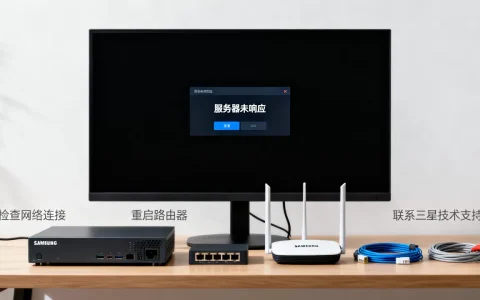
遇到数据包发送异常,可以打开电脑命令提示符,输入 ping 打印机IP地址 -t 查看回包情况,能正常收到回复,说明硬件链路没问题,问题锁定在驱动和端口上;若出现“请求超时”,先更换网线或者检查WiFi信号强度。
还有一个不容易注意到的坑是打印机固件版本过旧,老款M175在连接较新路由器时,偶尔会出现兼容性异常,可以到惠普官网的“软件和驱动程序下载”页面,在“固件”类别下找到最新的更新包,通过U盘或USB线连接更新,大多数连接不稳定问题会随之消除。
HP175打印服务器设置教程中容易被忽略的细节
完整走完上面流程后,还有几个使用中的细节,能在关键时候省去麻烦。
- 建议将路由器DHCP租期设置为“永久”或至少“7天以上”,防止打印机隔几天就掉一次线。
- 电脑上的“Windows防火墙”有时会拦截打印机的网络端口,需要在“允许应用通过防火墙”中勾选“文件和打印机共享”。
- 若同时连接了USB线,电脑默认优先走USB端口,网络端口会处于闲置状态,办公室共享场景下,建议干脆拔掉USB线,强制走网络链路。
打印机在长时间闲置后自动进入休眠,这是正常现象,并非故障,唤醒需要几秒钟预热,这是硬件设计,不必误判为死机,如果打印命令发出后无反应,先看打印机面板是否有“错误”红灯闪烁,再判断是网络问题还是硬件卡纸问题。
关于使用成本和购买选择的一点参考
很多朋友在搜索hp175打印服务器设置时会顺便关心耗材和价格,这里补充一个场景参考,HP M175系列使用的CE310A/CE311A/CE312A/CE313A四色硒鼓,兼容国产鼓价格相对亲民,单张打印成本在同类彩机中处于中游水平,作为二手办公设备市场中保有量相当大的机型,维修配件和带芯片兼容耗材都比较好买,再加上该机型本身支持网络打印,二百元到三百元价位内,它仍然是预算有限的办公室或小型店铺值得考虑的选择。
关于hp175打印服务器设置的常见疑问解答
HP175打印服务器设置好后,换了路由器还能打印吗?
可以,前提是你得重新配置IP,打印机里的IP是由路由器分配的,换了路由器之后网段往往会变,打印机会自动获取新的IP地址,此时需要重新查看打印机当前的IP,并到电脑的“打印机属性”→“端口”中把旧IP更新为新IP,频繁更换网络环境的话,建议给打印机设置一个静态IP,专属于打印服务器的内部IP会稳定很多。
hp175打印服务器连接不上到底是什么原因?
远离路由器的物理距离问题和身边路由器频段或VLAN隔离设置,是打印机连不上的最常见影响因素,先看打印机面板是否显示已连接无线或有线状态,再检查电脑能否ping通打印机IP,若上述检查都通过还连不上,多半是驱动端口对应的还是旧IP,重做端口即可解决,据惠普官方技术文档说明,接口处于关闭状态也可以导致连接失败,可以在网络设置界面执行“恢复网络出厂默认值”后重新配置。
手机能直接连HP175打印服务器吗?
支持,前提是和手机处于同一局域网内,下载HP Smart或Mopria Print Service插件,手机会自动发现打印机,选择打印即可,惠普官方应用在这种老款机型上兼容性一般,如果反复搜不到设备,直接使用手机浏览器访问打印机IP地址页面,选择“AirPrint”或“IP打印”上传PDF文件也能完成打印,这属于比较实用的备用手段。
首发原创文章,作者:王坚,如若转载,请注明出处:https://idctop.com/article/791210.html