服务器开机要按F1,本质上是BIOS自检发现了一个非致命错误,它停在待命状态等你确认。这个错误可能来自硬件状态异常、配置参数改变或某个外设未被正确识别,只要读懂屏幕上的英文提示,大部分情况都能在几分钟内解决,不用一遇到就找运维。
为什么服务器如此执着地要求按F1确认
服务器和家用电脑不同,它追求的是稳定性和可预测性,个人电脑遇到小毛病可能直接忽略继续启动,但服务器在核心部件状态不明确或配置有变更时,会采取“宁可慢一点,也要问清楚”的策略,这种默认行为其实是一种保护机制:它怕在你毫不知情的情况下带着隐患运行。
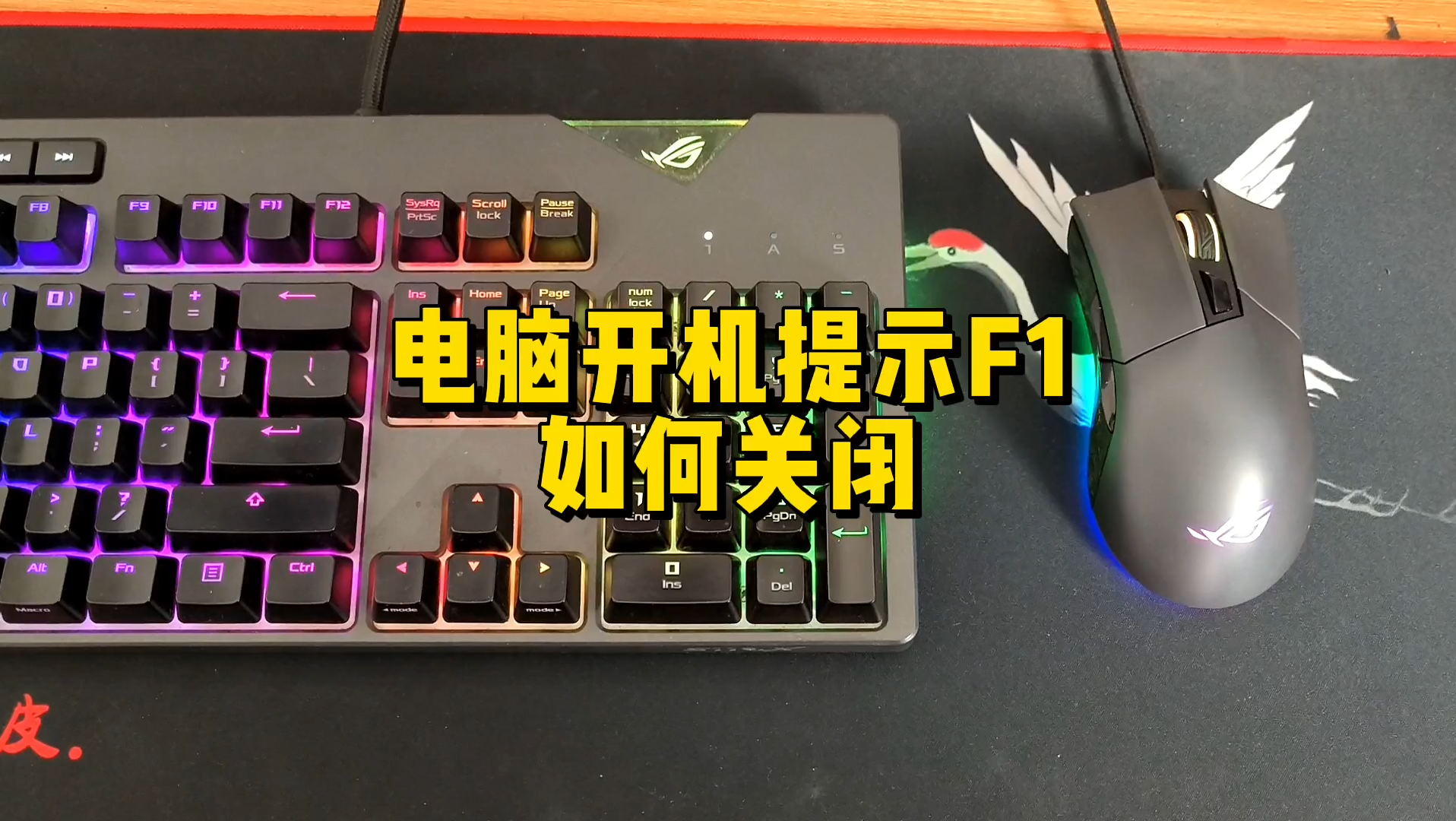

F1提示的本质是一场硬件自检汇报
按下电源键后,服务器会执行Power-On Self-Test,也就是我们常说的POST自检,这个过程中,它会对内存、CPU、硬盘控制器、风扇转速等工作状态逐一过一遍,如果某项目不符合预期,不会直接罢工,而是把问题显示在屏幕上,等你按F1或F2来表态。
- 按F1:代表“我看到了,继续启动”
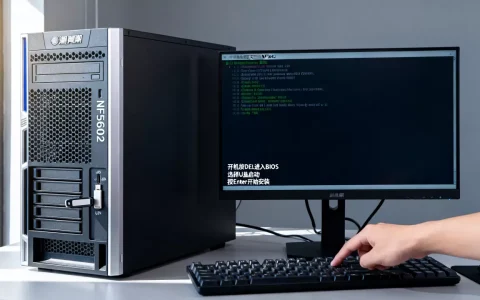
- 按F2:通常进入BIOS设置界面(部分品牌是DEL键)
- 按F5或F12:可能代表恢复默认设置或进入启动菜单
硬件变化触发确认机制
多数情况下,服务器并非真的坏了,而是它发现了“变化”,举个常见场景:你前两天刚给服务器加了一根内存条,当时没注意装紧,今天开机它就停在F1界面,因为内存检测环节发现插槽位置和上次记录的不一致,它需要你确认这个“新成员”是合法的。
行业共识认为,非关键硬件变更后的首次开机,几乎必然触发F1等待,这算是一种善意的提醒,而不是故障。
服务器开机按f1是什么原因导致的常见故障排查
当你看到这个界面时,不要急着按F1冲进系统,先花30秒看一眼屏幕上像“报错代码”一样的英文提示,这些提示通常直接指向问题根源,按图索骥效率最高。
硬盘掉线或RAID阵列状态异常
这类问题在老旧服务器上特别常见,尤其是使用机械硬盘的机型,如果显示器提示“No boot device found”或“Primary Drive 0 not found”,大概率是硬盘没识别到,如果提示和RAID阵列有关,Virtual Disk Degraded”,说明阵列中的某块盘可能离线了。
排查步骤:
- 进入RAID卡管理界面,查看磁盘是否处于Online状态
- 如果显示Foreign或Offline,尝试Import外部配置
- 检查硬盘背板供电接口和数据线接口是否松动
- 近期有过异常断电的机房环境,更难避免这类故障
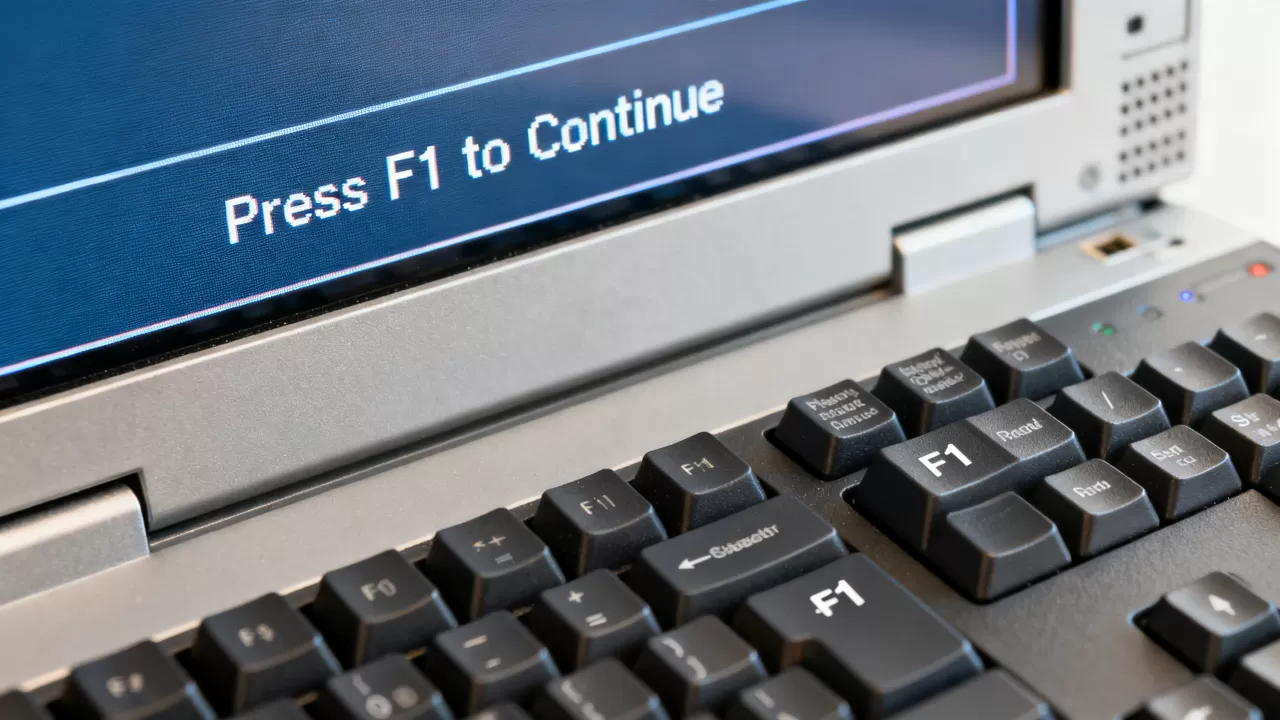
风扇转速异常或温控传感器告警
风扇是服务器散热体系的核心执行者,运行多年的机器,风扇轴承磨损会导致转速下降,或因为灰尘积压导致转动阻力变大,当转速低于BIOS设定的阈值时,服务器会认为散热能力不足以支撑当前负载,于是停下来等你处理。
排查步骤:
- 观察机箱面板上的风扇故障指示灯是否亮橙灯
- 在BIOS硬件监控页面查看当前风扇转速RPM值
- 对比同型号健康风扇的数值是否明显偏低
- 如果风扇本身没坏,清灰后故障提示通常能自动消除
内存插槽故障或新加内存未通过校验
行业里有一种说法:“服务器内存报错,永远比你想象的更频繁。”如果你刚做过扩容,或因主板电池没电导致BIOS设置丢失,内存检测环节就容易卡住,提示信息通常包含明确的内存槽位编号,DIMM_B2 training error”。
排查步骤:
- 断电后重新插拔对应槽位的内存条
- 用橡皮擦拭金手指,去除氧化层
- 如果多条内存,先保留一根,最小化系统逐根测试
- 服务器进入系统后,用内存诊断工具跑一遍完整的读写测试
BIOS设置层面触发F1等待的常见场景
有些F1提示和硬件物理健康无关,纯粹是BIOS设置项出现了不一致,这类问题解决起来最快,甚至不需要拆卸机箱,键盘就能搞定。
系统时间归零,电池电量耗尽
这是最容易判断的故障点,如果开机提示“Time-of-day not set”或“CMOS Checksum Bad”,并发现在BIOS里日期回到了2009年或2015年,说明主板上的纽扣电池已经没电,服务器断电重启后,无法保存日期、时间以及硬盘启动顺序等设置。
处理步骤:
- 更换主板上型号为CR2032的纽扣电池,电脑城或者网上都有卖,价格不贵
- 开机进入BIOS重新设置正确时间
- 在Boot选项里确认硬盘启动顺序没有错乱
- 保存并退出后,后续开机应该能直接进入系统,不会再次弹F1
软驱或U盘等外部存储设备残留
很多工程师习惯用U盘给服务器装系统,装完顺手拔掉U盘,但BIOS里的启动项却留下了“Removable Device”的记录,开机时自检找不到该设备,就会停下来询问你如何处理,特别是老旧机型,还会因为检测软驱接口而卡住。
处理步骤:
- 开机按F2进入BIOS设置界面
- 找到Boot Sequence或Boot Order选项
- 删除或禁用退役的USB设备启动项
- 如有软驱控制器选项,直接设为Disabled
英特尔可信执行技术TPM状态提示
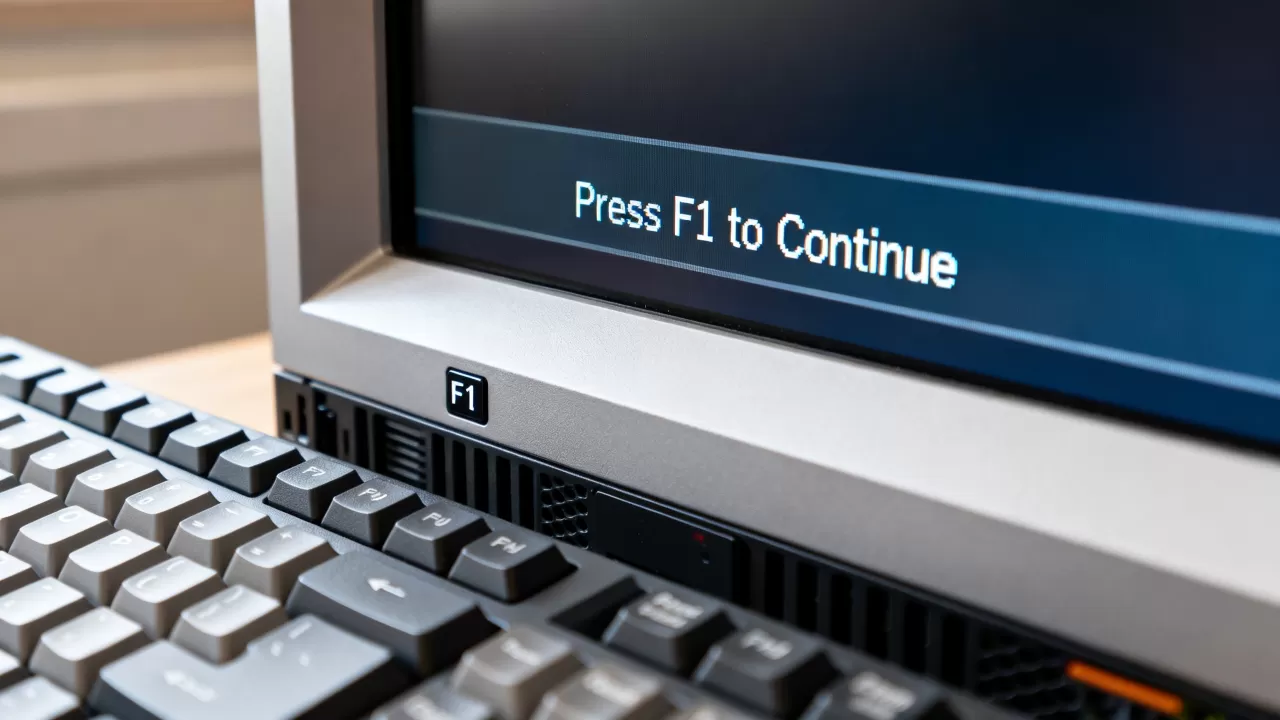
较新一些的服务器,如果CPU开启了安全功能,但独立TPM模块没装,或是BIOS里该选项从开启变成了关闭,也会触发F1提示,这类提示通常包含“Intel Trusted Execution Technology”字样。
处理步骤:
- 进入BIOS的Security标签页
- 找到TPM或Intel TXT选项,设置为启用
- 若服务器未安装独立TPM芯片,可将该功能直接关闭
- 保存重启后注意观察是否还会复现同一提示
教你一套完整的服务器开机按f1键怎么解决的实操流程
如果不想逐条排查,可以先按下面这套顺序做一遍,能覆盖绝大多数情况,这套流程算是机房运维的基本功,你遇到的场景多半也逃不出这些环节。
| 排查顺序 | 检查对象 | 必要操作 |
|---|---|---|
| 1 | 屏幕英文提示 | 记录提示内容和错误代码 |
| 2 | 主板纽扣电池 | 更换电池并恢复默认设置 |
| 3 | 硬盘状态指示灯 | 判断是否有盘离线或红灯报警 |
| 4 | RAID卡管理界面 | 检查虚拟磁盘状态是否为正常 |
| 5 | 内存金手指与插槽 | 重新插拔并交换插槽测试 |
| 6 | 外接设备 | 断开U盘、移动硬盘等存储介质 |
| 7 | BIOS时间与启动项 | 校准时间,清理多余启动项 |
第一步:先记录后处理
拿出一张纸或掏出手机拍个照,把屏幕上所有英文和数字都记下来,这非常重要,你记录的信息越准确,后续查找解决方案越省力,Keyboard not found”会误导你去查键盘,而“CPU Fan Failed”则直接指引你拆机换风扇。
第二步:一键恢复默认设置
进入BIOS后,找到标记为“Load Default Settings”或“Load Optimized Defaults”的选项,通常按F9或F10快捷键可触发,这会将所有配置重置为出厂推荐状态,很多因为配置参数错误导致的F1等待,在这一步就能迎刃而解。
第三步:观察报错是否复现
重启服务器时,留意屏幕右下角是否有POST代码在闪烁,这是硬件自检过程的十六进制编码,如果重启后能顺利跳过F1,说明问题已被排除,如果报错依然还在,则需要进入操作系统,用日志系统定位底层信息。
第四步:升级固件或BIOS版本
部分老型号存在某些导致F1误报的固件缺陷,厂商会在后续版本中修复,请前往产品官方网站的支持页面,输入序列号或型号,查找最新的BIOS和固件包,升级前务必确保电源稳定,不推荐在雷雨天气操作。
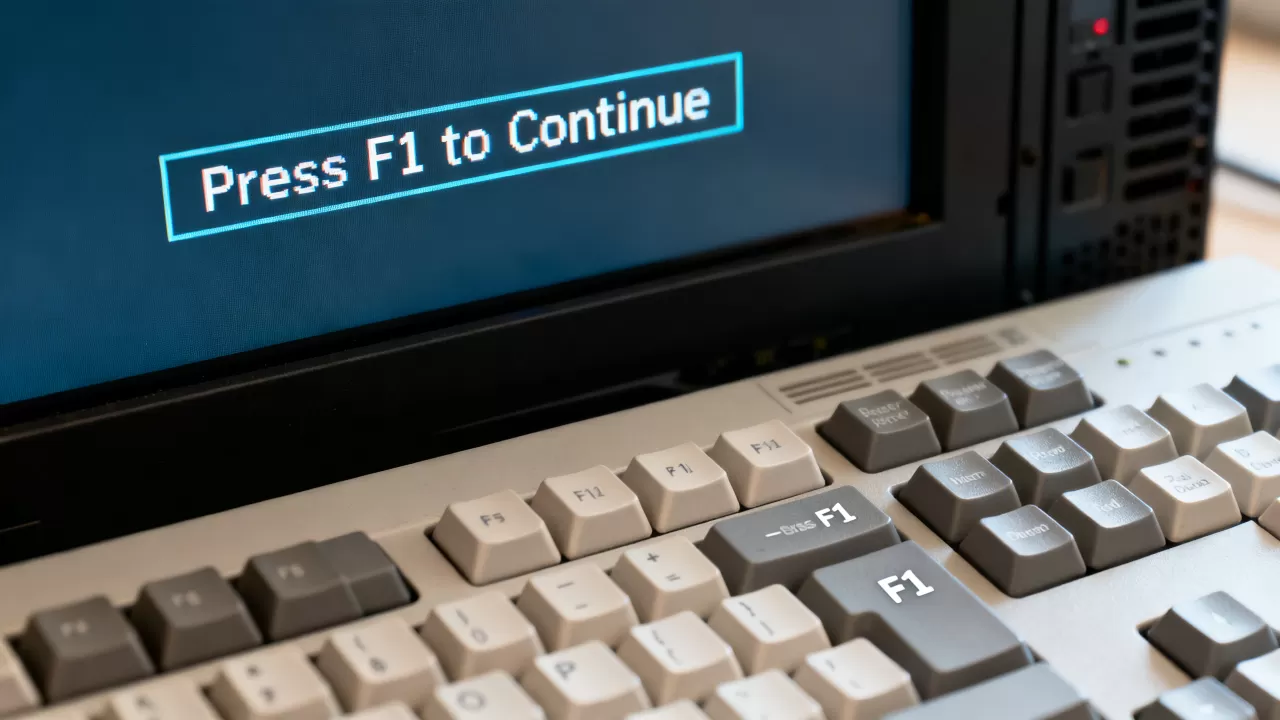
服务器开机按f1是故障还是保护机制,如何判断严重性
短暂等待是保护,重复弹窗才是故障,如果你按了F1以后,机器正常进入系统,且接下来几周都没有再出现类似提示,这说明它只是一次性的状态确认,但如果这个提示反复出现,或者每次重启都要求你按一下,就别再心存侥幸了。
- 按F1能进系统,只是提醒时间不对小问题,电池问题,十块钱成本
- 按F1能进系统,但RAID提示降级马上备份数据,检查硬盘健康
- 按F1后无法进入系统,反复重启问题较严重,建议立即联系售后或硬件工程师
- 按F1后磁盘容量变小阵列配置或硬盘掉线的影响已经影响了可用空间,需要重点排查
有一类F1提示需要特别警惕:内存新增后重复出现
业内专家指出,如果你刚刚给服务器增加了内存,且按F1确认后可以顺利运行,那么建议在下次空闲时间重新开机一次,如果又出现同样的内存错误提示,请直接关闭服务器电源,把新内存拆下来,用橡皮擦拭金色接触面后重新插入,插槽两侧卡扣必须同时发出清脆的“咔嗒”声,才算安装到位。
常见问答
如果远程控制台卡在F1界面,我人不在机房怎么处理?
服务器自带远程管理功能,比如iLO、iDRAC、IPMI等,这类管理芯片拥有独立的IP地址和电源控制能力,通过浏览器登录远程管理界面,在虚拟控制台窗口中模拟按F1键即可,部分厂商的远程控制台还支持发送Ctrl+Alt+Del组合键,可以配合重启操作完成确认。
服务器开机一直按f1才能进系统,对服务器本身有损害吗?
对硬件本身没有直接损害,但长期停留在该界面会带来间接风险,如果等待时间去掉了散热风扇的全速运行阶段,部件会在未充分冷却的状态下升入系统,对高负载运行的机房环境不友好,一直按F1意味着某个故障因素一直存在,小问题不修,后续会演变成数据丢失或整机停机,这个问题在服务器维修领域有个通俗叫法“F1卡门”,指的就是这种系统与硬件之间的僵持状态,尽早解决比硬撑更稳妥。
如何彻底禁止开机按F1这个步骤?
在解决根源故障后,你可以通过BIOS设置里的“Post Error Pause”或“Halt On Errors”选项变通设置,但建议不要将此项改为“No Errors”,因为这会隐藏未来可能出现的严重硬件故障提示,理性的做法是:找到根因并修复之,背景提示自然就不会再出现。
首发原创文章,作者:王坚,如若转载,请注明出处:https://idctop.com/article/675720.html