拆戴尔R320的硬盘槽,先按硬盘托架正面的释放按钮,把手弹开后水平拉出托架,再拧开两侧螺丝就能把硬盘从托架上拿下来;要拆整个硬盘背板,则必须关机断电、打开上盖并拔掉背板线缆。
戴尔R320硬盘槽拆卸方法:热插拔托架与固定笼架的区别
戴尔R320服务器是1U机架式机型,前面板的硬盘槽位分为两种常见方案:4个3.5英寸热插拔硬盘位和8个2.5英寸热插拔硬盘位,平时大家说的“拆硬盘槽”,其实有两种完全不同的操作:一是把硬盘托架从面板前部抽出来,这种操作可以在服务器运行状态下完成;二是把机箱内部的硬盘背板连带整个硬盘笼拆下来,这属于维护级操作,必须先断电。
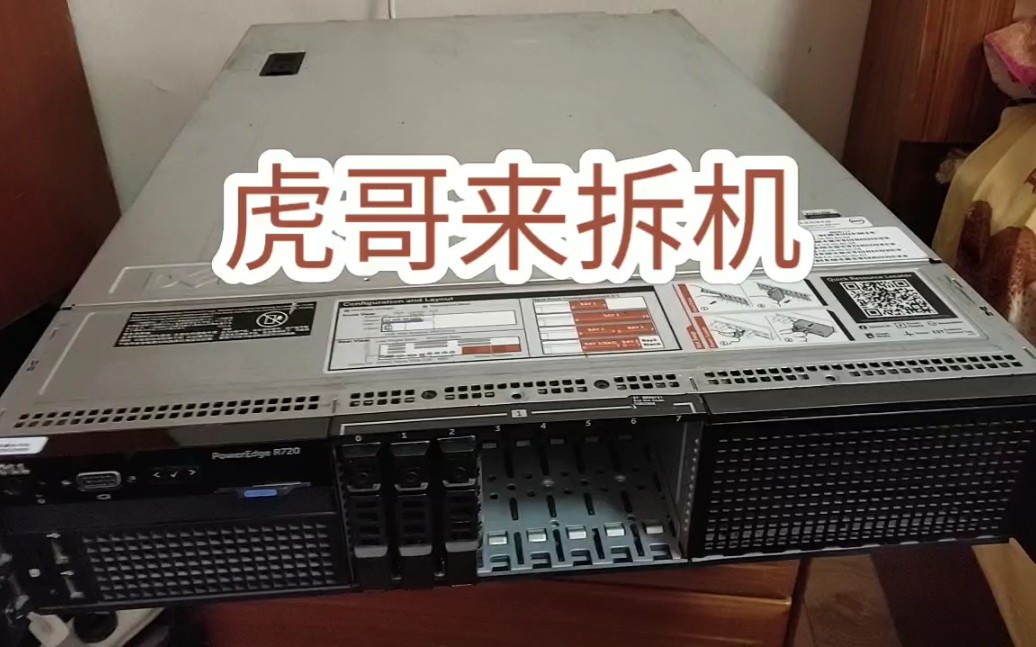
行业共识认为,绝大多数用户遇到的问题是硬盘托架被卡住或者需要换新硬盘,并不需要动背板,你先通过前面板的硬盘位数量和托架手柄形式,就能判断该用什么流程,R320的硬盘托架默认带有蓝色释放按钮,部分机器还会加装金属前挡板,挡板会拖住手柄,拆之前需要先把挡板掀开或拧下固定螺丝。
拆硬盘槽之前,先确认你是哪种R320硬盘背板
打开机箱顶盖前,先看面板型号,原装R320前面板左侧是硬盘区,右侧是电源按钮、USB接口和DVD光驱位(可选),硬盘区呈纵向排列,3.5英寸盘位是4个横排,2.5英寸盘位是8个竖排,如果你的是2.5英寸盘位,托架尺寸更小,释放按钮位置离机箱边缘更近,不能用3.5英寸盘的拆卸手法。
还要确认背板类型,R320有两种背板:支持SAS/SATA热插拔的背板和不支持热插拔的直通背板,热插拔背板每个盘位之间有明显间隔,且托架把手带锁扣;直通背板上没有独立供电控制,需要关机才能拔插,拆硬盘槽前,最好把硬盘序列号和托架位置拍张照片,避免装错。
戴尔R320硬盘托架怎么拆?从释放锁扣到取出硬盘的完整流程
这一节解决最常见的问题:怎么把硬盘槽里的托架拆出来,整个过程不需要工具,但手劲要稳,如果你发现托架拉不出来,多半是释放按钮没按到位,或者前挡板没有完全打开。
第一步:解锁释放按钮,别硬拽
先把服务器前端挡板打开,R320的前挡板用卡扣固定,向上抬起即可取下,如果挡板上有钥匙孔,先用钥匙解锁,不要强行掰,然后找到硬盘托架正面中间位置那一圈凹陷,里面有一颗长方形按钮,用大拇指朝下按压这颗按钮,同时向机箱内部方向轻推一下,托架前端的黑色手柄会自动弹开约30度。
如果按钮按下去没有弹力,可能是卡扣被异物顶住,用细一字螺丝刀从按钮边缘轻轻拨动,注意不要撬坏塑料卡钩。千万不要直接捏住硬盘面板往外拉,那只会拉断托架把手和硬盘之间的连接卡口。
第二步:抽出托架并卸下硬盘固定螺丝
手柄弹开后,用手钩住手柄,保持水平方向向后用力,托架会顺着硬盘槽导轨滑出,抽出约一半时,另一只手托在托架下方,防止硬盘突然坠落,完全抽出后,把托架放在静电防护袋或橡胶垫上。
翻到托架背面,能看到硬盘两侧被四颗小螺丝锁在托架上,用十字螺丝刀拧下这些螺丝,注意托架螺丝是公制规格,滑丝后很难配,拧完后,用两只手捏住硬盘两侧,将硬盘从托架后端向前推出,不要用螺丝刀撬硬盘主板,会划伤电路板。
第三步:装回时注意托架卡扣与导轨对齐
安装硬盘托架前,先确认硬盘和托架底部的导光柱、温度探头位置对齐,将硬盘推进托架,拧上四颗螺丝,固定就位,然后把托架对准机箱面板上的硬盘槽开口,先让托架底部导轨进入下方滑道,再整体推进去,直到听见“咔哒”一声,最后把手柄复位,按压到位。
如果装回时发现托架推不进去,不要强行用力,检查背板上的SAS/SATA接口是否歪斜,或者托架两侧的塑料导轨条有没有脱落,R320的托架导轨是独立塑料件,拆多了容易松脱,可以顺手用酒精棉擦一下导轨上的灰尘。
戴尔r320换硬盘时需要关机吗?热插拔与冷拆的区别
这是拆硬盘槽时最容易被绕晕的问题,答案是:如果背板支持热插拔且你用的是RAID卡,开机状态下也能换;如果是直通背板或系统盘,必须关机。 R320出厂默认配置里,小容量SATA型号多为直通背板,SAS型号多为热插拔背板。
热插拔操作的本质是硬盘供电由背板独立控制,拔盘瞬间只有当前盘位断电,不会影响其他盘位,但热插拔不代表你可以直接拉出来,在操作前,先登录iDRAC管理界面,在“存储”页面中找到对应物理盘,将其状态设为“离线”或“故障”,等硬盘指示灯变成橙色闪烁后,再按释放按钮取盘,这样可以避免RAID阵列因为磁盘突然消失而进入降级状态。
冷拆就简单多了:关机,拔掉服务器电源线,等待30秒让电容放电,再拆硬盘托架,注意如果服务器在保内,冷拆时不要拆坏硬盘盘面上的保修标签,否则会影响返修。
如何确认R320是否支持硬盘热插拔
最直接的方法是看硬盘托架背面,热插拔托架背面有一排金手指,用来连接背板上的供电和信号接口;直通托架背面是电缆连接的,没有独立金手指,另外在iDRAC的“Storage”页面里,如果能看到“Hot-Plug Supported”字样,就代表支持热插拔。
如果没有iDRAC授权,也可以从硬盘槽位内部观察:拿手电筒照进空槽位,如果能看到金属触点阵列,就是热插拔背板;如果只能看到塑料导槽和一块黑色接线板,就是直通背板,注意,有些二手R320被改装过,背板可能被换过,所以不要单看系统BIOS信息,物理检查更靠谱。
戴尔R320硬盘背板拆卸图解:从面板到机箱内部的完整步骤
如果你要清灰、更换背板或者做整机迁移,就需要拆掉整个“硬盘槽”总成,这一步涉及服务器内部线缆和固定螺孔,拆卸顺序错了容易弄弯背板插针,务必跟着下面的顺序走。
先准备工具:十字螺丝刀、防静电手环(或者摸一下机箱金属外壳放电)、记号笔和手机,切忌开着机拆背板,哪怕是热插拔硬盘也不能带电拔背板线缆,业内专家指出,背板上的SAS数据线接口非常脆弱,带电插拔很容易烧毁主控芯片。
拆卸硬盘背板前的线缆拍照与标记
打开上盖后,可以看到硬盘背板固定在机箱前部,背后连接着三根主要线缆:硬盘背板电源线、SAS/SATA数据线、背板管理线,先用手机拍下每根线缆的走向和接口位置,最好用记号笔在接口附近做标记,拍照角度要拍两个方向:一个是从正面俯拍线缆,另一个是斜45度拍插头和卡扣的对应关系。
然后用手指捏住线缆插头两侧,左右摇晃着向外拔,不要向下拉线身,需要注意的是,R320的背板数据线是白色扁平线,插头上有防呆槽,拔的时候要顺势往后,不要硬拽,背板管理线通常是细线,插在背板右下角的小接口上,拔的时候要用镊子辅助。
背板固定螺丝与连接器顺序
拆完线缆后,找到背板四周的固定螺孔,R320的背板用六颗梅花螺丝固定在机箱上,分布在背板上边缘四个角和底部两个角,用合适的螺丝刀逆时针拧下所有螺丝,把螺丝放在小盒子里防丢,注意背板底部有两个定位销,掀背板时要先向后平移1厘米,让定位销脱出,再向上提。
取出背板时,背板上的导光柱还会挂在面板塑料框上,需要先向外推一下面板框的卡扣,如果同时拆硬盘笼,还需要拆下前面板上的金属挡片和塑料导光条,整个背板和硬盘笼是分离的,背板可以单独取出,硬盘笼留在机箱内,装机顺序是反过来的:先装硬盘笼,再插背板线缆,最后把背板压回卡扣。
戴尔服务器R320硬盘槽常见故障与配件费用参考
拆硬盘槽的过程中,最多见到的问题就是托架卡扣断裂、硬盘槽导轨磨损和背板供电插座烧黑,卡扣断裂多半是因为带锁托架被硬解锁,导轨磨损则和长期不停机插拔有关。
硬盘托架卡扣断了怎么办
如果你的R320硬盘托架卡扣断了,直接换托架,不要用热熔胶或者AB胶去粘,胶水固化后厚度不均,会导致托架在导轨里卡顿,甚至会顶住旁边的硬盘位,原装拆机托架在二手配件市场很常见,单个价格一般在几十元以内,注意区分3.5英寸和2.5英寸托架,两者的手柄长度和螺丝孔位不同,买错了装不上。
还有一个常见故障是背板上的SAS接口边角断裂,这种情况不用换整块背板,可以买对应的接口补丁件,但在国内二手市场很难买到,多数情况下,只能更换整张背板,原装拆机背板价格大约在两三百元到五百元之间,跟硬盘数量成正相关,如果你在本地有服务器维修渠道,线下拿货会便宜一些,但要先提供背板上的型号标签照片,0Y4H7R”之类的服务编号。
戴尔服务器R320硬盘槽拆装常见问题
戴尔服务器R320怎么拆硬盘槽而不弄丢硬盘数据?
先把硬盘的数据备份到其他设备上,然后确认硬盘处于离线状态,如果是热插拔背板,在iDRAC里把硬盘设置为离线,等盘位指示灯状态变化后再拔出,如果是直通背板或系统盘,必须关机断电后再操作,拆托架时按住释放按钮,不要拉硬盘面板,这样能最大程度保护盘体和托架。
戴尔R320硬盘托架拆下来后无法识别新硬盘,怎么办?
先检查新硬盘是否完全插进托架并拧紧螺丝,然后推入机箱时是否听到“咔哒”声,开机进入PERC BIOS配置界面,看硬盘是否被识别;若看不到,查看背板连接线是否在拆背板过程中松动,最后检查硬盘类型,R320的背板不支持SATA硬盘与SAS硬盘混插在同一背板段上。
戴尔R320硬盘背板拆卸后装回去,前面板硬盘灯不亮是什么原因?
背板管理线没有插好是最常见的原因,R320的硬盘灯信号通过一条小型线缆从背板连接到主板的LED控制接口,插反或者没插到位都会导致灯不亮,如果背板的供电线没有插紧,硬盘虽然能识别但报警灯会异常,重新插拔这些线缆并确认卡扣锁死后,再开机检查。
首发原创文章,作者:王坚,如若转载,请注明出处:https://idctop.com/article/791450.html