把U盘里的文件传到服务器,最快最稳的路径是U盘直接插服务器物理拷贝,服务器不在手边就用FTP/SFTP工具远程上传,两种方式都不需要额外买设备。
很多朋友第一次接触服务器时,第一反应是“用微信传过去”,这显然不现实,服务器通常没有微信,也不允许随便登录社交软件,实际工作里,U盘到服务器的文件转移,绕不开物理连接和网络传输这两条路,下面我按场景拆开讲,你对照自己的条件选一种就行。
u盘文件传到服务器的方法:先分清你的服务器在哪
传输方式完全取决于你和服务器的物理距离。服务器就在你手边,比如办公室角落里那台嗡嗡响的塔式主机,直接插U盘操作。服务器在几公里外的机房,或是云端虚拟机,那就得走网络通道,还有一种情况,你有服务器IP和密码,但U盘在别人手里,这种属于“文件”和“通道”分开的局面,也有对应的解决办法。
u盘直接连服务器怎么拷贝文件:Windows服务器操作
Windows Server系统跟普通Windows电脑操作逻辑一致,你把U盘插进服务器前面板或背板的USB口,系统会自动识别并弹出提示窗口,如果没有自动弹出,按Win + R输入explorer打开文件资源管理器,左侧列表里找到U盘盘符,双击进入。
复制文件有两种路径:
- 图形化操作:选中U盘里的文件,
Ctrl + C,打开服务器目标文件夹,Ctrl + V,这一步人人都会,但有个细节要注意,服务器桌面默认没有“计算机”图标,你需要在桌面上右键-个性化-主题-桌面图标设置里勾选“计算机”,或者直接用Win + E打开文件管理器。 - 命令行操作:适合大量小文件,按
Win + R输入cmd,用命令xcopy D:\. E:\backup /E /H /C /Y,这个命令会把U盘(假设D盘)下所有子目录和隐藏文件复制到E盘backup文件夹,参数含义:/E复制所有子目录,/H包含隐藏文件,/C遇到错误继续,/Y覆盖不询问。
权限问题在服务器上很常见,如果你粘贴时提示“目标文件夹访问被拒绝”,说明当前账号没有该目录的写权限,解决思路:右键目标文件夹-属性-安全-编辑-添加你的账号,勾选“完全控制”,如果是系统盘(C盘)下的Program Files目录,建议用管理员身份运行资源管理器,或者直接把文件放到D盘或E盘的自建文件夹里。
Linux服务器U盘挂载与拷贝
Linux服务器操作稍有门槛,核心是“挂载”这一步,U盘插入后不会自动显示文件,你需要手动把硬件设备挂载到某个目录。
操作路径如下:
- 插入U盘,输入
fdisk -l查看磁盘列表,找到类似/dev/sdb1或/dev/sdc1的设备名,认准空间大小和U盘容量匹配的那个。 - 创建挂载点:
mkdir /mnt/usb - 挂载U盘:
mount /dev/sdb1 /mnt/usb(注意换成你查到的实际设备名) - 拷贝文件:
cp -av /mnt/usb/ /data/backup/,-a保留文件属性,-v显示进度。 - 拷贝完成后必须卸载:
umount /mnt/usb,不会弹窗提示可安全移除,Linux里先卸载再拔U盘是标准动作。
偶尔会遇到U盘文件格式不支持的情况,Linux默认支持ext4和FAT32,如果U盘是NTFS格式,需要先安装ntfs-3g驱动:yum install ntfs-3g(CentOS系)或apt install ntfs-3g(Ubuntu系),装完后重新执行mount命令,就能识别了。
服务器不在手边,文件太大怎么传到服务器
这是最普遍的场景,服务器托管在机房,或买了简米云、酷番云的虚拟机,你手边只有一台笔记本电脑和一个U盘,绝大多数情况下,走SFTP协议是首选,SFTP基于SSH加密通道,比FTP安全,传输过程不会明文暴露数据。
用WinSCP或FileZilla远程拖拽上传
以WinSCP为例(免费工具,界面简单):
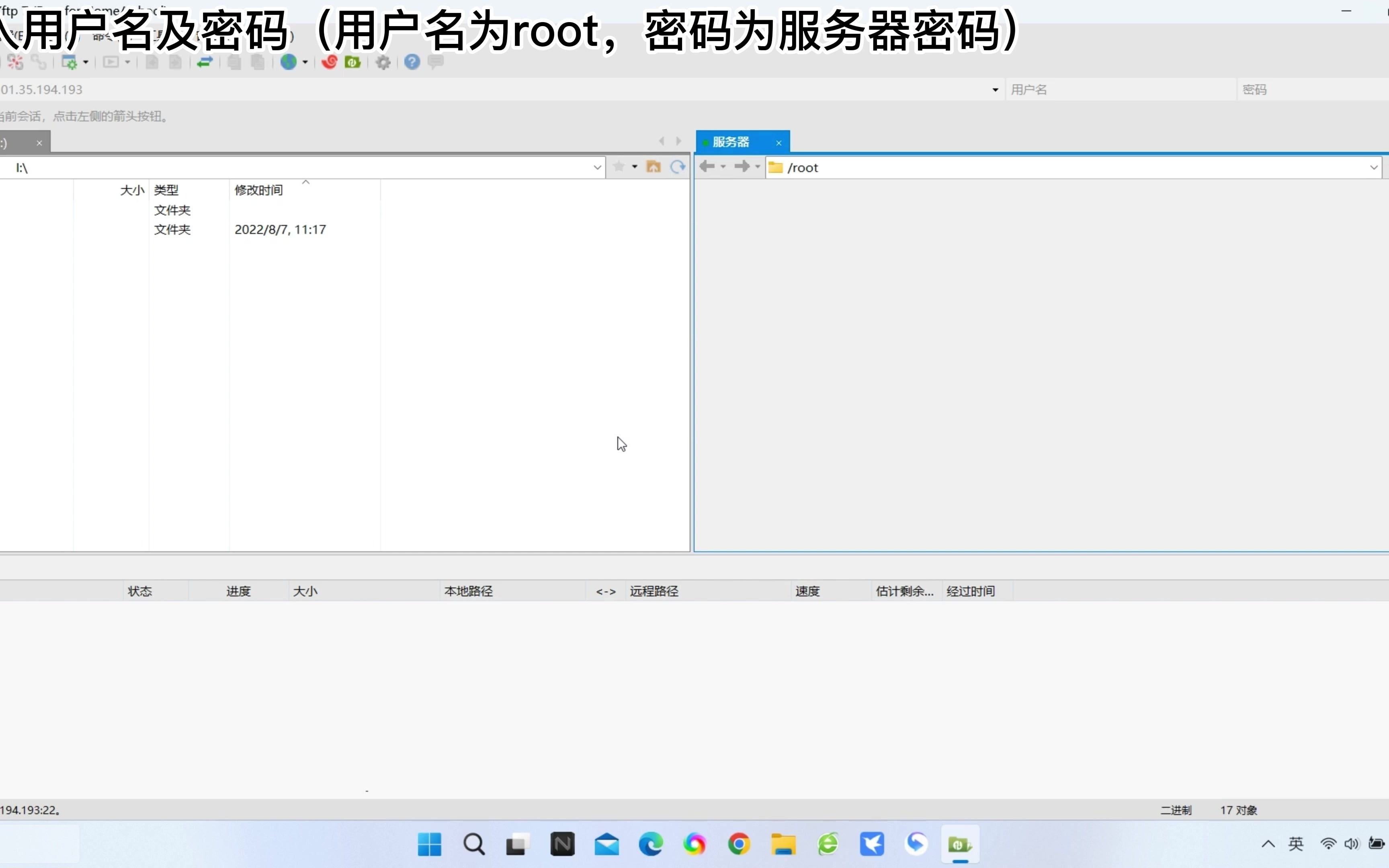
- 从官网下载安装版,主机名填服务器公网IP,端口默认22,用户名填root(或你的独立账号),密码填服务器密码。
- 点击登录,左侧是本地文件,右侧是服务器文件目录。
- 把U盘插电脑上,左侧定位到U盘盘符,选中要传的文件,直接拖到右侧目标目录,进度条走完,文件就落在服务器上了。
- 大文件传输中断时,WinSCP支持断点续传,右键文件-传输高级选项里可以设置,FileZilla同样支持,而且能并发传输多个文件。
这类工具解决的是“U盘在电脑上、服务器在网络另一端”的问题,你不需要先上传U盘内容到某个第三方平台,直接从本地拖到远程,中转环节最少。
服务器只有浏览器面板,用网页上传功能
部分云服务商提供网页版终端或文件管理功能,比如简米云ECS控制台里的“远程连接-文件管理”,可以直接从本地选择文件上传,这个方式的限制:单文件大小通常有限制,普遍在几十MB到2GB之间,取决于服务商配置,但优势是不用装任何软件,浏览器搞定。
如果你打开服务器控制台,找到文件管理或上传按钮,按页面提示选择U盘里的文件即可,上传大文件时,网页会显示进度条,中途断网基本就白传了,所以这种网页上传只适合传配置文件和安装包,不适合拿来传视频素材或系统镜像。
没有服务器密码,u盘文件传到服务器哪有不踩坑的路
很多公司服务器的管理员不是同一个人,你手上有U盘资料,但服务器密码在运维同事那里,这种情况下,通过公司内网盘中转是效率最高的方式,硬要自己找办法反而容易踩权限红线。
走企业网盘或对象存储中转
- 公司内部有免费或收费的网盘软件,比如坚果云、亿方云、腾讯微云的企业版,你把U盘文件传到网盘,然后用“分享给指定成员”的方式发链接给运维,运维登录网盘网页版,直接在服务器上下载,或者下载到本地再传上去。
- 没有网盘的话,用云对象存储临时中转,注册一个简米云OSS或酷番云COS,按量付费,上传U盘文件,生成一个临时下载链接,把链接发给运维,链接有效期可以设置成1小时或1天,传完就删,费用通常不到一毛钱。
行业共识认为,这种方式比用QQ邮箱超大附件更靠谱,邮箱附件有7天有效期和500MB大小限制,对象存储没有明显上限,而且下载速度快得多。
P2P传输工具与局域网共享
如果服务器和你的电脑在同一内网(比如同一个办公室网段),用Windows自带的局域网共享最快:
- 把U盘文件复制到电脑某个文件夹,右键-属性-共享-设置共享权限。
- 服务器上打开文件资源管理器,地址栏输入
\\你自己电脑的IP,就能看到共享文件夹,直接拷贝。 - 注意Windows防火墙默认会拦截,需要在控制面板-防火墙-允许应用里勾选“文件和打印机共享”。
这个方式不经过互联网,速度取决于内网带宽,千兆局域网跑满能到每秒100MB以上,传几个G的文件也就几十秒,适用于服务器在本地机房、能ping通的情况。
常见传输方式横向对比与效率参考
| 传输方式 | 适用场景 | 速度参考 | 安全性 | 操作门槛 |
|---|---|---|---|---|
| 物理插拔(Windows) | 服务器在身边 | 取决于USB接口,USB3.0约每秒100MB | 物理隔离,最安全 | 低 |
| 物理插拔(Linux mount) | 服务器在身边 | 同上 | 物理隔离 | 中 |
| SFTP/SCP工具 | 远程服务器 | 取决于带宽,一般每秒几MB到几十MB | 加密传输 | 低 |
| 网页文件管理 | 云服务器控制台 | 受浏览器限制,大文件易中断 | HTTPS加密 | 最低 |
| 对象存储中转 | 无服务器权限 | 上下行各走带宽,速度稳定 | 链接可控制有效期 | 低 |
| 内网共享 | 同局域网 | 千兆网络下速度极快 | 内网传播,需防横向攻击 | 中 |
速度方面,USB 3.0 U盘插服务器拷贝是基准,一个4GB的系统镜像大约40秒,SFTP在10Mbps带宽的公网服务器上,4GB文件要传近一个小时,这就很考验耐心了,也是为什么很多运维宁可多跑一趟机房插U盘的原因。
u盘文件传到服务器哪里有风险:别忽略的细节
我自己刚开始管服务器时,也踩过好几个坑,第一个是U盘中毒,U盘插在自己电脑上没事,插到服务器上触发U盘自动运行病毒,服务器直接瘫痪,建议插入U盘后不要双击盘符,先在文件管理器地址栏输入盘符路径进入,降低被执行恶意代码的概率,服务器上装好杀毒软件(比如ClamAV免费版),至少每年全盘扫一次。
第二个是Linux下直接拔U盘导致数据损坏,mount之后,系统在U盘上有缓存,没umount就拔出来,轻则文件丢失,重则分区表损坏,强制卸载命令umount -l /mnt/usb如果提示设备忙,可以先退出包含该目录的终端进程,再执行卸载。
第三个是权限混乱,从Windows服务器复制到Linux时,文件权限默认是-rw-r--r--,如果你需要这个文件能被执行(比如二进制程序),得用chmod +x /data/xxx补上执行权限,反向操作时,Linux文件复制到Windows,换行符和编码可能异常,用Notepad++转成UTF-8和CRLF即可解决。
第四个是磁盘空间没检查就传,上传到一半报“No space left on device”,之前时间全浪费了,传之前务必确认目标目录空间:Linux用df -h,Windows右键磁盘属性查看剩余空间。
Q&A:u盘文件传到服务器相关疑问集中解答
u盘文件传到服务器哪里有病毒风险?
主要有两个入口,一是U盘本身带毒,尤其常插公共打印机的U盘容易中招,二是传输后文件自带执行代码,比如从网上下载的破解软件,拷到服务器上运行会激活恶意行为,建议所有外部文件进入服务器后,先经过病毒扫描(Windows用Defender全盘扫,Linux用ClamAV),再赋予执行权限。
U盘插服务器没反应怎么排查?
先确认U盘接口接触是否良好,换个USB口试试,Windows系统查看“设备管理器-磁盘驱动器”是否有黄色感叹号,有则更新驱动,Linux输入`lsusb`看设备是否被识别,再查`fdisk -l`确认分区信息,如果之前挂载过异常退出,可能需要在Windows上先用`chkdsk`修复U盘,再插回服务器。
远程传文件用什么工具最稳定?
行业内用得最多的是WinSCP(Windows客户端)和scp命令(Linux命令行),两者都基于SSH协议,连接可靠性高,断线重连后能续传,不建议用普通FTP,因为密码和文件内容明文传输,在公网上容易被抓包,工具选择上,图省事用WinSCP,要写自动化脚本用`rsync`,支持增量同步和断点续传,传输大目录效率远高于手工拖拽。
说到底,U盘传到服务器这件事没有花哨技巧,选择路径就两点:服务器近不近,权限有没有,近就插U盘,远就走SFTP,没权限就找运维走网盘中转,流程跑顺一次,后续再传文件就只是复制粘贴的动作。
首发原创文章,作者:王坚,如若转载,请注明出处:https://idctop.com/article/791848.html