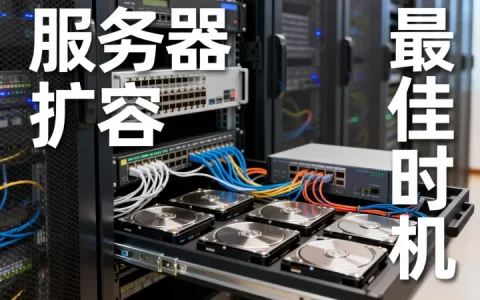
2288 v6服务器查看显卡最直接的方法是登录iBMC管理界面或操作系统内用命令查询,物理上显卡位于机箱后部的PCIe扩展槽区域。
判断2288 v6服务器显卡状态的三个实用入口
很多运维朋友拿到2288 v6第一反应是拆机箱找显卡,其实不用这么麻烦。查看2288 v6服务器显卡配置有更高效的路子,而且能避免误判,下面按使用频率和可靠程度排序,逐个说清楚。
通过iBMC管理界面查看显卡信息
iBMC是华为服务器的带外管理系统,相当于服务器的“独立小电脑”,就算操作系统没起来也能看硬件信息,操作路径如下:
- 用浏览器登录iBMC管理IP,默认账号密码在机器标签上有
- 进入“系统管理”菜单,找到“硬件信息”或“设备信息”子页面
- 在PCIe设备列表里能看到显卡型号、厂商、槽位编号
- 支持远程开关机、查看传感器数据,排查显卡故障很方便
这个方法特别适合机器在机房、人不在现场的2288 v6服务器远程查看显卡配置场景,注意iBMC版本不同菜单名称会略有差异,但基本都在“系统管理”这个大类下。
操作系统内用命令查看显卡型号
系统能正常启动的话,命令行是最快的,不同操作系统命令不一样,Linux和Windows都得会用。
Linux系统查看显卡:
- 执行
lspci | grep -i vga,直接列出显卡设备ID和厂商 - 执行
lspci -v -s 01:00.0,看详细显存和驱动信息 - 执行
nvidia-smi(NVIDIA显卡专用),显示GPU利用率、温度、显存占用 - 查看
/var/log/dmesg里的pci相关日志,能发现显卡初始化报错
Windows系统查看显卡:
- 右键“此电脑”选“管理”,进“设备管理器”展开“显示适配器”
- 用GPU-Z工具能读出更完整的信息,包括核心代号、显存类型、总线接口
- 任务管理器“性能”选项卡里有GPU占用率和显存使用曲线
物理层面确认显卡安装位置
2288 v6的PCIe槽位布局挺清晰的。2288 v6服务器显卡安装位置通常在机箱后部,打开上盖能看到扩展槽区域。硬盘和显卡共享空间,安装时要注意长度限制。
- 标准显卡安装在Riser卡上,Riser卡分1U和2U两种高度规格
- 2U机型支持全高全长显卡,1U机型只能装半高卡
- 供电接口在主板边缘,6pin和8pin都有,选卡时先确认电源功率余量
- 部分型号支持GPU直连CPU,带宽更高,适合AI推理场景
2288 v6服务器支持什么显卡:选卡与兼容性判断标准
搞清楚当前装了什么显卡之后,很多人会问能不能换更好的卡。2288 v6服务器支持什么显卡取决于机箱高度、电源功率和Riser卡类型,不是所有显卡都能直接插上去用。
不同机型对显卡的物理限制
2288 v6有多个子型号,物理限制差别很大:
| 机型规格 | 支持的显卡类型 | 最大长度 | 供电要求 |
|---|---|---|---|
| 2U机架式 | 全高全长双宽卡 | 328mm | 300W以上 |
| 1U机架式 | 半高单宽卡 | 210mm | 150W以下 |
| 高密度机型 | 仅支持计算卡 | 268mm | 专用供电 |
行业共识认为,多数2288 v6用户选择NVIDIA T4或A30作为推理卡,这两款卡功耗控制好,散热压力小,而且驱动生态成熟,做训练的话A100或H800需要改装套件,不建议小白自己动手改。
驱动兼容性:最容易翻车的环节
很多用户换卡后遇到黑屏或不识别,问题往往出在驱动上,业内专家指出,2288 v6驱动安装顺序很重要,先装芯片组驱动再装显卡驱动,不要用系统自动更新的驱动。
- NVIDIA官方驱动下载页选择“数据中心GPU”分类
- 使用
./NVIDIA-Linux-x86_64-xxx.run --silent静默安装模式 - 装完后执行
nvidia-smi验证,正确显示GPU型号才算成功 - 如果装完出现循环登录,去字符界面重新安装,加
--no-opengl-files参数
查看2288 v6显卡配置的完整操作路径
新手最容易搞混的是“看到的显卡”和“实际能用的显卡”是两回事,iBMC显示的是PCIE设备列表,系统显示的是被驱动加载的设备,排查性能问题要以系统内识别为准。
检查步骤按这个顺序来:
- 先看iBMC里有没有报错日志,确认硬件层正常
- 进系统执行查看命令,确认驱动加载成功
- 跑一遍显卡压力测试,确认实际性能符合预期
- 查看功耗和温度日志,确认散热没问题
常见问题速查:显卡不工作怎么办
2288 v6服务器查看显卡配置时经常遇到几种异常,处理思路如下:
- 系统能启动但显卡无输出:先试板载VGA口,能显示说明显卡没坏,是驱动或优先级设置问题
- lspci能看见但nvidia-smi报错:驱动版本不匹配或nouveau模块没屏蔽,需要重装驱动
- 认到显卡但显存显示为0:显卡供电不足,检查电源线和Riser卡供电接口
- 开机黑屏不报警:显卡没插好或PCIe槽损坏,重新插拔并更换槽位测试
2288 v6查看显卡的几个真实使用场景
不同场景下查看显卡的目的不一样,方法侧重点也不同,这里说几个典型的,帮你对号入座。
采购验收时核对显卡配置
新到货的2288 v6要检查是不是和合同一致。批量查看多台服务器显卡配置时,用iBMC的Redfish API接口效率最高,一条命令就能拿到所有设备信息。
curl -k -u admin:password https://iBMC_IP/redfish/v1/Systems/1/PCIeDevices
返回的JSON数据里包含设备名称和厂商信息,可以批量导入Excel做比对,这种方式比一台台开网页快得多。
算力节点日常巡检
跑AI训练任务的机器显卡容易出问题,定期查看状态很有必要,建议写个巡检脚本,把nvidia-smi输出重定向到日志文件,配合cron定时任务每天跑一遍,GPU掉卡或温度异常能第一时间发现。
故障定位时快速确认显卡状态
服务器点不亮或者运行中重启,怀疑显卡引起的话,查看服务器显卡故障日志比反复重启更靠谱,iBMC里的“系统事件日志”会记录PCIe错误信息,AER报错通常指向显卡或槽位问题,把这部分日志导出发给厂商技术支持,对方能快速定位问题。
2288 v6服务器怎么看显卡配置:给新手的一句话总结
查显卡这件事说复杂也复杂,说简单其实就两步。先用iBMC确认硬件层状态,再进系统确认驱动层状态,两个都正常那就是没问题的,如果你用的是云服务器,虚拟化平台上直接看“GPU资源”或“直通设备”列表就行,不需要关心底层物理状态,最后提醒一句,买显卡前先看电源瓦数和散热空间,别只看性能参数就下单,到时候装不上来回退换浪费的是自己的时间。
首发原创文章,作者:王坚,如若转载,请注明出处:https://idctop.com/article/792253.html