先别急着怀疑你的宽带或者电脑配置,绝大多数情况下的“无法连接服务器”是官方服务器状态波动、加速器节点失效或平台登录态过期导致的。与其反复重启游戏徒劳等待,不如按下面这套优先级最高的排查流程走一遍,多数人在五分钟内就能重新进大厅。
apex英雄进不去游戏大厅,先把服务器状态查清楚
很多玩家一遇到连接失败就立刻去折腾路由器、改DNS,甚至重装游戏,最后发现是官方服务器自己在“打瞌睡”,Apex的在线服务依托EA的基础设施,而EA在热门赛季更新或大型活动上线时,服务器负载压力极大,官方也经常在社交媒体上承认“大量玩家遭遇连接问题”。

第一步,先打开EA官方服务器状态页面,在浏览器中访问 status.ea.com,找到Apex Legends对应的条目,页面会显示当前各平台的运行状态,如果标记为“部分服务中断”或“正在维护”,那你接下来的所有折腾都是白费力气,直接等官方修复就好。
第二步,配合第三方监测网站交叉验证,例如DownDetector这类众包故障监测平台,可以查看过去24小时内其他玩家报告的连接问题峰值,如果发现报错数量在短时间内暴涨,基本可以确定是服务器端出了状况。
第三步,关注官方社交账号的置顶动态,Apex官方账号以及EA帮助账号在遇到大规模故障时,通常会在半小时内发布公告,比任何论坛里的“民间偏方”都可靠。
只有确认服务器状态为“全绿”时,才继续往下排查本地网络和客户端问题,行业共识认为,八成以上的连接失败发生在客户端到服务器之间的网络链路上,而非服务器本身宕机。
apex连接服务器超时,多半是这几处设置没弄好
如果官方状态页显示一切正常,但你仍然碰到“连接服务器超时”或首次载入卡在转圈界面,按照下面的顺序逐一排查即可,不要打乱顺序,每调完一项就试一次登录。
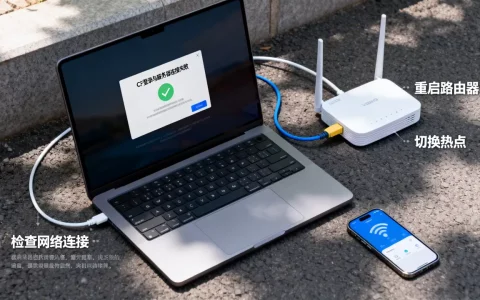
先做一次干净的“三连重启”
这个动作解决的是临时缓存和网络握手失败的问题,成本几乎为零:
- 完全退出Apex游戏进程,在任务管理器中确认“r5apex.exe”和“EasyAntiCheat”进程已经彻底结束,不要只关窗口,EA后台进程经常会“假死”。
- 在系统托盘中右键退出EA app,同样确认后台没有EA相关的残留进程。
- 重启你的路由器电源,等待约60秒,让光猫和路由器重新协商网络地址。
- 三个动作做完后,重新打开EA app并启动游戏,观察能否重新建立连接。
修改DNS和刷新本地网络缓存
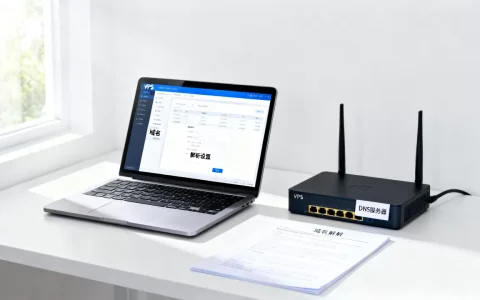
路由器和DNS服务器在长时间工作中会积累失效的缓存条目,导致客户端无法正确解析EA的服务器地址,这里给出针对Windows系统的操作路径:
- 在搜索框中输入“cmd”,右键选择“以管理员身份运行”。
- 输入命令 ipconfig /flushdns 并回车,清空本地DNS缓存。
- 打开“网络和Internet设置”→“更改适配器选项”,右键当前使用的网卡,选择“属性”。
- 双击“Internet协议版本4 (TCP/IPv4)”,在下方勾选“使用下面的DNS服务器地址”。
- 首选DNS填公共DNS,114.114.114.114”或阿里DNS“223.5.5.5”,备用DNS填“8.8.8.8”。
- 确认保存后重新启动游戏。
检查防火墙和杀毒软件的拦截记录
Apex和EasyAntiCheat反作弊系统需要访问特定的端口和进程,部分安全软件会将其误判为可疑行为,打开Windows Defender防火墙的“允许应用通过防火墙”列表,确认Apex Legends和EA app都处于勾选状态,如果安装了第三方安全软件,将游戏目录和EA安装目录加入信任区,或者暂时退出安全软件测试登录。
加速器节点选择与切换逻辑
在裸连状态下,从国内往EA服务器发送的数据包要经过较长的国际链路,丢包和抖动是常态,因此加速器几乎成了标配,如果你已经在使用加速器却仍然超时,不要只点“一键加速”,试着手动换一个离你较近且负载不高的节点,比如你在华东地区,某个加速器默认给的是美服节点,延迟和丢包都会非常难看;改成港服或日服节点后,物理距离大幅缩短,连接稳定性通常会明显改善。
业内专家指出,如果你发现所有节点都无法建立连接,那么问题很可能出在加速器本身的账号过期或需要更新版本,先退出加速器,用裸连测试一次游戏启动,确认加速器是否是瓶颈所在。
看懂报错代码比乱试更高效:Leaf、Net、100、CL错误
不同报错代码对应着不同的故障环节,对着错误原因精准下手,比千篇一律地“重启大法”要节省至少半小时,下面列出最常遇到的几类情况:
| 报错代码/提示 | 常见含义 | 处理优先级 |
|---|---|---|
| code:leaf / code:net | 网络连接中断或数据包丢失严重 | 中,先查本地网络和加速器 |
| code:100 / code:wheel | 平台登录态失效或EA服务器认证失败 | 高,先退出EA app重新登录 |
| code:cloud / code:snake | 连接超时,多为本地网络波动 | 中,重启路由器和清DNS缓存 |
| 显示“服务器不可用”但状态页全绿 | 玩家数量超出承载能力 | 低,等待错峰进入 |
| 反作弊启动失败 | EasyAntiCheat服务未正确加载 | 高,修复游戏文件或重装反作弊组件 |
登录态失效的快速修复路径
很多“无法连接服务器”的假象,其实是因为EA app的token过期了,玩家却误以为是游戏服务器出了问题,此时你直接进游戏,系统会一直卡在转圈状态,然后弹出网络错误提示,正确的操作是:
- 打开EA app,点击左上角菜单,选择“退出登录”。
- 完全退出EA app进程,用任务管理器确认没有后台残留。
- 重新打开EA app并登录,等待游戏库刷新完成后,再启动Apex。
游戏文件损坏时的修复方式
如果你曾强制关闭过游戏,或者移动过安装目录,客户端文件可能受损,在EA app的“我的游戏库”中找到Apex,点击右侧的菜单按钮,选择“修复”,修复过程会校验并重新下载缺失的文件,修复完毕后再次启动游戏,如果在Steam平台游玩,则使用Steam的“验证游戏文件的完整性”功能,路径在“库→右键Apex→属性→已安装文件”。
apex英雄服务器延迟高,加速器节点和切换平台的取舍
连接不上了是基础故障,连接上之后延迟高、丢包、跳ping则是另一种折磨,延迟问题涉及的可变因素更多,游戏内显示的“服务器延迟”和“数据中心的区域选择”密切相关。
游戏内数据中心怎么选
在游戏登录界面按Tab键或点击左下角“数据中心”选项,会列出当前可用的所有服务器区域,并附带预估延迟数据。选择“ping值最低且丢包率不超过1%”的服务器,而不是盲目追求“低延迟”,如果你在华北地区,新加坡服通常比美服平均延迟低100ms以上,但日服往往是综合体验更好的选择,因为日服节点的路由跳数通常更少。
不同平台在连接问题上的体感差异
Apex目前主要在Steam、EA app以及主机平台(PSN/Xbox)上运行,据各家平台社区的大量玩家反馈,主机平台通过路由器直接连接时,遇到NAT类型限制的概率比PC平台要高,尤其是跨平台组队时更容易出现无法加入小队的情况,PC平台的自由度更高,可以配合加速器的路由模式或虚拟网卡模式进行精细调整。
| 平台 | 常见问题 | 解决路径 |
|---|---|---|
| Steam | 下载节点缓存异常导致EA在线服务初始化失败 | 设置→下载→清除下载缓存 |
| EA app | 登录态频繁失效 | 重装EA app或清理AppData缓存文件夹 |
| PS5/Xbox | NAT类型严格,派对语音与掉线 | 对主机设置静态IP,加速器开启主机加速模式 |
换区或更换加速器品牌的判断标准
当你试过调整节点、更换协议、重启硬件之后,延迟问题依然严重,不少玩家会考虑换一个加速器品牌,判断加速器优劣不能只看宣传的“最低延迟”,更要看丢包补偿和线路稳定性,打开游戏内自带的网络状态显示,在训练场里跑动一分钟,观察数值波动幅度。稳定的80ms比忽高忽低的40ms体验要好得多,后者在开镜射击时经常出现子弹“吞掉”的体感。
关于apex英雄无法连接到服务器的三个问答
裸连和开加速器的效果差距有多大
裸连访问EA服务器通常需要经过国际出口和海底光缆,从国内到美服或新加坡服的延迟普遍在120ms以上,且晚间高峰期丢包率会明显升高,加速器通过优化路由和建立专属隧道,能把延迟压缩到一个更可接受的范围内,但前提是你的加速器节点本身没有故障。先裸连测试,再开加速器对比游戏内延迟数据,这是判断加速器是否起作用的最直观方法。
为什么游戏内匹配非常快,但一进对局就被弹回大厅
这个问题多半出在“匹配成功后的建房验证”阶段,当十名玩家组队完成后,系统会从其中一人的客户端创建服务器房间,如果房主的网络质量不佳或NAT类型不匹配,就会导致其他玩家被批量踢回大厅,此时建议与队友约定好都由同一人担任队长发起匹配,并且检查自己的NAT类型是否为“开放”,轻度NAT和中度NAT之间的兼容性往往就是秒进房间和秒踢回大厅的分水岭。
移动热点和校园网环境下有没有有效的解决办法
校园网和公共Wi-Fi普遍存在内网隔离和端口限制,容易造成Apex的UDP数据包无法正常收发,有效做法是使用加速器的“游戏模式”或“兼容模式”,这类模式会尝试将UDP流量封装为TCP流量,从而穿过较为严格的网络限制,如果依然无法解决,可以尝试使用USB网卡连接手机热点,利用移动网络的公网地址进行连接,但需注意流量消耗较大,单局游戏大约消耗150-300MB流量。
回到最初的问题上,服务器状态页是你排查一切连接故障的起点坐标,本地网络的“三连重启”和平台登录态的刷新是你最得力的两条行动路径,而报错代码和延迟数据则是你判断问题究竟属于官方还是属于自己网络的最后依据,按这个顺序处理,绝大多数连接问题都能在几分钟内得到解决。
首发原创文章,作者:王坚,如若转载,请注明出处:https://idctop.com/article/792313.html