个人服务器没有一套标准软件清单,核心是按你的用途组装一套轻量级工具链,通常涵盖操作系统、远程访问、存储备份、影音娱乐和自动化监控这几大块。
很多人第一次买回NAS或旧电脑装服务器,第一反应是搜各种推荐列表,结果装了一堆面板和Docker容器,最后全在吃灰,个人服务器的软件选型不该追求大而全,而是围绕你真实的使用场景来取舍,下面这套组合,是根据个人玩家和家庭用户常见的需求整理的,按模块拆解,方便你直接对照着选。
个人服务器用什么系统,Linux是普通玩家的默认答案
系统是软件的底座,选错了后面全是坑,个人服务器领域,Debian或Ubuntu Server 是绝对的主流,这不是因为我们崇洋媚外,而是社区资源、报错解决方案、软件兼容性都最齐全,行业共识认为,CentOS停服后,个人玩家没必要再碰那种面向企业生命周期的产物。
如果你以前没接触过命令行,觉得纯敲命令太难,可以考虑带图形界面的发行版或成品NAS系统。
- Unraid:靠U盘启动,支持混合容量硬盘组阵列,加硬盘很灵活,适合当影音服务器,但付费(约49美元起)。
- TrueNAS Scale:免费开源,基于Debian,存储管理强,自带ZFS文件系统,适合数据洁癖用户。
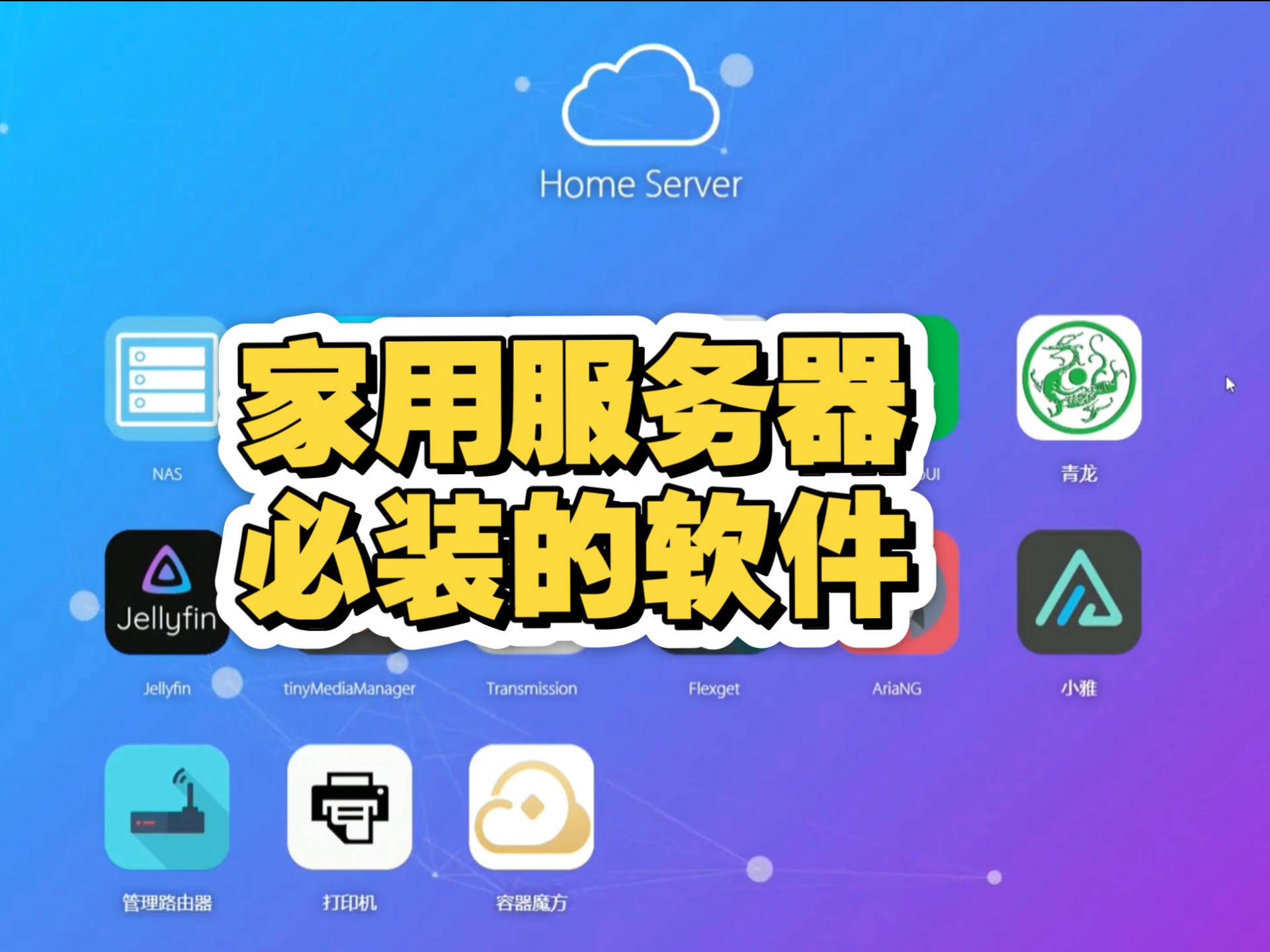
- CasaOS:轻量级家庭云系统,界面像手机App,一键装应用,适合想开箱即用的新手。
- Windows Server或Win10/11 LTSC:如果你非要跑Windows-only软件或需要远程桌面、网银U盾等生态,别硬着头皮上Linux,个人服务器用的是Windows系统,占用内存较高(4GB起步才流畅),但胜在熟悉。
给新手的选型结论:没有特殊Windows依赖的,优先选Debian 12或Ubuntu 22.04 LTS,跑起来后装个宝塔面板或1Panel做可视化运维,既学了真东西,日常维护又不遭罪,什么?没接触过Linux命令行?那就从安装第一行apt update开始,这是通往所有自托管服务的唯一捷径。
个人服务器远程访问,免费方案比内网穿透工具更适合日常
服务器装好了,下一步解决“人在外面如何连回家”的问题,这往往是新手的痛点,也是很多人被网上教程带偏的地方。
公网IP和IPv6直接打洞是关键前提,现在的家庭宽带,IPv6普及率已相当高,很多地区默认就有公网IPv6地址,如果你有公网IPv4或IPv6,首选就是DDNS(动态域名解析),简米云DDNS或DuckDNS 都能把域名指向你变化的家用IP,路由器里设置好端口转发,从外面就能用域名直接连SSH或访问NAS页面。
没有公网IP的属于大多数情况,你的方案得换成虚拟局域网或内网穿透,具体怎么选择,看你的安全性和速度要求。
- Zerotier:组建虚拟局域网,把手机、笔记本和家里服务器放进同一个局域网IP段,免费额度够用,延迟低,配置最容易。
- Tailscale:基于WireGuard协议,穿透能力强,国内连接速度比Zerotier更稳定,支持SSO登录和设备管理,推荐作为首选。
- FRP:需要一台有公网IP的云服务器做中转,控制力最强,但流量和带宽受限于你那台云服务器,适合有备机或装软路由的高手。
具体配置清单:我在家庭网络场景中最常用的组合是 Tailscale 做日常连接管理,再用 FRP 暴露几个特定Web服务(比如Jellyfin媒体播放端口)给不常联系的朋友临时访问,Tailscale的安装方式很简单,在服务器上执行:
curl -fsSL https://tailscale.com/install.sh | sh
sudo tailscale up
然后去手机装个App扫码登录,完事,整个过程不到5分钟。
搭建NAS和私有云盘,文件同步用这套组合拳
个人服务器的核心需求之一就是存文件,如果你想把自己的旧电脑变成家庭数据中心,备份手机照片、重要文档、工作资料,这个模块直接照抄作业。
- Samba/SMB:不用装额外软件,局域网共享文件就靠它,你在Windows资源管理器里输入
\\服务器IP就能访问,看视频、拷贝大文件的速度损耗最小。 - Nextcloud:自托管网盘的代表,支持网页端、桌面端、移动端全平台同步日历、联系人、文件,装上官方Docker镜像,再挂载一个SSL证书,完全可以替代百度网盘的存储作用,如果你需要把自己搭建的NAS作为云端同步盘来用,它是目前最成熟的方案。
- Syncthing:点对点同步工具,没有中心服务器,两台设备直接互传加密数据,用来同步两台电脑的工作目录比Nextcloud更轻量,因为它不做版本管理,所以省CPU。
- Duplicati或Restic:备份工具,建议把你服务器的数据(比如Docker的配置目录)定期加密备份到另一块移动硬盘或R2对象存储,Restic结合systemd定时任务是最稳的,不花一分钱。
存储架构的实操建议:新装服务器,硬盘先挂载到/data目录,不要用根目录存数据,Docker Volumes也映射到/data/containers,这样以后重装系统不怕丢东西,心疼数据的话,定时用cron执行rsync -av /data /mnt/backup_disk做离线备份。
影音娱乐和广告过滤,让服务器发挥更多个人价值
说到个人服务器,影音是绕不开的话题,虽然现在的个人服务器配置普遍性能够用,比如入门级的N100处理器软解4K也没问题,但你需要在Jellyfin和Plex之间做一个选择,这里有一份对比表格供你参考:
| 软件 | 开源/免费 | 刮削海报墙 | 支持硬解 | iOS客户端 |
|---|---|---|---|---|
| Jellyfin | 完全开源 | 一般 | 强(需付费订阅?不,开源免费) | 用Swiftfin,免费但体验一般 |
| Plex | 闭源 | 极佳 | 需购买Plex Pass(约120美元买断) | 官方App体验优秀,但也需要会员 |
不介意折腾字幕匹配和中文字幕下载的,用Jellyfin,因为它免费、无限制,如果家人用iPhone多,忍受不了Jellyfin的播放器,那就花一笔小钱买Plex Pass,换来的是省心的全家使用体验,以及最高质量的封面墙识别。
解锁玩机的另一层价值是网络净化:在服务器上跑 AdGuard Home 做局域网DNS服务器,拦截电视开机广告、手机App的开屏广告效果立竿见影,配合容器版 OpenWrt 或 Clash/Mihomo,还能实现透明代理,把科学上网能力下发给家里所有设备,就算你没这些需求,装一个AdGuard Home过滤恶意网站和钓鱼链接,也很值得。
监控与性能调优,跑服务器的后期维护要点
服务器扔角落里跑了一两周,你想知道它是否健康?有几个硬件监控和通知工具是Debian系列必备的,不要等到硬盘警报了才知道要去拯救数据。
生存法则:先上监控,再谈其他。
- Netdata:实时监控CPU、内存、磁盘IO和网络流量,网页仪表盘颜值高,垂直鼠标指针能看到每核心负载,设置告警阈值,比如CPU高于90%持续10分钟就发邮件。
- Glances:轻量级CLI监控工具,终端里直接看一目了然,还能导出JSON数据。
- Uptime Kuma:监控你部署的各Web服务是否在线,宕机时通过Telegram或Pushplus推送到手机。
- Postfix/msmtp:配置邮件发送,配合cron脚本,日常备份脚本执行完自动发一封邮件给你。
性能调优这里,最容易被忽视的是 Docker的日志大小限制,不配置的话,一个容器日志能撑爆你的系统盘,在/etc/docker/daemon.json里写上:
{
  "log-driver": "json-file",
  "log-opts": {
    "max-size": "10m",
    "max-file": "3"
  }
}
然后重启Docker服务,这个动作是行业老手都知道的基本保命操作,真的别嫌麻烦跳过它。
个人服务器需要公网IP吗,常见部署疑问解答
个人服务器用Linux系统,性能要求高吗?
不高,个人服务器拿来做文件同步、跑Docker容器、部署静态博客,2核4G内存的配置在多数情况下完全够用,功耗还低,大部分场景的瓶颈在网络和磁盘速度,不在CPU算力,要跑PLEX转码或本地大模型推理的,另当别论,起码得上8代i5或锐龙5级别CPU。
家庭网关不支持IPv6,怎么实现外部访问?
改用Tailscale中继模式或Zerotier Moon节点,这两者都能在没有公网IPv4/IPv6的环境下,通过打洞建立P2P连接,完全绕过端口转发的限制,如果是纯访问Docker容器,可以用docker run -p 10080:80配合Tailscale的--net模式实现内网互通。
个人服务器和云服务器在软件选择上有什么差别?
这个问题的核心区别在于你拥有完整的硬件控制权,而云服务器受限于虚拟化环境,个人服务器可以跑虚拟化软件,比如PVE或ESXi,装多个虚拟机玩;云服务器一般不让你嵌套虚拟化,后续差异在于,云服务器自带公网IP,无需考虑穿透和DDNS;个人服务器需要自己管理硬盘寿命和定时断电可能,预算方面,个人服务器一次性投入约1000-2000元,云服务器按年续费,长期用是个人服务器收回成本的速度更快。
最终你需要记住的是,软件选型是动态的、可以慢慢调整的,按我这个思路先搭好基础框架,远程访问和文件存储的链路通畅,就能避开网上五花八门教程的干扰,稳稳当当拥有一台真正属于你的个人服务器。
首发原创文章,作者:王坚,如若转载,请注明出处:https://idctop.com/article/792377.html