xp连接不了服务器失败,多数不是xp“坏了”,而是网络配置、协议版本或防火墙把路挡住了;先ping通、再查端口、最后看服务和权限,往往十几分钟就能定位。
xp连接不了服务器失败是怎么回事?先分清三种“连不上”
xp像一位退休老工人,经验还在,腿脚却不如新系统利索,排查时别一上来就重装,先把“连不上”拆成三类,三类现象对应不同方向,混在一起查最容易绕圈。
| 现象 | 常用验证 | 常见方向 |
|---|---|---|
| 完全ping不通服务器 | ping 服务器IP |
网线、交换机、IP/网关、网卡 |
| 能ping通但端口不通 | telnet IP 端口 |
防火墙、服务未启动、端口被关 |
| 能连上但认证或权限失败 | 看错误提示、事件查看器 | 账号、工作组、共享权限、协议兼容 |
先做一次最小化验证
在xp上按“开始运行cmd”,依次执行:
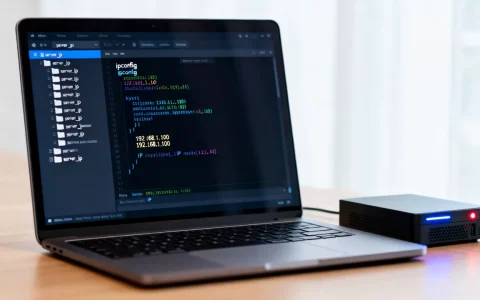
ipconfig /all:看IP、网关、DNS是否和局域网在同一网段。ping 网关IP:网关都不通,先查网线和交换机端口。ping 服务器IP:服务器不通,查服务器是否开机、是否禁ping。telnet 服务器IP 445:测共享端口;远程桌面则测3389,xp默认可能没装telnet客户端,可在“控制面板添加或删除程序Windows组件”里勾选。
再看错误出现在哪一层
如果ping通、端口通,但访问共享时提示“找不到网络路径”,重点转向名称解析和SMB协议,如果远程桌面报连接超时,重点看3389端口和远程桌面权限,如果提示用户名密码错误,问题在凭据和服务器端授权,把现象记下来,后面每一步才有落点。
xp系统能上网但连接不上服务器,问题多半在这四处
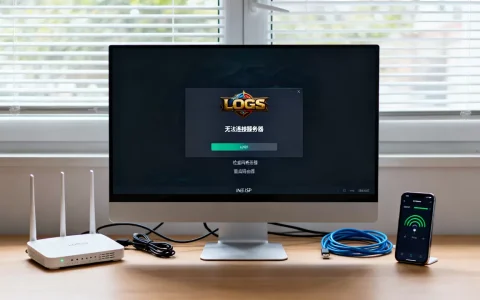
能打开网页却连不上公司服务器,说明物理链路大概率没断,问题常出在局域网配置、防火墙、协议服务和名称解析,这个场景在老旧办公电脑里很常见,按下面顺序查,比东点一下西点一下有效。
网卡与IP配置是否“跑偏”
xp电脑换过网络、插过随身WiFi,容易残留错误配置,检查:
- IP地址是否和服务器在同一网段,比如服务器是192.168.1.10,xp却是192.168.0.x,就可能跨不过去。
- 子网掩码、默认网关是否填对。
- DNS是否指向内网服务器;如果访问的是计算机名,DNS或WINS不对就会解析失败。
- 网卡是否被禁用,设备管理器里有没有黄色感叹号。
- 双网卡机器是否走了错误的出口。
可尝试ipconfig /release再ipconfig /renew,或者临时设一个同网段静态IP测试,能通再切回原配置,说明原配置有问题。
防火墙和安全软件是否拦了端口
xp自带防火墙、第三方杀毒软件、公司终端管控软件都可能拦局域网访问,临时关闭xp防火墙测试,但测完要恢复,重点放行:
- 文件和打印机共享,对应445、139端口。
- 远程桌面,对应3389端口。
- 老软件自定义端口,查软件说明或服务器端配置。
行业共识认为,老系统上“能上网但连不上内网服务器”的案例里,防火墙规则和协议版本占了较大比例,别只看xp本机,服务器端防火墙也可能只放行了新系统网段。
协议与服务是否齐全
xp访问共享依赖SMB协议,远程桌面依赖终端服务,检查服务列表:
Server服务:提供共享服务。Workstation服务:访问网络资源。Computer Browser服务:老式局域网浏览可能用到。Remote Desktop Help Session Manager或终端服务相关项:远程桌面场景要看。
服务被禁用就设为自动并启动,若访问新服务器共享失败,还要考虑服务器是否关闭了SMB1,xp只支持较老的SMB版本,服务器端若强制SMB2/SMB3,xp就会吃闭门羹。
名称解析和工作组是否对得上
用IP能访问、用计算机名不行,基本就是名称解析问题,可先在xp的hosts文件里临时写一条“服务器IP 服务器名”测试,路径是C:\WINDOWS\system32\drivers\etc\hosts,工作组名不一致不一定会阻断IP访问,但会影响“网上邻居”里的可见性,访问时直接输入\\服务器IP\共享名,比点网上邻居更可靠。
xp系统远程桌面连接服务器失败怎么解决
远程桌面连不上,先别反复输密码,按“网络路径端口权限协议”四步走。
先确认网络路径和端口
在xp上执行ping 服务器IP,通了再测端口:telnet 服务器IP 3389,如果telnet不通,可能是服务器没开远程桌面、防火墙拦截、端口被改,服务器端可在命令行用netstat -ano | findstr 3389看监听状态,端口被改过时,xp的mstsc连接地址要写成服务器IP:端口。
再查远程桌面权限和终端服务
服务器端要确认:
- 远程桌面已启用。
- 当前账号在远程桌面用户组里。
- 服务器没有达到最大连接数。
- 终端服务授权模式没有过期或配置错误。
xp端打开mstsc,先试IP直连,再试计算机名,若提示“由于网络错误,连接被中断”,抓包或看服务器安全日志比反复重试更有用。
最后看协议兼容性
新服务器可能默认要求网络级别身份验证,xp的远程桌面客户端版本较老,可能不支持,可在服务器端临时调整兼容选项,或给xp安装更高版本的远程桌面连接客户端,调整前要评估安全影响,不要把老协议长期暴露在公网。
xp系统局域网共享连接不上服务器,按这个顺序操作
共享访问是xp的高频故障场景,优先用IP直连,绕开名称解析:
- 在运行框输入
\\192.168.1.10,看能否列出共享。 - 提示“找不到网络路径”,查445端口和Server服务。
- 提示“拒绝访问”,查共享权限和NTFS权限。
- 提示“多重连接”冲突,执行
net use /delete清掉旧连接,再重新映射。 - 需要凭据时用
net use \\192.168.1.10\share /user:域名\用户名 密码。
据微软官方支持文档,Windows XP已于2014年4月停止支持,SMB1等老协议存在已知安全风险,因此在服务器端开启SMB1兼容只是临时手段,最好把xp限制在隔离网段,只放行必要的服务器IP,若共享时好时坏,还要查交换机端口、网线水晶头和IP冲突。arp -a看网关MAC是否异常,能帮助发现局域网里的地址冲突。
xp连接服务器失败错误代码怎么查
错误代码是路标,不是判决书,先记下完整提示,再对照排查。
| 常见提示/代码 | 更可能的方向 | 先做什么 |
|---|---|---|
| 0x80070035 找不到网络路径 | 名称解析、445端口、SMB | 用IP直连,测445端口 |
| 0x80004005 未指定错误 | 权限、共享配置、协议 | 查共享权限和服务器日志 |
| 连接超时 | 防火墙、路由、端口未开 | ping和telnet双测 |
| 登录失败/凭据冲突 | 账号密码、旧连接缓存 | net use /delete后重试 |
查日志可看xp的“事件查看器系统”,以及服务器端的系统日志和安全日志,业内专家指出,老系统排障最忌讳只盯客户端,服务器端防火墙、共享设置和协议开关同样要核对。
xp系统连接服务器失败找人修多少钱?先判断值不值得修
自己动手能解决的范围
能ping通、能上网、只是共享或远程桌面不通,多数属于配置问题,按上文步骤可自查,重装系统前先备份数据,确认驱动光盘或网卡驱动还在,xp驱动现在不好找,重装后可能卡在网卡驱动上。
上门维修的价格区间
本地电脑维修店检测费通常几十元,换网卡、重装系统、调网络加起来常见在一百到两三百元,具体看地域和故障复杂度,一线城市上门费更高;小城市或乡镇能熟练处理xp的师傅少一些,价格反而可能不低,若只是防火墙规则或IP配置问题,远程指导或电话沟通往往比上门划算,涉及公司内网服务器时,优先让单位网管处理,避免外部人员改动安全设置。
老机器的替代方案
如果xp电脑硬件老化、频繁掉网,先换网线和交换机端口测试,仍不稳定,可考虑把老业务迁到虚拟机或新系统,用兼容模式跑老软件,继续把xp直接暴露在不可信网络里,风险和维修成本都会往上走。
xp连接不了服务器失败相关问答
xp系统还能连接现在的服务器吗?
能,但有条件,服务器要保留xp能协商的协议,例如共享场景可能需要SMB1兼容,远程桌面场景可能要放宽身份验证要求,很多新服务器默认关闭这些老协议,所以会出现“服务器正常、xp就是连不上”,更稳妥的做法是把xp放在隔离网段,只允许访问必要服务器,并尽量把业务迁移到受支持的系统。
xp系统能ping通服务器但共享打不开怎么办?
先测445端口,再查xp和服务器两端防火墙,确认Server服务已启动,用\\服务器IP直连,排除名称解析问题,仍提示拒绝访问,清掉旧凭据net use /delete,再用正确账号重新连接,服务器端若关闭了SMB1,xp无法协商共享协议,需要在服务器端临时开启兼容或改用其他传输方式。
xp连接不了服务器失败是不是一定要重装系统?
不一定,先按物理链路、IP配置、端口、服务、权限、协议六层排查,很多故障只改一处配置就能恢复,重装系统是最后手段,而且xp已停止安全更新,重装后仍要面对驱动难找、协议不兼容的问题,能修则修,不能修就把老业务迁移到受支持的环境,这是目前更现实的处理方式。
首发原创文章,作者:王坚,如若转载,请注明出处:https://idctop.com/article/792476.html