删除 FTP 服务器下的文件夹:最直接的操作路径与常见故障解决
删除 FTP 服务器下的文件夹,核心操作是通过 FTP 客户端(如 FileZilla)连接服务器后,在远程文件列表中右键选择“删除”,若删不掉则检查目录权限或改用命令行 rmdir 命令强制清除。
为什么你删除 FTP 文件夹时提示“权限不足”或“操作失败”
不少用户遇到过这种情况:明明连上了 FTP,右键删除却弹出错误框,或者删除后刷新目录,文件夹又“复活”了,这通常不是你操作有误,而是 FTP 账号对目标目录没有删除权限,或是 服务器端 PHP、Nginx 等进程正在占用该目录下的文件。
- 权限分配差异:多数虚拟主机商会将 FTP 账号权限限制在网站根目录内,且只开放读写,不开放删除目录的高级权限,此时你可以尝试先删除文件夹内的所有文件,再删除空白目录。
- 文件占用问题:如果文件夹内存在被服务器进程锁定的文件(如正在写入的日志、缓存),Windows 或 Linux 系统的文件锁机制会导致删除失败。
- 路径与名称敏感:Linux 服务器下,FTP 文件夹名区分大小写,且特殊字符(如空格、中文)可能导致客户端误判路径,建议先在客户端查看服务器的原始路径。
解决思路:先清空文件,再删目录
无论使用哪种工具,删除文件夹的基本原则是:先清空内部所有对象,再删除顶层目录,多数 FTP 客户端不支持直接递归删除非空目录(FlashFXP 默认会逐层询问),所以分步操作成功率更高。
使用 FileZilla 删除远程文件夹的完整步骤
FileZilla 是目前使用最广泛的免费 FTP 客户端,它的逻辑直观,适合新手处理“FTP 服务器删除文件夹”需求。
- 打开 FileZilla,在“快速连接”栏输入 FTP 地址、用户名、密码及端口(默认 21),点击快速连接。
- 连接成功后,右侧面板显示的是远程服务器目录结构,找到目标文件夹,右键点击它。
- 在弹出的菜单里左键点击“删除”,FileZilla 会弹出确认框,点击“确定”。
- 观察底部的“传输队列”和“消息日志”,当日志显示
删除成功或Removing directory时,说明操作完成。
FileZilla 删除按钮是灰色,或提示“550”错误怎么办
灰色按钮代表你的 FTP 账号仅有上传权限,没有删除权限,你需要联系服务器管理员,在 FTP 软件或主机管理面板(如宝塔 BT Panel)中,为该账号勾选“删除”和“目录操作”权限。
550 错误是典型的权限拒绝,这时候可以尝试用 cPanel 或宝塔的文件管理器 直接删除,登录主机控制面板,进入“文件管理”,定位到对应路径,右键删除,面板操作走的是操作系统的系统权限,绕过了 FTP 软件的限制,成功率通常更高。
命令行删除 FTP 文件夹:Windows 与 Linux 的通杀方案
当图形界面客户端反复失败,或者服务器没有安装任何 FTP 管理面板时,命令行是“删除 FTP 服务器下的文件夹”最可靠的备用手段,这里分两种场景:通过 FTP 协议命令行 和 直接在服务器 SSH 终端执行系统命令。
只能用 FTP 协议,没有 SSH 权限
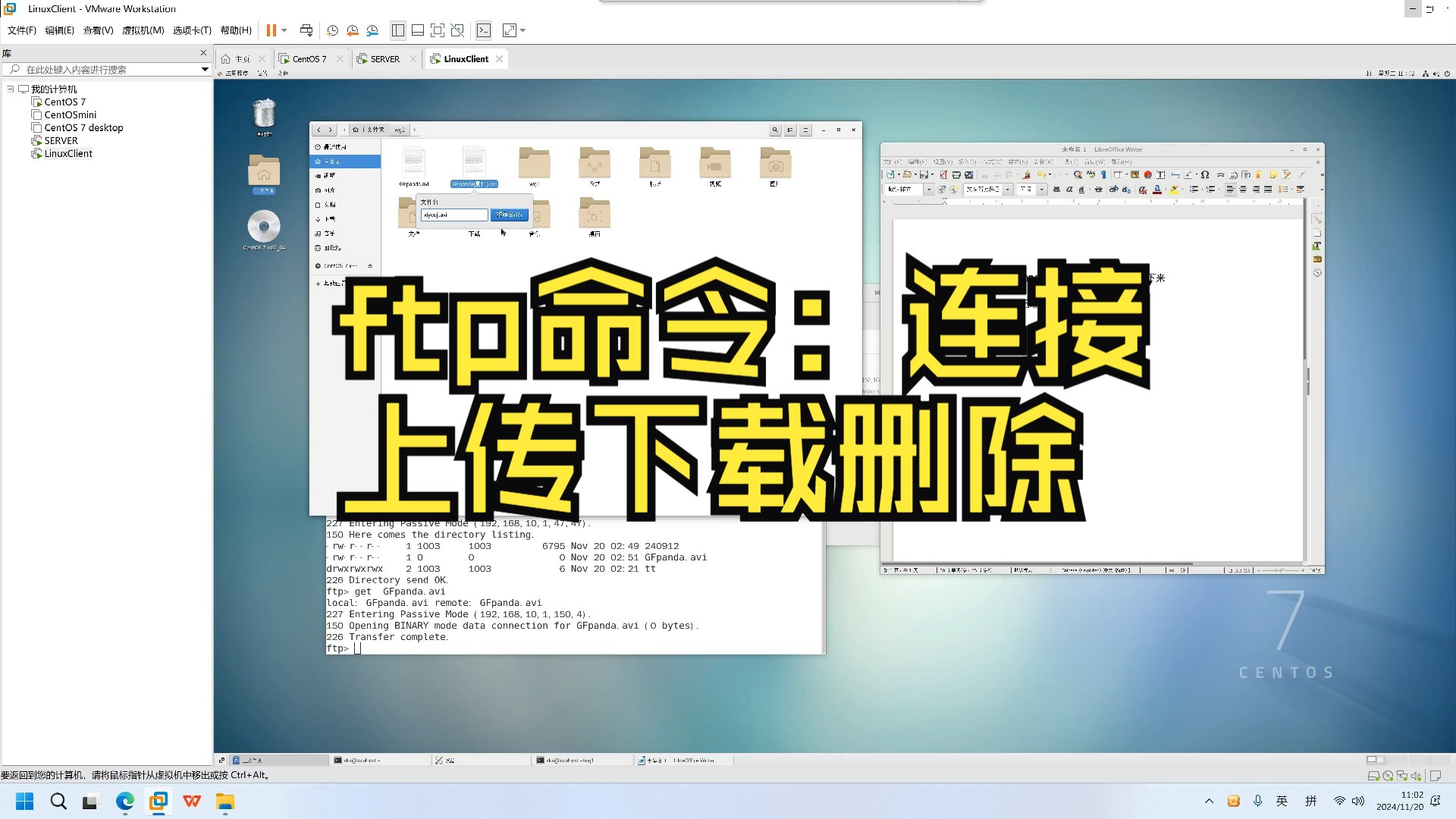
这类情况常见于纯虚拟主机,以 Windows 自带的命令行为例:
- 按
Win + R,输入cmd回车,打开命令提示符。 - 输入
ftp回车,再输入open 你的服务器地址回车。 - 按提示输入用户名和密码。
- 用
cd 目录名进入你需要操作的目标目录的上级目录。 - 输入
rmdir 文件夹名回车,注意,FTP 原生命令rmdir只能删除 空目录。 - 如果目录内有文件,必须先用
mdelete .删除当前目录下所有文件,再执行rmdir。
这种方法的局限性在于,FTP 协议本身的命令集非常精简,面对多层嵌套的非空目录会极其繁琐,所以若服务器开放了 SSH,强烈建议用第二种办法。
服务器有 SSH 权限,用 SSH 命令删除
这是部署在简米云、酷番云等云服务器上最常见的删法,使用 SSH 客户端(如 Xshell、Putty)登录服务器,直接面向操作系统删除,不经过 FTP 协议,效率最高。
- 删除空文件夹:
rmdir后接路径,rmdir /www/wwwroot/example.com/oldfolder - 删除非空文件夹(强制递归删除):
rm -rf /www/wwwroot/example.com/oldfolder
特别警告:rm -rf 命令极度危险,一旦路径写错,比如在根目录 下执行 rm -rf /old folder,会直接导致系统崩溃,行业共识是,使用 rm -rf 前务必先执行 ls -l 确认路径无误,且路径中尽量不要用变量或通配符。
网页端 FTP 工具与第三方软件:删除逻辑对比
除了 FileZilla,很多人也用 WordPress 后台的 FTP 插件或在线网页式文件管理器,不同工具的删除机制不同,适用的场景也有明显区别。
| 工具类型 | 代表产品 | 删除非空目录能力 | 适用场景 | 失败常见原因 |
|---|---|---|---|---|
| 桌面客户端 | FileZilla、FlashFXP | 需逐级删除,较繁琐 | 日常维护、单文件管理 | 权限不足、路径含中文或空格 |
| 网页版托管面板 | 宝塔、cPanel | 支持一键递归删除 | 建站用户、虚拟主机 | 服务器未安装对应扩展 |
| SSH 命令行 | Xshell、终端 | 极强,可递归强制删除 | 云服务器、重部署 | 误操作风险高,需谨慎 |
根据近年来的用户反馈,多数情况下使用宝塔面板的文件管理器删除文件夹,比 FTP 客户端更直接,因为在面板里,删除操作直接调用服务器底层 PHP 环境执行 unlink 函数,避开了 FTP 协议中因目录树同步造成的错误。
服务器有多个 FTP 账号,如何区分删除范围
企业网站时常有多个维护人员,各自拥有一个 FTP 子账号,这时候删除文件夹前必须确认两件事:你当前登录的账号是否被允许操作该路径,以及该文件夹是否为共享资源。
具体操作路径如下:
- 在 FileZilla 顶部的“服务器”菜单中,点击“查看当前连接信息”,确认本次登录的用户名。
- 查看右侧目录栏,如果文件夹图标上有一把“小锁”或目录名称呈灰色,说明该目录被服务器端设定了只读保护。
- 若是自己账号根目录下的文件夹,可以直接删除;若属于其他账号的根目录(如
/home/otheruser/),需要管理员在服务器端通过userdel或面板调整权限才行。
最稳妥的做法是,在删除前先下载一份该文件夹的完整备份到本地,这既是习惯,也是对服务器数据的负责,毕竟 FTP 没有“回收站”功能,一旦删除,无法通过普通手段找回。
当删除操作卡住,如何强制取消并重置连接
有时点击删除后,界面一直停留在“正在删除(Refreshing)”状态,持续几分钟不结束,这往往是 FTP 连接处于被动模式(PASV)时,客户端与服务器之间的数据端口被防火墙阻塞。
- 在 FileZilla 的“编辑”菜单中找到“设置”,切换至“被动模式”,或者改选“主动模式(PORT)”。
- 断开当前连接,等待 30 秒后重新登录。
- 如果依然卡住,直接在 Windows 任务管理器中结束 FileZilla 进程,重新打开即可。强制关闭客户端不会损坏服务器数据,因为文件删除指令是逐条执行的,中断只代表当前指令终止。
Q&A
删除 FTP 服务器下的文件夹,提示“530 无法登录”是怎么回事?
530 错误意味着身份验证失败。 请检查用户名是否带前缀(部分虚拟主机是 user@domain.com 的格式),密码是否包含不可见空格,在 FileZilla 中选择“总是询问”密码,重新输入,若确认密码正确,则可能该 FTP 账号已被服务器封禁,需登录主机面板检查账号状态。
已经删除的 FTP 文件夹,还能恢复到原始状态吗?
如果服务器开了快照备份(如云硬盘快照),可以回滚整个磁盘来恢复,否则无法恢复。 建议在删除前自行备份到本地,或者使用服务器端的回收站功能(如宝塔面板的回收站插件),但这需要提前配置,删除文件夹是一个不可逆的操作,执行前请锁定目标路径。
用 rm -rf 删除文件夹后,磁盘空间没有释放,为什么?
这是因为文件被删除时,其占用的磁盘块尚未被系统回收,或者是仍有进程持有该目录的文件句柄。 在 Linux 终端执行 lsof | grep deleted 查看占用进程,重启该进程或使用 kill 结束残留进程后,空间才会真正释放,若无需保留进程,重启服务器即可快速释放全部删除空间。
删除 FTP 服务器下的文件夹,本质上是权限与路径问题的结合,不论你用哪种客户端,优先检查权限设置,其次确认目录非空且无进程占用,记住一个原则:能面板删除,就不挂客户端;能命令行精确定位,就不依赖递归误删,谨慎操作,比追求速度更重要。
首发原创文章,作者:王坚,如若转载,请注明出处:https://idctop.com/article/792477.html