R530服务器从U盘引导的关键在于开机按F11调出引导菜单,或进入BIOS把启动顺序首位改为U盘。戴尔PowerEdge R530作为一款经典双路机架式服务器,虽然发布年头不短,但至今在二手市场、中小企业机房里仍有相当大保有量,不少朋友拿它跑虚拟化、软路由或NAS,这就绕不开装系统这一步,U盘引导是第一步,也是不少人卡壳的地方。
R530服务器装系统前该准备什么样的U盘
工欲善其事,必先利其器,R530对U盘的识别逻辑和家用机不太一样,准备工作没做好,插上去没反应是很常见的事。
U盘格式和大小怎么选
U盘容量建议8GB起步,16GB或32GB最稳妥。 太小装不下镜像文件,太大在部分老主板上反而可能出现识别异常,文件系统格式上,如果只用Legacy引导模式,FAT32最省心;如果打算UEFI引导,FAT32几乎就是唯一选择,NTFS格式在部分PE环境下能读,但在UEFI模式下经常连启动项都看不到。
用什么工具制作引导盘
制作工具方面,Rufus是首选,免费、轻量、兼容性好,下载Rufus后插入U盘,软件会自动识别设备,分区类型选GPT(UEFI模式)或MBR(Legacy模式),文件系统选FAT32,然后加载ISO镜像写入即可。
行业共识认为,如果你打算给R530装Windows Server 2008 R2或更老系统,PE镜像里要记得集成USB 3.0驱动,R530前置USB接口是USB 2.0规格,背板有USB 3.0口,老系统没有驱动时,插在USB 3.0口上反而会导致启动失败,这个细节坑过不少人。
PE系统选哪个更省事
PE的选择上,微PE和优启通是口碑较稳的两款,微PE干净无广告,内置工具精简实用;优启通集成的磁盘驱动更全,适合处理RAID阵列等复杂场景,装系统不是日常娱乐,别用那些全家桶PE,装完系统给你带一堆捆绑软件,R530这种服务器上出现这种情况确实让人哭笑不得。
R530服务器的BIOS设置怎么改
戴尔第13代服务器主板的BIOS逻辑比较固定,R530的BIOS设置路径算得上直观,但如果不知道入口,确实容易转晕。
开机按哪个键进BIOS
R530开机戴尔Logo界面出现时,按F2进入System Setup(BIOS设置界面),注意,要等屏幕提示出现再按,按太早或太晚都没效果。
如果错过时机,别急着重启,开机自检结束后,屏幕底部会出现一行提示,上面明确写着F2 = System Setup、F11 = Boot Manager、F10 = Lifecycle Controller。
怎么调整启动顺序
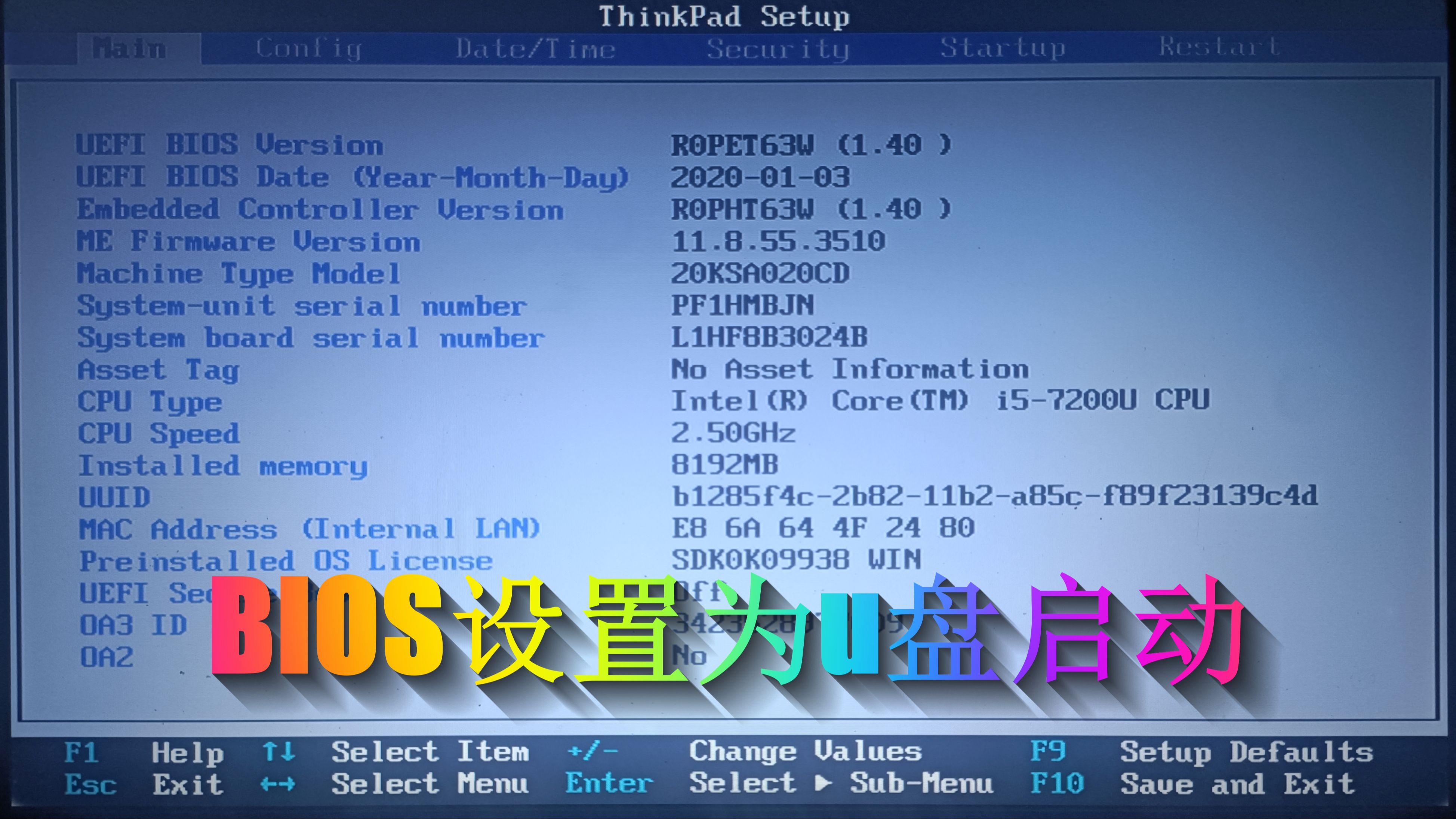
进入BIOS后,左侧菜单找到System BIOS这一项,点击展开后选择Boot Settings,右侧会显示Boot Mode(引导模式)和Boot Sequence(引导顺序)两个关键选项。
引导模式有两种:
- BIOS(Legacy)模式:传统引导,兼容性好,老系统和DOS工具都能跑
- UEFI模式:新式引导,支持GPT分区、支持Secure Boot,加载速度稍快
R530出厂默认是UEFI模式。如果你不确定自己的PE制作时选了什么分区格式,这里就选对应的模式,PE是UEFI启动的,BIOS里就选UEFI;PE是MBR的,就选Legacy。 选错的结果是U盘引导项根本不出现,跟U盘坏了一样诡异。
启动顺序调整也很简单,在Boot Sequence列表里,找到UEFI USB Drive或USB Storage Device,用减号把它降到第一行,再点右下角的Apply应用,Exit退出并保存,机器会自动重启,这时大概率就能看到U盘引导的菜单界面了。
R530怎么开启USB引导支持
有些二手R530到手时,发现BIOS里根本没有USB启动项,这多半是Secure Boot或USB引导开关没打开。
进入BIOS后,还是在Boot Settings下,找到USB Boot Support选项,确保状态是Enabled,如果是UEFI模式,建议把Secure Boot设为Disabled,Secure Boot开启状态下,绝大多数PE引导U盘会被直接拒绝启动,这是R530服务器从U盘引导失败的最高发原因之一。
戴尔R530从U盘启动按什么键最快
说实话,改BIOS启动顺序不是最快的办法,按F11走一次性引导菜单才是正道。
R530开机自检时,按F11进入Boot Manager界面,这里列出了所有可引导设备:硬盘、光驱、U盘、网卡PXE等等,用方向键选中U盘对应的那一项,回车就直接从U盘启动了。
这个方法的好处一次见效,不改动BIOS任何设置,下次重启照样从硬盘进系统,装系统时反复测试、来回重启,用F11比每次进BIOS调顺序方便太多。
需要注意的是,F11菜单里显示的U盘名称可能和你U盘的品牌完全对不上号,显示成UEFI: SanDisk Partition 1或Generic Flash Disk 8.07之类都是正常现象,需要靠容量大小和接口类型来辨认,别认错了网卡启动项,那个大概率是联想或戴尔的PXE IPv4。
R530服务器U盘引导设置后仍从硬盘启动怎么办
这是最让人抓狂的情况,设置都做对了,U盘就是没反应,开机还是进了原系统,别急着怀疑人生,按下面几步排查。
确认U盘插的是哪个接口
R530的前置USB接口在关机状态下供电可能不支持引导,插上U盘后开机,系统根本没机会识别到它。 建议插在后置USB 2.0接口上,后置竖排的USB口,一般最上面或最下面是USB 2.0,中间是USB 3.0,不同批次布局稍有差异,稳妥的做法是每个口都试一遍。
检查U盘引导文件是否完整
拿着U盘去普通电脑上,开机选U盘引导,如果能正常进入PE,说明U盘制作没问题,问题出在服务器端,如果普通电脑上也无法引导,重新制作U盘,或者换个制作工具,常见的坑是ISO镜像解压不完整、PE工具写入失败。
确认PERC阵列卡驱动有没有漏掉
R530默认配的是PERC H330或H730阵列卡,不少二手机器到手时硬盘是RAID模式,U盘引导进去了也好,PE里看不到硬盘也罢,这直接就是阵列卡驱动缺失的问题,和U盘引导完全无关。
进入PE后,打开磁盘管理或DG分区工具,如果看不到硬盘而设备管理器里有个带黄色感叹号的设备,基本可以断定是缺少阵列卡驱动,解决办法是提前把H330/H730的驱动Windows版拷贝到U盘里,在PE中选择加载驱动,不少R530服务器装系统的实操教程都提到过这一点,也算是经典环节了。
R530引导U盘进PE还是进安装程序比较好
决定了启动后到了哪儿,这也会影响后续操作。
直接写入ISO镜像和进PE的区别
- 直接写入ISO镜像,开机会直接进入安装界面,适合纯粹装系统的场景,操作路径最短,手动分个区就能开始装
- 进PE环境,适合需要先分区、备份数据、注入驱动、甚至修引导再装系统的复杂场景
R530服务器U盘引导的常见规划,PE环境更实用,因为R530天生是要跑阵列的,Windows Server安装程序虽然能识别到虚拟磁盘,但后续要清空阵列重建、加载驱动、修改盘符逻辑,PE里操作自由度大得多。
PE下装系统的常规流程
进入PE后,按照这样的顺序操作比较顺手:
- 打开DG分区工具,确认硬盘是否能正常识别
- 如果硬盘显示为“未初始化”或“未格式化”,不要急着分区,先确认阵列卡状态正常
- 虚拟磁盘确认无误后,根据预期用途分配盘符和分区格式
- 运行PE桌面上的系统安装器,加载install.wim安装即可
整个过程中,U盘在安装完成弹出之前不要拔,有些引导文件在第二阶段的部署中还要读取,装完系统重启前拔出U盘,并按下F11确认第一引导设备是本地硬盘,否则很可能会再次启动到U盘的系统安装界面,白忙活一场。
常见问题解答
R530服务器U盘引导时提示Boot Failed是什么原因
提示Boot Failed通常说明引导介质中存在不可识别的引导文件或引导模式不匹配,先检查U盘在别的机器上能否正常引导,其次确认BIOS中引导模式和U盘制作时选的分区类型一致,R530对U盘的兼容性不如家用机,在制作时不要把USB模式设成“USB-HDD+”,换用“USB-HDD”或“USB-ZIP+”试试。
R530从U盘装完系统后开机卡在Lifecycle Controller界面怎么办
这个现象多数出现在F10管理控制台自动触发阶段,和U盘引导本身无关,重启按F2进入System Setup,找到Lifecycle Controller设置,把相关自动执行任务关闭,或者重置LC状态即可解决。
R530是选UEFI引导还是Legacy引导
要装2012R2以前的系统选Legacy,要装Win10/Server 2016以上的建议UEFI,R530这代平台对UEFI支持已经非常成熟了,走UEFI模式能直接支持GPT大分区,省去后续扩容的麻烦。
R530服务器从U盘引导其实不玄乎:准备好FAT32格式U盘,做对PE或ISO镜像,F11一键进启动菜单,剩下的就是系统安装本分的工作了,记住BIOS里改动越少越好,能用F11就直接F11,改来改去反而容易出错,把这套流程吃透,以后给R530装系统、救援、重装,心里就踏实了。
首发原创文章,作者:王坚,如若转载,请注明出处:https://idctop.com/article/792478.html