打印服务器属性里的A4纸张,核心就两步:先在“打印服务器属性→格式”里确认A4表单尺寸是210×297毫米,再到具体打印机的“打印首选项→纸张大小”选A4并设为默认;服务端改完,客户端要删掉旧连接重新添加才会继承。很多人卡住,不是不会点,而是把“打印服务器属性”和“打印机首选项”当成了同一个地方,改完一头,另一头没动。
先分清“打印服务器属性”到底管什么
三个窗口长得像,作用完全不同
在Windows里调纸张,最容易混的是这三个入口,它们都在“设备和打印机”附近,但改的东西不一样。
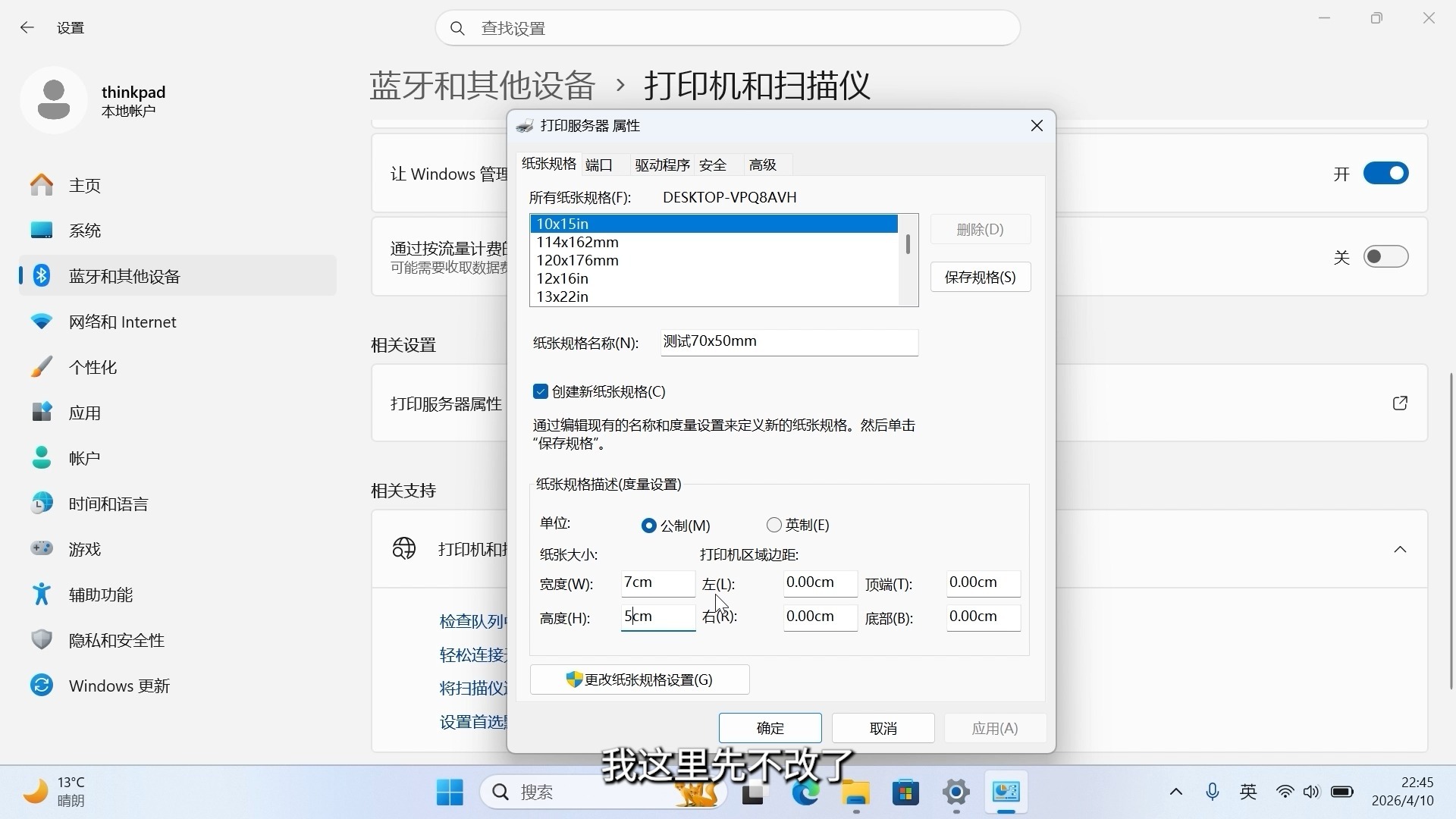
- 打印服务器属性:管整台电脑上所有打印机的“公共资源”,比如纸张格式(表单)、端口、驱动、打印处理器,这里的A4是“定义”,不是“默认值”。
- 打印机首选项:管某一台打印机的默认纸张、方向、双面,这里选A4,才会真正影响每次打印。
- 打印时的页面设置:只管当前这一份文档,关掉就失效。
行业共识认为,绝大多数“改了没反应”的问题,都是只改了第一层,没落到第二层,打个比方,打印服务器属性是“把A4这张纸裁好放进纸库”,打印机首选项是“告诉这台机器以后优先从纸库里拿A4”。
打印服务器属性窗口的三种打开方式
不同Windows版本入口略有差异,下面三条路径都能到:
- 打开“控制面板→设备和打印机”,点一下任意打印机图标,窗口顶部会出现“打印服务器属性”。
- 按
Win+R,输入rundll32 printui.dll,PrintUIEntry /s /t2,回车直接打开。 - 按
Win+R,输入printmanagement.msc,进入“打印管理”,左侧展开“打印服务器→打印机”,右键某台打印机选“属性”,也能进到相关设置。
打印服务器属性a4纸张怎么调:服务端完整操作路径
第一步:在“格式”里确认A4表单存在且尺寸正确
进入打印服务器属性后,切到“格式”选项卡,A4通常已经在列表里,名称显示为“A4”,尺寸是 0 × 297.0 毫米,这是ISO 216标准规定的尺寸,不用自己猜。
如果列表里没有A4,或者尺寸被人改乱了,就手动建一个:
- 勾选“创建新格式”;
- 格式描述填
A4; - 单位选“公制”,纸张宽度
210,高度297; - 点“保存格式”,再点“应用”。
这里有个细节:表单名称不要带空格或特殊符号,名称写成“A4 ”或“A4纸”,部分驱动识别不了,客户端会莫名其妙回落成Letter。
第二步:把A4设成这台打印机的默认纸张
回到“设备和打印机”,右键目标打印机→“打印首选项”→找到“纸张大小”或“Paper Size”→选A4→应用。
更稳妥的做法是再走一遍“打印机属性→高级→打印默认值”,在这里选A4,这个位置改的是服务端下发给客户端的默认配置,共享场景下优先级更高。
第三步:确认纸盒与A4匹配
有些机器有多个纸盒,驱动里纸张选A4,但纸盒被设成了“信纸”或“自动选择”,打印机面板会提示尺寸不匹配,看起来像设置没保存,到打印机面板的“纸张设置”里,把对应纸盒的纸张尺寸也改成A4,两边对齐才生效。
| 设置位置 | 作用范围 | 是否影响客户端 | 建议操作 |
|---|---|---|---|
| 打印服务器属性→格式 | 本机所有打印机 | 间接影响 | 确认A4尺寸210×297 |
| 打印机属性→高级→打印默认值 | 单台打印机 | 直接影响 | 共享前必须设A4 |
| 打印机首选项 | 单台打印机当前用户 | 部分影响 | 日常打印前核对 |
| 文档页面设置 | 当前文档 | 不影响 | 临时调整用 |
共享打印机纸张大小怎么改成A4:客户端侧别漏这一步
客户端首次连接会继承服务端默认值
服务端把“打印默认值”设成A4之后,客户端第一次添加这台共享打印机,通常会直接继承A4,路径是:\\服务器IP\打印机共享名,双击安装,或者用“添加打印机→网络打印机”。
如果客户端之前连过、后来服务端才改的,旧配置会留在本地,这时候最省事的办法不是反复点设置,而是删掉本地这台打印机,重新添加一次,删除路径:设备和打印机→右键→删除设备;再到“打印服务器属性→驱动程序”里把对应驱动一并删掉,重连更干净。
用命令批量统一,比一台台点快
机器多的局域网,可以用PowerShell批量设,以管理员身份打开PowerShell:
Get-Printer | Where-Object {$_.Shared -eq $true} | Set-PrintConfiguration -PaperSize A4
查看是否生效:
Get-PrintConfiguration -PrinterName "打印机名称"
老系统没有PrintManagement模块,可以用printui命令:
rundll32 printui.dll,PrintUIEntry /Xs /n "\\server\printer" papername "A4"
局域网共享打印机统一A4纸设置这件事,业内专家指出,关键不在命令多花哨,而在于服务端驱动版本统一,服务端和客户端驱动版本差太多,下发的纸张表单会对不上。
打印服务器A4纸张设置保存不了怎么办
权限和UAC是最常见的拦路虎
普通账户打开打印服务器属性,“格式”里的保存按钮是灰的,或者点了应用没反应,解决方法:右键“以管理员身份运行”命令提示符,再执行printmanagement.msc;或者临时用管理员账户操作,域环境里,还要确认账户在“Print Operators”组里。
表单重名与驱动自定义纸张冲突
同一个名称的A4表单只能存在一份,如果厂商驱动自带了一个“A4(自定义)”,你又新建一个A4,保存时可能被拒绝,处理顺序是:先删掉多余的自定义表单,保留系统自带的标准A4,再重启打印后台处理服务:
net stop spooler
net start spooler
客户端被改回Letter的排查顺序
按这个顺序查,基本能定位:
- 服务端“打印默认值”是否真的是A4;
- 客户端是否残留旧驱动,删掉重连;
- 打印机面板的纸盒设置是否与驱动一致;
- 是否有组策略或登录脚本在覆盖纸张设置;
- 通用驱动(Universal Print Driver)里是否锁定了区域纸张。
近年来不少企业统一部署通用驱动,这类驱动默认跟随系统区域,区域设成美国就会默认Letter,把系统“区域和语言→管理→非Unicode程序语言”改成中文(简体),A4才会成为首选。
一张速查表,覆盖大多数场景
| 现象 | 优先检查 | 处理动作 |
|---|---|---|
| 服务端改完,客户端仍旧纸张 | 客户端旧连接 | 删除打印机后重连 |
| 格式列表里没有A4 | 表单被删 | 新建A4,210×297毫米 |
| 保存格式按钮灰色 | 权限不足 | 管理员运行printmanagement.msc |
| 打印出来版面偏移 | 纸盒与驱动不一致 | 面板纸盒设A4,驱动同步 |
| 每次打印都提示装纸 | 纸张来源选错 | 首选项里把纸张来源设为“自动选择” |
据工信部相关公开信息,国内办公打印场景中A4仍是绝对主力规格,这也是为什么Windows把A4做成内置标准表单,而不是让用户自己量尺寸,把服务端和客户端两层都对齐,A4设置基本不会反复。
关于打印服务器A4纸张设置的常见疑问
打印服务器属性里设置了A4,为什么客户端打印还是Letter?
因为打印服务器属性里的“格式”只是定义纸张尺寸,不等于设置默认值,真正下发默认纸张的是打印机“属性→高级→打印默认值”,服务端在这里选A4,客户端重连才会继承;已经连过的客户端要删掉重装。
没有管理员权限,能改打印服务器属性里的A4吗?
不能完整修改。“格式”选项卡的保存和应用需要管理员权限,普通账户只能查看,可以请管理员在服务端统一设好默认A4,普通用户在“打印首选项”里做单次调整,这个操作通常不需要提权。
共享打印机纸张大小怎么改成A4后,打印出来还是缩小版?
先看文档本身的页面设置是不是A4,再看驱动里有没有勾选“缩放以适合纸张”,部分PDF阅读器默认“按PDF页面大小选择纸张来源”,会把A4内容缩到Letter上,把这一项取消勾选,纸张来源手动指定A4即可。
首发原创文章,作者:王坚,如若转载,请注明出处:https://idctop.com/article/793135.html