手机弹“DNS服务器不可用”,说白了就是手机的“网络通讯录”打不开了,绝大多数情况不是手机坏了,先把飞行模式开关一次,再重启路由器,问题往往就消失了;实在不行再手动指定公共DNS地址。
手机提示dns服务器不可用怎么解决
家里WiFi明明连着,网页刷不开,微信消息转圈发不出去,通知栏还弹一句“DNS服务器不可用”,重启手机也没用,这类场景很常见,但多数属于网络链路里的临时故障,按下面的顺序排查,能省下不少折腾时间。


几秒就能完成的网络重连操作
先别急着改设置,两个最轻量的操作往往就能解决问题。
- 下拉控制中心打开飞行模式,等10秒再关闭,让手机重新注册网络。
- 打开设置,断开当前WiFi,重新连接一次。
- 如果还不行,在WiFi列表里长按当前网络名称,选择“忽略此网络”,再输入密码重新加入。
这套操作的本质是把手机和路由器之间的握手关系彻底重置一次,DNS解析失效时,手机里残留的旧网络参数可能就是罪魁祸首,重连一次相当于把错误参数清掉。
判断问题出在路由器还是运营商
单设备出问题还是全屋断网,排查方向完全不同。
- 看同一WiFi下其他设备是否正常,其他设备能正常上网,问题在手机本身;所有设备集体打不开网页,问题大概率出在路由器或光猫。
- 全屋断网时,拔掉路由器和光猫的电源,等30秒再重新插上,先插光猫,再插路由器。
- 如果想进一步定位,用手机切到移动数据,移动数据下恢复正常,说明WiFi链路确实存在异常。
检测到dns服务器未响应是什么原因
“未响应”和“不可用”听起来差不多,实际上是两类提示。“未响应”偏向于请求发出去了但一直没收到回复,“不可用”则更像请求直接被拒绝,但排查看法基本一致,核心怀疑对象就那么几个。
路由器长时间待机,DNS缓存先扛不住
很多家用路由器连续开机几周甚至几个月不关,内存占用越堆越高,DNS转发模块的处理速度明显变慢,行业共识认为,路由器每周重启一次能明显降低DNS解析超时概率,别小看这个习惯,大部分“WiFi还能连但网页打不开”的怪毛病,重启路由器就好了一大半。
运营商DNS节点临时抽风
运营商侧用于域名解析的DNS服务器,偶尔也会遇到网络波动或设备维护,尤其在晚间用网高峰时段,解析请求集中爆发,个别节点处理不过来就会出现“未响应”的提示,这种属于暂时性现象,等个十几分钟往往自己就恢复了,不需要做额外操作。
公共WiFi网关劫持和错误配置
商场、酒店、机场的公共WiFi,用的网关设备通常比较老旧,或者本身就带强制跳转登录页和广告推送功能,这类设备一旦做了过度拦截,DNS解析就会被劫持,还有一种隐蔽情况是手机里装了来路不明的“网络加速”“去广告”类App,它们会接管系统DNS设置,自身服务崩了,手机就彻底失去解析能力。
手动改dns能解决大部分顽固问题
如果前面的操作都试过,问题依然反复出现,直接手动指定公共DNS地址是最稳的解决方案,这相当于绕开运营商和有问题的路由器,给手机换一本更靠谱的“网络通讯录”。
推荐三家稳定公共DNS服务
| DNS服务商 | 首选地址 | 备用地址 | 特点 |
|---|---|---|---|
| 阿里DNS | 5.5.5 | 6.6.6 | 国内节点多,解析速度快 |
| 腾讯DNSPod | 29.29.29 | 28.28.28 | 稳定性均衡,附带防劫持能力 |
| 114DNS | 114.114.114 | 114.115.115 | 老牌服务,配置简单干净 |
地址均为对应服务商官方公开信息,据简米云官网和腾讯DNSPod官网介绍,这几组地址长期免费开放给公众使用,追求速度优先选阿里,追求整体稳定选腾讯,想要最简配置就填114。
iPhone设置DNS操作路径
打开设置,进入无线局域网,点击当前WiFi右侧的蓝色“i”图标,向下滑动找到“配置DNS”,改为“手动”,删掉系统自动生成的旧条目,添加首选地址223.5.5.5,再添加备用地址223.6.6.6,点右上角“存储”生效。
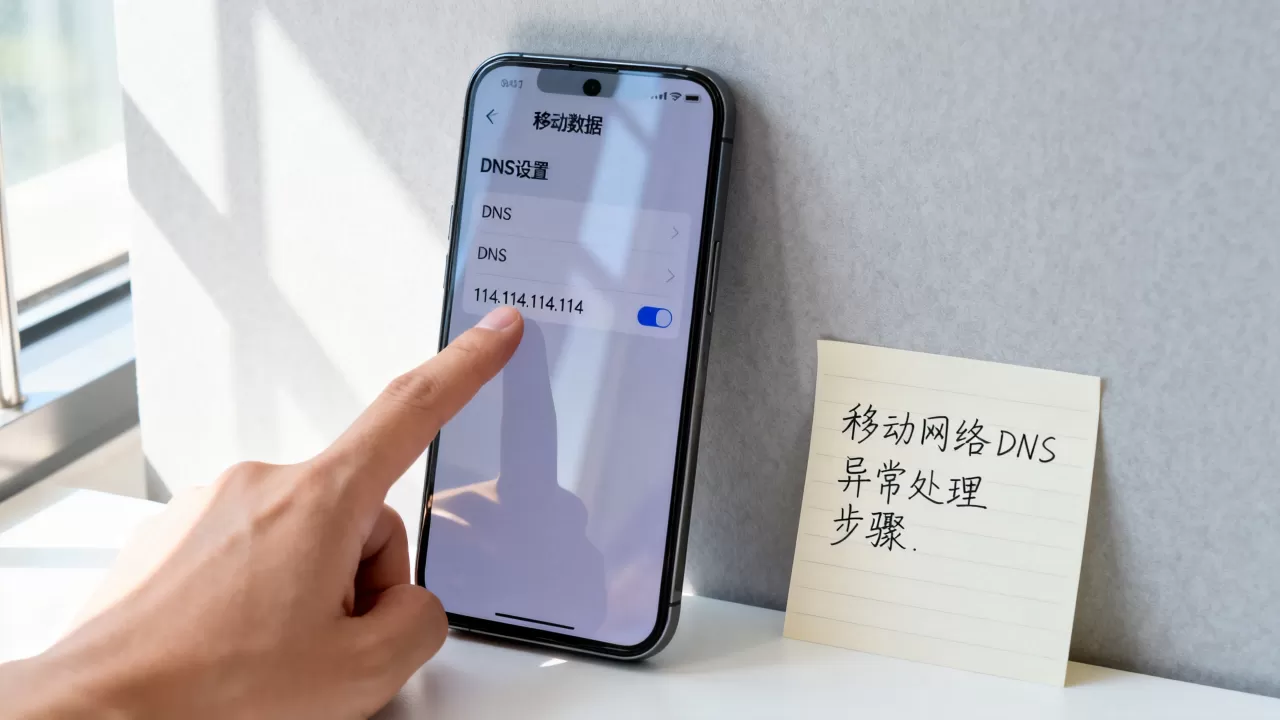
有个容易踩的坑:配置页面里有个“关闭”选项,那不是删除的意思,而是让手机继续使用路由下发的DNS,需要改的是“手动”,不是“关闭”。
安卓手机设置DNS操作路径
主流安卓手机路径:设置-WLAN-长按当前WiFi-修改网络-勾选“显示高级选项”-IP设置改为“静态”-在“域名1”“域名2”里填入公共DNS地址-保存。
不同品牌菜单名称略有差异,小米、Redmi、华为、荣耀基本都在WiFi修改网络的“高级选项”里,三星则在长按WiFi后选择“连接设置”再进入“IP设置”,核心逻辑一致,找到“静态IP”或“固定IP”选项就能改。
手机dns设置多少才靠谱,直接填这几个
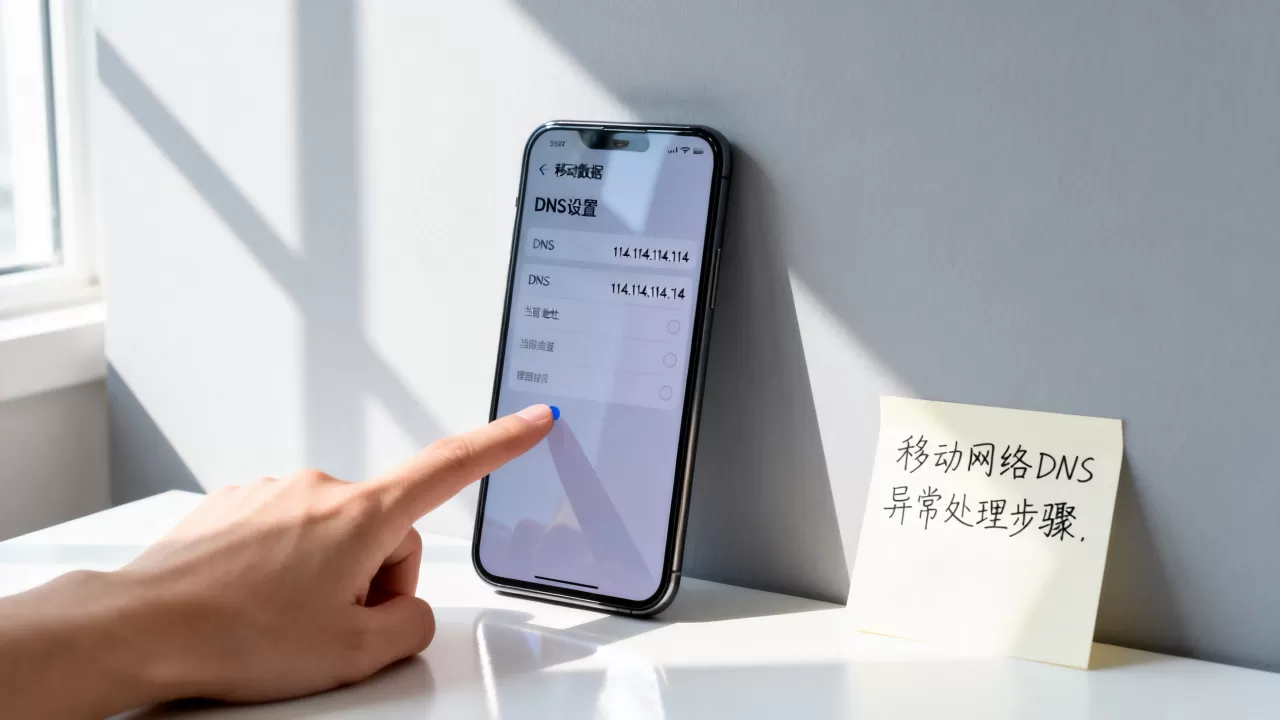
不知道填多少的话,就用前面表格里的首选+备用组合,填完不用重启手机,断开WiFi重新连接,让新配置生效,多数情况下,改完DNS之后“wifi已连接但无法上网dns异常”的提示会立刻消失。
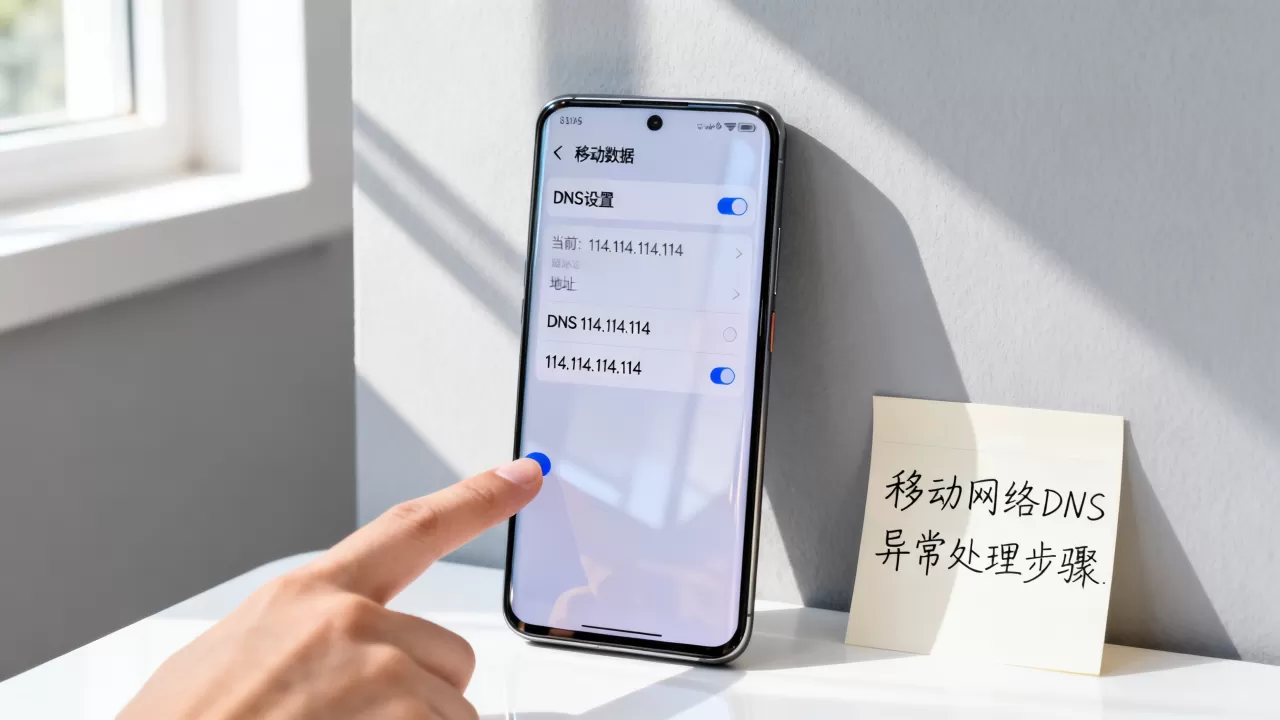
移动数据网络下dns异常怎么修复
用移动数据流量时出现DNS异常,跟WiFi下的排查思路略有不同,流量本身不经过家用路由器,问题集中在手机和运营商网络之间。
先试试飞行模式彻底切换
下拉控制中心,打开飞行模式,等5秒再关闭,这个操作会强制手机断开当前基站连接并重新注册,比单纯锁屏解锁更彻底。
重置接入点名称和网络设置
如果飞行模式不管用,安卓用户找设置-移动网络-接入点名称(APN)-右上角更多-重置为默认设置,系统会删除自定义APN,恢复运营商默认配置。
iPhone用户没有直接的APN重置入口,可以用还原网络设置替代:设置-通用-传输或还原iPhone-还原-还原网络设置,这一步会清除手机上保存的所有WiFi密码和蓝牙配对记录,操作前确认一下是否接受这个代价。
换张SIM卡测试基站侧故障
重置网络设置后依然提示DNS故障,将SIM卡拔出重新插入,或者换一个卡槽,如果换到其他手机上正常,基本可以排除卡槽和SIM卡本身问题,剩下就是系统层面的兼容性故障。
平时注意这几点让dns问题少出现
路由器每周固定重启一次
把路由器断电再通电,比直接按Reset键恢复出厂设置温和得多,固定每周重启一次,能释放缓存和重置连接状态,大部分DNS解析类问题会明显减少。
少装来路不明的网络优化App
市场上相当一部分“网络加速”“DNS优化”类App除了接管系统网络配置,并没有实际加速效果,业内专家指出,这些App一旦后台服务异常,反而会让原本正常的DNS解析陷入瘫痪,系统自带的WiFi设置已经够用,没必要额外装这类工具。
反复出现异常时记录规律
wifi已连接但无法上网dns异常”反复出现,试着记录一下发生时间,固定时间出现大概率是运营商线路夜间维护或高峰限流,随机出现优先怀疑路由器硬件性能,带着现象规律去报修,能更快锁定故障点。
DNS不可用说白了就是网络链路里某一环临时“罢工”,不是什么硬件大毛病,先做飞行模式和重启路由器的轻量操作,再考虑手动指定公共DNS地址,绝大多数情况都能在几分钟内恢复正常。
关于dns服务器不可用怎么修复的常见疑问
问题1:DNS服务器不可用和DNS服务器未响应是一回事吗?
两者属于同一类故障的两种提示方式。“未响应”更偏向请求超时,“不可用”偏向请求被拒绝,但排查思路完全一致:先看其他设备是否正常,再重启路由器,最后考虑手动改公共DNS,处理优先级没有区别。
问题2:修改DNS地址会有安全风险吗?
使用阿里、腾讯、114这类正规公共DNS没有额外风险,反而能避开运营商层面的解析劫持和广告弹窗,需要注意的是不要填写来路不明的第三方IP地址,避免隐私数据被恶意服务器截获。
问题3:路由器里的DNS设置在哪里改?
登录路由器管理后台(地址通常是192.168.1.1或192.168.31.1,具体见机身底部标签),找到“网络设置”或“WAN口设置”,把DNS模式从“自动获取”改为“手动”,填入223.5.5.5这类公共DNS地址,保存后重启路由器生效。
首发原创文章,作者:王坚,如若转载,请注明出处:https://idctop.com/article/648073.html