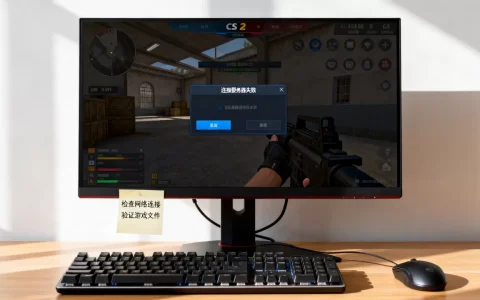
win10服务器运行失败时,最直接的解决路径是:先看事件日志定位故障代码,再检查磁盘和内存资源占用,最后按失败类型执行对应修复命令;多数情况下80%的运行失败源于系统更新冲突、存储空间耗尽或服务依赖项中断。
你的win10服务器为什么说倒就倒
我遇到不少朋友把普通win10电脑当服务器用,跑着共享文件、打印机服务或者小网站,平时相安无事,可一旦出问题,往往是一脸懵:界面卡死、蓝屏、服务莫名停止、远程连不上,把win10当服务器用不是不行,但它和Windows Server在底层机制上存在明显差异,行业共识认为,win10的自动更新策略、驱动兼容性和资源调度机制,天然更适合个人桌面场景而非7×24小时不间断运行。
空间耗尽是最隐蔽的杀手
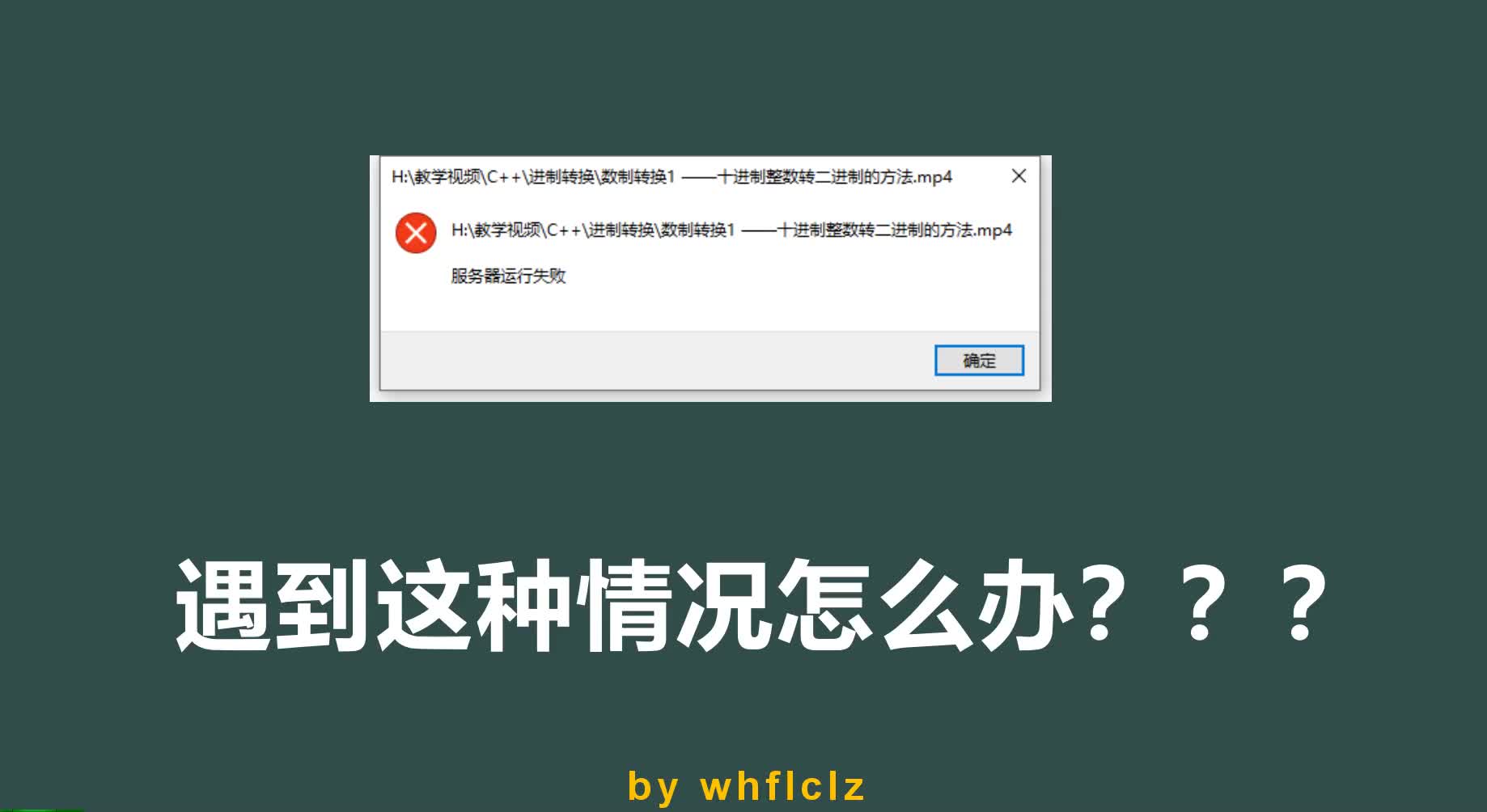
系统C盘爆掉是win10服务器运行失败的常见导火索,win10默认开启的系统还原点、休眠文件、Windows更新缓存和临时文件,会随着时间推移悄悄侵占磁盘空间,当可用空间低于一定阈值,系统组件开始罢工,表现为打印服务突然停止、IIS无法启动、共享文件夹权限异常,另一个隐蔽问题是虚拟内存不足,当物理内存占用偏高而页面文件所在分区剩余空间不足时,系统会直接给关键服务判死刑。
更新引发的连锁反应
win10的自动更新像一个不讲道理的大爷,很多服务器运行失败案例的起点,是某个深夜系统悄悄完成了功能更新,然后重启,结果原本依赖特定版本运行库的服务全部瘫痪,这种场景在财务软件服务器和ERP客户端上尤其常见,业内专家指出,更新后驱动冲突导致的网络适配器失效,是远程桌面连接不上的首要原因之一。
win10服务器运行失败重启了什么原因
这个问题的搜索频率相当高,很多管理员反映,win10服务器运行失败后自行重启,重启完看着一切正常,但过阵子又循环故障,遇到这种情况别急着庆祝,系统自动重启往往意味着内核级错误。
内存损坏与硬件老化
如果事件查看器里出现“Kernel-Power 41”或者“WHEA-Logger”错误,基本可以锁定内存条或CPU供电问题,内存条的金手指氧化、插槽接触不良,是间歇性故障重启的头号嫌疑,你可以用Windows自带的内存诊断工具跑一遍,但更靠谱的方法是直接替换测试。
蓝屏代码里的有效信息
win10服务器运行失败如果伴随蓝屏,记录下代码,0x0000007E、0x00000050、0x000000D1分别对应系统服务异常、内存访问违规和驱动访问错误,后两者在win10服务器场景中极为常见,直接指向过时的网卡驱动或显卡驱动,去官网下载最新稳定版驱动覆盖安装,故障率能降一半。
windows10当服务器用稳定吗
很多预算有限的小型工作室和创业团队会纠结这个问题,win10当服务器用稳定吗?答案取决于你的负载类型和容忍度,如果你只是带5台以内的设备做文件共享和打印共享,win10完全能胜任,如果要跑数据库、ERP系统或者承载几十人同时在线访问,它的稳定性就不够看了。
那么win10服务器和Windows Server怎么选,需要结合具体场景,Windows Server的优势在于支持更多内存、更好的网络栈优化、可以关闭自动更新以及提供更多远程管理功能,而win10的优势是上手快、驱动自动识别、兼容桌面软件,对于追求低成本解决方案且技术底子一般的团队,win10服务器共享文件访问不了这类问题可以通过简单设置修复,成本比购买Server授权低得多。
不同失败场景的急救流程
下面按故障表现给出对应的操作路径,请按顺序执行,不要跳过。
系统服务停止响应
先打开“服务”管理器,找到停止的服务,右键启动,如果启动报错,查看该服务的依存关系,Print Spooler”失败,先确认“RPC Endpoint Mapper”是否正常,前端显示服务已停止,但后台进程还在,这种情况执行“taskkill /F /PID 进程号”强制结束,再重启服务。
网络连接异常导致远程管理不了
如果你连服务器都进不去,只能物理接触主机,win10服务器远程桌面连接不上时,先确认网络发现和文件共享是否开启,在控制面板进入“高级共享设置”,打开“网络发现”和“文件和打印机共享”,再执行“ipconfig /flushdns”刷新DNS缓存,一条实用的排查命令是“ping 服务器IP -t”,持续观察丢包率,判断是网络硬件问题还是系统防火墙拦截。
蓝屏之后无法正常进入系统
尝试进入安全模式,开机时连续按F8或Shift+F8,win10高版本可能无效,改用强制关机三次触发自动修复,进入安全模式后,卸载最近安装的驱动和软件,运行“sfc /scannow”修复系统文件,最近一次win10累积更新补丁导致启动失败的情况很多,直接在“程序和功能”里卸载该补丁,如果安全模式也无法进入,考虑从系统镜像恢复或重装。
内存和CPU资源被吃满
调出任务管理器,按照内存占用降序排列进程,找出MemCompression进程占用过高,说明物理内存不足,考虑增加物理内存或限制程序内存占用,而System进程占用CPU过高,多为网卡驱动中断风暴,更换驱动并关闭网络唤醒功能。
从根上避免win10服务器运行失败
与其每次故障都“救火”,不如提前做几件事把风险降到最低。
关闭自动更新并推迟功能更新
在“服务”里禁用Windows Update服务,或者通过组策略设置“自动更新”为“通知下载和安装”,每月固定时间手动检查更新,确保关键安全补丁不缺席,同时避免突如其来的自动重启。
搭建运行状态监测
用任务计划程序配合脚本来监控关键服务状态,当服务停止时,自动记录时间点并触发重启命令,对于磁盘空间,写入一段PowerShell脚本,当剩余空间低于10%时自动清理Temp文件夹和Windows更新缓存,win10服务器运行失败日志会记录在事件查看器,定期导出分析规律,能从根源上发现被忽视的隐患。
电源计划改成“高性能”
默认的“平衡”电源计划允许CPU降频,在高负载下可能导致响应延迟或意外超时,改为“高性能”计划,同时防止硬盘进入睡眠状态,避免因为设备唤醒延迟导致服务假死。
性能与配置的合理预期
win10服务器运行失败的频次,直接挂钩硬件选型,最低配置建议8GB内存起步、处理器双核以上、系统盘采用SSD且剩余空间始终维持20%以上,如果你的企业规模不大,用win10替代昂贵的Windows Server授权是不少小型工厂和机房的选择,一台配置普通的办公电脑,拆掉花哨的桌面特效,关闭不用的后台应用,用作文件服务器,稳定性可以接受,但涉及并发量较大的任务,比如视频项目团队共享素材库,还是用正经服务器更稳妥,win10搭建服务器需要什么配置,直接取决于你的规模。
常见问题解答
win10服务器运行失败后怎么查看原因
打开事件查看器,进入“Windows日志”下的“系统”,筛选“错误”和“严重”级别,查看最近的错误事件,核心信息包括来源、事件ID和描述,配合关闭系统自动重启功能,让蓝屏画面停住,记录代码后用搜索引擎比对。
win10服务器运行失败后共享文件夹访问不了怎么解决
先确认共享权限中Everyone账户已添加读取权限,随后在“网络和共享中心”里关闭“密码保护共享”,检查组策略中“网络访问:本地账户的共享和安全模型”是否设为“仅来宾”,命令行运行“net share”查看共享状态,如果共享消失,重新创建并启用“SMB 1.0/CIFS文件共享支持”功能。
win10服务器自动重启怎么关闭
右键“此电脑”进入“属性”,打开“高级系统设置”,在“启动和故障恢复”中点“设置”,取消勾选“自动重新启动”,这样系统出错时保留蓝屏画面,方便记录错误代码,如果在事件查看器中看到来自“BugCheck”的警告,在C盘根目录找到MEMORY.DMP文件,交给分析工具定位具体驱动模块。
首发原创文章,作者:王坚,如若转载,请注明出处:https://idctop.com/article/793302.html