服务器底层VM环境要识别并使用移动硬盘,核心在于先确认你的虚拟化平台,ESXi需要先挂载USB设备或配置独立数据存储,PVE则直接通过命令行直通或挂载,两块平台的操作路径截然不同。
很多初次接触服务器虚拟化的朋友都卡在同一个地方:移动硬盘插上服务器,底层虚拟化平台却毫无反应,这跟你在普通PC上插U盘是两码事,服务器底层VM环境往往不直接暴露USB控制器给虚拟机,甚至不识别NTFS格式的移动硬盘,下面我把ESXi和Proxmox VE(PVE)这两大主流环境下的移动硬盘用法拆开讲清楚。
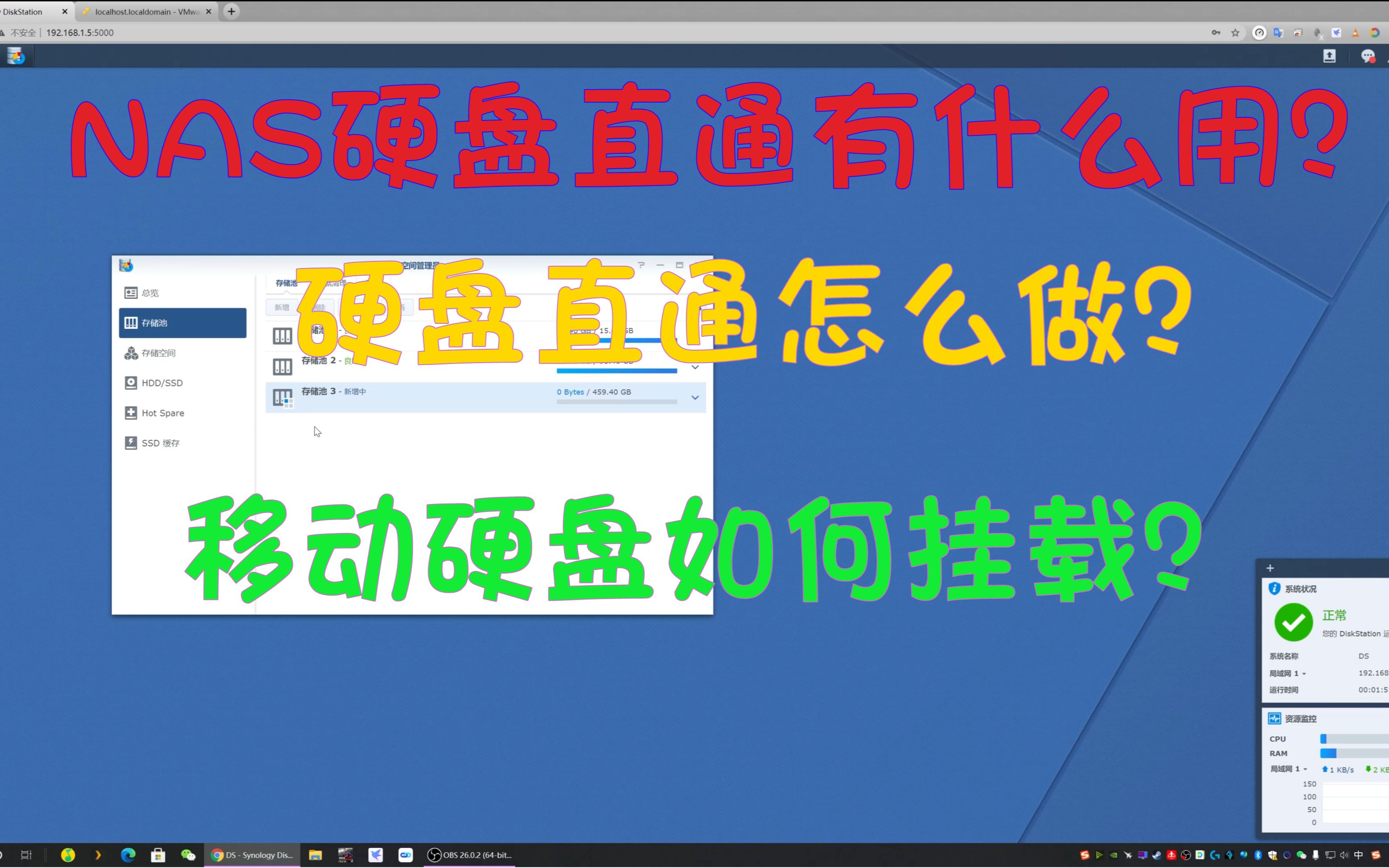
先弄明白你的底层VM环境属于哪一类
服务器底层VM环境,这几年跑不掉的平台就两个:VMware vSphere(ESXi)和Proxmox VE,再加上桌面级的VMware Workstation,一共就这三种情况,它们的核心逻辑差异非常大:
- ESXi:底层是专有的VMkernel系统,对USB存储设备的支持相当保守,很多移动硬盘插上去,在web管理界面根本看不到。
- PVE:底层是Debian Linux,移动硬盘基本能被系统识别,但你要把它交到某个虚拟机手里,需要手动做硬盘直通或者挂载。
- VMware Workstation:这是跑在Windows或Linux桌面系统上的VM软件,移动硬盘的识别逻辑跟物理机差不多,最常见的问题反而是权限和自动挂载。
搞清楚平台后,移动硬盘的使用方式就两种:要么作为虚拟机的数据盘(存文件、备份),要么作为启动盘(直接从移动硬盘引导系统),前者用直通或共享存储,后者需要配置VM的启动项。
ESXi服务器VM环境怎么用移动硬盘?先解决“不识别”
ESXi是服务器虚拟化市占率很高的底层系统,但插上移动硬盘没反应是无数人踩过的坑,这不怪你,很多默认安装的ESXi压根没启用USB仲裁器。
第一步:确认ESXi是否识别到USB设备
ESXi对USB设备的识别有个前置条件:开启USB仲裁服务,通过SSH登录到ESXi主机,执行以下命令查看:
/etc/init.d/usbarbitrator status如果状态是stopped,立刻执行:
/etc/init.d/usbarbitrator start启动后,再运行lsusb看看移动硬盘的厂商ID和产品ID是否出现在列表里,如果这里什么都看不到,说明硬件层面就没通,换个USB口或者换根数据线是常用解法,ESXi对前置USB口的兼容性时常不如后置接口。
第二步:把移动硬盘挂载为ESXi的数据存储(VMFS格式)
确认USB设备被系统识别后,在vSphere Client里需要开启USB设备支持,操作路径是:管理 → 系统 → 硬件 → USB设备,勾选“启用USB设备支持”。
这里有个关键难点:ESXi不能直接把NTFS或exFAT格式的移动硬盘作为虚拟机数据存储使用,ESXi只认三种格式:VMFS、NFS、FAT16(仅用于特殊场景),所以你要么接受不保留原有数据,在web界面直接格式化存储;要么就用下面介绍的USB直通,把整个移动硬盘丢给虚拟机内部去处理。
如果想格式化为ESXi可用的存储,路径是:存储 → 新建数据存储 → 选择磁盘,找到你的移动硬盘,格式化时选择VMFS 6(看ESXi版本而定),然后按向导完成,格式化过程会清空移动硬盘所有数据,要提前确认。
第三步:vSphere中给虚拟机直通USB移动硬盘路径
假如你的移动硬盘里放着虚拟机数据,不想格式化,那就走USB直通这条路,这条路的思路是:ESXi先把移动硬盘“栓”到某个具体虚拟机,客户机系统内部再自行识别NTFS或exFAT。
操作路径:虚拟机右键 → 编辑设置 → 添加其他设备 → USB设备 → 选择你的移动硬盘。
连接后,虚拟机内部就像插了一个U盘,这种方式适合临时传输数据、做物理机迁移、读取离线备份,但要注意:USB直通模式下,移动硬盘只能被一台虚拟机占用,且不支持在线热拔插,必须先在虚拟机内安全弹出,再去ESXi端断开设备。
有同行常问:ESXi能不能直接从移动硬盘启动虚拟机?行业共识认为,ESXi 7.x及以上版本对USB启动的支持越来越严格,能用,但存在稳定性风险,建议仅用移动硬盘做辅助存储,别把稀缺的usb通道用作生产虚拟机主存储。
PVE虚拟机移动硬盘怎么用?一条命令实现直通
Proxmox VE(PVE)底层是Debian,带Web管理面板和完整Linux工具链,相比ESXi,PVE识别移动硬盘要容易得多,基本插上就能在节点磁盘列表里看到,但要把移动硬盘给虚拟机用,还是得动动手。
先查看移动硬盘的设备名,别搞错盘符
SSH登录PVE节点,执行:
lsblk -f这个命令会列出所有块设备,重点看SIZE和FSTYPE字段,移动硬盘通常是sdb或sdc,容量和你的硬盘相符,比如你插的是2TB的移动硬盘,那就找2T那个节点。这一步务必做对,很多误格式化惨案都发生在设备名搞混上。
把小容量移动硬盘做成虚拟磁盘镜像
如果移动硬盘容量不大(比如1TB以下),可以直接把盘做成VM的虚拟磁盘,这相当于把移动硬盘整个“圈”成PVE管理的存储设备,好处是能快照、能备份;缺点是速度有一定损耗,且移动硬盘本身的盒子一旦休眠,虚拟机里的IO可能卡顿。
在PVE Web界面里操作:数据中心 → 存储 → 添加 → LVM-Thin,或者添加一个目录存储指向移动硬盘的挂载点,如果你的移动硬盘已格式化过,也可以先挂载到PVE宿主机,再做目录存储。
移动硬盘大容量直通:用qm set命令搞定
大于2TB的移动硬盘,推荐用物理直通,这种模式下,虚拟机直接读写移动硬盘硬件,性能接近原生SATA,执行:
qm set <虚拟机ID> -sata1 /dev/disk/by-id/ata-WDC_WD40_XXXXXXXX<虚拟机ID>改成你的VM编号,后面by-id路径可以通过ls -l /dev/disk/by-id/查询,直通完成后,移动到虚拟机硬件页面确认sata1已挂载,启动虚拟机,在客户机系统里就能看到这块盘。
把移动硬盘固定到某个虚拟机:避免重启掉盘
PVE下移动硬盘直通有个头疼问题:重启后盘符漂移,比如这次是sdb,下次系统分配可能是sdc,解决方式就是用by-id这种带序列号的固定路径,而不是直接用/dev/sdb,上面的qm set命令示例里已经用了by-id,这是行业内比较稳妥的做法。
如果你只想让移动硬盘里的文件能被PVE宿主机直接访问(比如当备份仓库),就把它挂载成目录存储,挂载路径类似:
mkdir -p /mnt/mobile
mount /dev/sdb1 /mnt/mobile然后在Web界面添加目录存储,路径填/mnt/mobile,这种方式比给某个虚拟机直通更灵活,适合多个虚拟机共享备份。
移动硬盘在VM环境里的常见坑位:速度、供电、文件系统
移动硬盘接入服务器VM环境,往往不像表面那么顺利,三个老生常谈但反复踩的问题,你大概率会碰到。
文件系统选择:NTFS能读吗?exFAT呢?
不少移动硬盘出厂默认是exFAT或NTFS格式,在ESXi里,这很麻烦;在PVE里,虽然能挂载,但需要安装exfat-fuse或ntfs-3g。如果你打算长期作为虚拟机的备份盘,建议格式化ext4或xfs,行业共识认为,NTFS在Linux直通模式下,偶发性元数据损坏概率更大。
- ext4:PVE宿主机直读,性能均衡。
- xfs:适合大文件顺序读写,备份大镜像速度更有优势。
- NTFS:仅在客户机是Windows时建议用于虚拟磁盘内部。
供电不足,移动硬盘反复掉线
服务器前置USB口供电普遍弱,尤其2.5寸移动硬盘常出现识别到一半掉盘的故障。带独立供电的3.5寸硬盘底座是行业里相对稳妥的配置,若用2.5寸盘,尽量插后置USB,或用一个带供电的USB Hub。
能直接拔吗?怎么安全移除移动硬盘
在VM环境里,绝对不能直接拔,因为虚拟机里可能还有缓存没落盘,正确顺序是:
- 在虚拟机内部弹出/卸载移动硬盘(Windows就是“安全删除硬件”)。
- 到宿主机(PVE)或vSphere客户端中解绑该设备(断开USB直通)。
- 等盘符消失,再物理拔线。
VMware Workstation桌面环境下的移动硬盘
你的服务器如果是Windows系统,上面装VMware Workstation,情况就更简单,移动硬盘在Windows物理机里正常识别,虚拟机内要用它,直接编辑虚拟机设置,添加USB控制器,再插入USB设备即可。
这里两个操作要点:
- 在虚拟机 → 可移动设备里,选择连接移动硬盘,连接后物理机的“我的电脑”里会暂时消失该盘符。
- 使用完务必在虚拟机右下角图标处断开连接,再回到物理机使用。
关于移动硬盘做VM启动盘和VM迁移的场景
有同行问过:能不能把整个虚拟机系统放到移动硬盘上,插到另一台服务器直接跑?能,但要看底层VM环境是否匹配。
- 如果是VMware Workstation的虚拟机文件(.vmdk),拷到移动硬盘,在另一台电脑上ESXi里做转换后可以运行。
- 如果是PVE虚拟机的磁盘镜像(.qcow2),导出后放到移动硬盘,再导入另一台PVE节点即可。
- 但要注意:ESXi虚拟机和PVE虚拟机之间不能直接互认磁盘格式,需要导出OVF模板或转换磁盘格式。
移动硬盘做虚拟机启动盘最大的瓶颈是IO延迟,USB 3.0的移动硬盘顺序读性能还好,但随机小文件读写比SATA SSD差不少,跑轻量Linux服务可以;跑数据库那大概率卡成PPT。
Q&A:关于服务器vm环境移动硬盘的零星疑问
移动硬盘在ESXi里显示“不兼容”或“无法卸载”怎么处理
“不兼容”通常是你选择的磁盘分区表类型跟ESXi要求的存储格式冲突,需要把移动硬盘分区表改成GPT,并让ESXi引导时识别为可格式化原始设备,操作上:SSH到ESXi,用partedUtil命令重写分区表,或者换一台Windows电脑提前把移动硬盘转成GPT裸盘再插回服务器。“无法卸载”多发生在USB直通被虚拟机占用的状态下,先把虚拟机内对应的USB设备断开,再回到vSphere端操作。
PVE虚拟机移动硬盘直通后Windows客户机不识别
直通后,Windows客户机打开磁盘管理,大概率能看到“磁盘未知、未初始化”,这是因为Windows默认不识别物理直通盘的分区,直接右键磁盘,选“初始化磁盘”,选择GPT分区表,再新建卷,注意该操作会清除全盘数据,所以你原本在移动硬盘里的文件需要提前转移到别处。
用移动硬盘定期备份ESXi虚拟机,选择直通还是存储写入
如果想对运行中的虚拟机做备份,用直通方式允许Windows客户机里的备份工具读取数据,可以直接拷贝数据文件;但更常见的方式是在ESXi中通过“存储→数据存储→浏览”直接上传或下载文件,这种方式不需要直通移动硬盘,也不影响虚拟机运行,但速度取决于网卡带宽,一般千兆网络下约100MB/s,万兆能到600MB/s以上(据VMware官方性能指南),移动硬盘本地的USB 3.0速度反而常成为瓶颈。
用移动硬盘折腾服务器VM环境,说到底就是让移动硬件数据在虚拟化层被“看见”的过程,ESXi管得严,你就想办法开USB仲裁或走直通;PVE放得松,但你要记住盘符漂移的坑,无论哪种,不要用移动硬盘长期承载生产虚拟机,做临时数据交换、离线备份、迁移中转是它比较合适的定位。
首发原创文章,作者:王坚,如若转载,请注明出处:https://idctop.com/article/793808.html