本地系统配置DNS服务器的核心思路很简单:要么修改系统网络指向公共DNS或局域网内已有DNS,要么在本机自行安装运行一个DNS服务程序;前者解决上网解析速度与安全过滤问题,后者用于开发调试或内网解析隔离。
关于为本地系统配置DNS服务器,很多人在第一步就搞混了“修改DNS指向”和“搭建DNS服务”,这两件事的操作路径、目标场景完全不同,接下来我会结合具体系统操作、配置文件写法以及常见场景,把这两条路都拆开讲透。
怎么设置本地DNS服务器:先分清两种需求
-
需求A:只想换个更快的解析源
比如你嫌运营商DNS有广告劫持,想换成5.5.5或者29.29.29,这种操作叫“修改DNS服务器地址”,是客户端行为,不涉及搭建服务器。 -
需求B:想在本机跑一个真正的DNS服务
比如你是开发人员,需要把某个域名强制解析到0.0.1来进行本地联调;或者你在内网里搭了一台服务器,希望局域网内其他设备通过这台机器解析内网主机名,这种才需要安装DNS服务端软件。
搞错了需求再用错方案,就会陷入“改了半天下DNS服务器还是没变”的困境,下面分别讲两种场景的完整配置流程。
本地DNS服务器配置教程:修改系统指向(客户端玩法)
这是最常见的“改DNS”操作,核心路径是:进入网卡属性,把自动获取DNS改为手动指定,注意这里有个分水岭:Windows和macOS/Linux进入网卡属性的路径完全不同。
Windows本地DNS配置方法详解
适合场景: 单台式机或笔记本,想绕过运营商DNS污染,或想实验公共DNS效果。
- 按
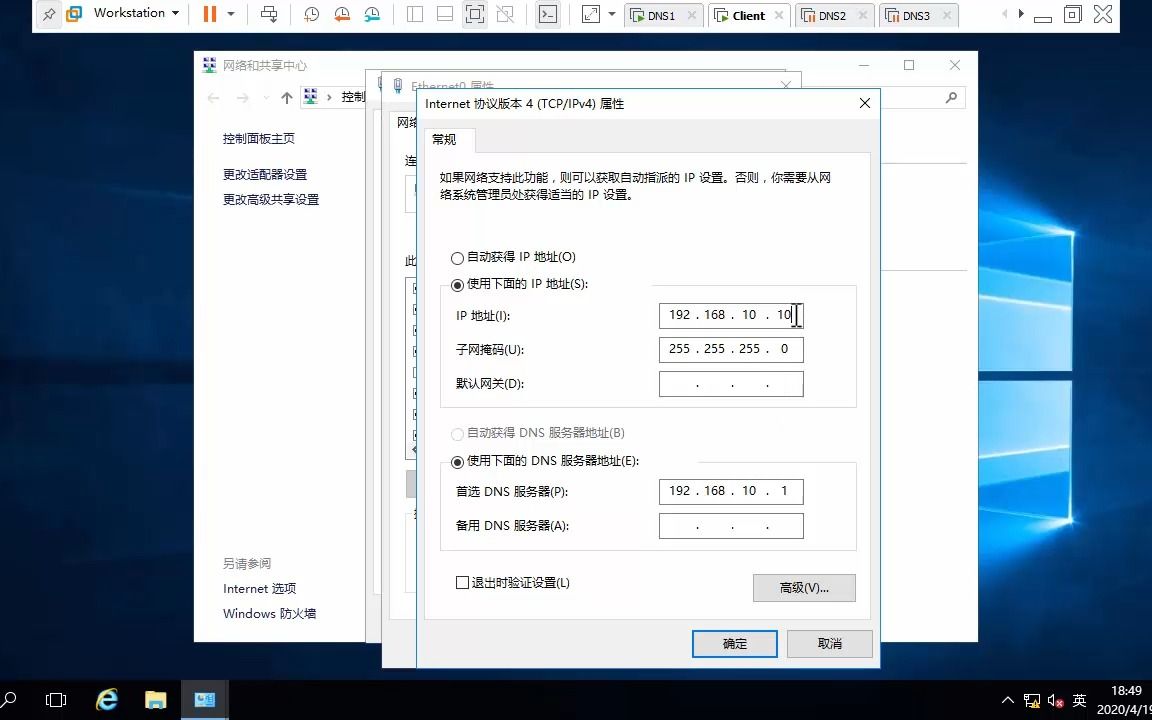
Win+R,输入ncpa.cpl,回车打开“网络连接” - 右键当前正在用的那块网卡(有线叫以太网,无线叫WLAN),选“属性”
- 双击
Internet协议版本4 (TCP/IPv4) - 在“使用下面的DNS服务器地址”里填写首选和备用
- 点击确定,然后所有浏览器需要重启才生效
常用公共DNS稳定值:首选5.5.5、备用29.29.29(国内电信和腾讯系);如果是海外场景,可使用1.1.1和8.8.8。
Wi-Fi场景下的IP配置新路径
在Windows 10以后还有一路很隐蔽的入口,很多人找不到:
- 打开“设置”→“网络和Internet”→“WLAN”→点击已连接的Wi-Fi名称
- 找到“DNS服务器分配”→点击“编辑”
- 将“自动(DHCP)”切换为“手动”
- 开启IPv4,填入首选和备用DNS
这套设置只对当前这个Wi-Fi生效,下次连不同的网络又需要重新配置,如果你经常在家、公司、咖啡厅三地切换,建议用网卡属性那套,因为它对所有网络生效。
Linux系统用配置文件指定DNS服务器
适合场景: Ubuntu桌面、Debian服务器,或者任何没有桌面环境的系统。
最直接的方式是编辑/etc/resolv.conf,但这个文件经常被DHCP覆盖,建议使用以下方式:
sudo nano /etc/systemd/resolved.conf- 找到
DNS=这一行,去掉注释,填写DNS=223.5.5.5 119.29.29.29 - 重启服务:
sudo systemctl restart systemd-resolved
如果是Ubuntu 18.04以上版本,在/etc/netplan/目录下找.yaml文件进行配置:
nameservers:
  addresses:
    - 223.5.5.5
- 119.29.29.29确认配置是否生效的通用命令是nslookup baidu.com,或者dig baidu.com(需要安装dnsutils),返回的“SERVER”字段如果显示你刚填的IP,那就成功了。
搭建本地DNS服务器用什么软件:从零部署一个真正的DNS
当你需要“自己当DNS服务器”,就进入服务器端领域了,这个玩法对互联网建站场景、外贸电商部署、内网开发调试都有实际价值。
行业共识认为:如果是个人或小团队本机调试,优先考虑轻量级方案,而不是直接上BIND这样重量级的企业级工具。因为BIND配置文件门槛高,语法严厉,一个分号出错就整个服务起不来。
轻量级方案:用Dnsmasq做本机DNS转发器
这是Linux/Unix环境最轻的DNS服务器,用来做内网域名解析或者缓存加速非常趁手。
安装和配置流程如下:
sudo apt install dnsmasq
sudo vi /etc/dnsmasq.conf
核心配置就三行:
listen-address=127.0.0.1
server=223.5.5.5
address=/myapp.local/192.168.1.100第一行让服务只在本机监听,第二行设置上游转发服务器,第三行是重点:它把所有对myapp.local的访问全部指向内网IP,之后你只需要把本机DNS指向0.0.1,就能享受到自定义解析,这行配置对前端工程师调试跨域非常实用。
最后启动:sudo systemctl start dnsmasq,然后dig myapp.local验证。
图形化自建方案:AdGuard Home,适合普通人
如果你对命令行不太熟,AdGuard Home提供一个网页界面来运行DNS服务器,安装方式最友好,同时具备广告过滤、防追踪功能。
安装路径:
- 官网下载对应平台的压缩包
- 解压后执行
./AdGuardHome - 浏览器访问
http://127.0.0.1:3000进行向导配置 - 设置监听端口为
53,上游DNS填https://dns.alidns.com/dns-query(走加密传输,防劫持)
装完之后你会发现,它反而是目前最省心的本地DNS服务器方案:不需要改动系统文件来管理,所有规则在网页里点击完成,而且它自带缓存,第二次访问某个域名时会显著提速。
本地DNS服务器配置完成后如何验证效果
改好或搭好DNS,别急着关窗口,必须做三层验证,这里有个容易被忽略的坑:浏览器缓存和系统DNS缓存会掩盖真实的解析结果。
刷新系统DNS缓存
Windows需以管理员身份运行命令提示符,执行:
ipconfig /flushdnsmacOS执行:
sudo dscacheutil -flushcache
sudo killall -HUP mDNSResponder
检查解析IP是否匹配预期
依然是nslookup工具:
nslookup example.com如果返回的IP地址与你安装的DNS服务设置的目标IP一致,说明链路通畅,如果返回的还是旧IP,需要检查是不是本机hosts文件里写了固定条目。C:\Windows\System32\drivers\etc\hosts(Windows)或/etc/hosts(Linux/macOS)的优先级永远高于DNS服务器,这是很多新手查半天找不到原因的元凶。
近期发现一个有趣情况是:改完DNS之后,有的用户反馈访问部分网站变慢,这不是DNS本身导致的延迟,而是该域名解析出的IP节点距离你较远,解决办法是,优先选择延迟低的公共DNS,不一定要迷信“大厂出品”,实测延迟在30毫秒以内的方案更稳定。
本地搭建DNS服务器对提升内网解析效率有多大帮助
不一定很大,但要分场景,如果你的局域网里只有两三个设备互相访问,完全可以用静态hosts来解决,没有任何搭建DNS的必要,但是如果你的内网规模较大,并且有频繁新增的服务器或开发环境域名,手工维护每台机器的hosts会非常痛苦。
此时在局域网内某台常开机器(可以是低功耗小主机)跑一个Dnsmasq,局域网内所有设备的DNS只填写这一台机器的内网IP,新增域名只用修改一处配置文件,所有设备立即生效,这就是“本地系统配置DNS服务器”最具实际价值的用法,尤其是在本地办公网络内部。
关于成本:绝大多数场景零额外硬件开销,用现有的Windows或Linux主机即可,占用的内存资源相当有限,不过AdGuard Home需要主机常驻运行,耗电和散热方面的因素在部署前要一并纳入考量。
什么时候不适合自己搭建DNS服务器
并非所有场景都适合本机自建DNS,如果是追求极致稳定性和抗攻击能力的企业线上业务,建议直接用云服务商的DNS(如简米云解析或酷番云DNSPod),自己搭在本机的DNS服务受制于本地网络稳定性,比如断电、断网、系统更新重启都会造成一段时间解析中断,自建方案只适合下述四个场景:
- 开发调试验证,需要临时把域名指向特定内网IP
- 家庭或小办公室内网,有特殊域名解析需求
- 追求广告过滤和隐私保护,且设备数量不多
- 作为临时备用的局域网解析缓存
百度搜索到的常见误区
有人说“修改本地DNS服务器会提升下载速度”,这说法不准确,DNS只负责把域名翻译成IP,下载速度取决于你的带宽和服务器响应能力,正确的认知是:DNS可能决定了你访问的目标IP节点,不同的IP节点速度有差异,所以换DNS间接改变了下载速度,但并非直接写入速度,大多数情况下,这并不会让下载速度有质的飞跃。
另一个常见误区是“DNS设置是越高越快”,DNS处理能力是有物理瓶颈的,公共DNS在高峰期也会出现响应延迟,此时可以试试向自己所在的局域网DNS发起请求,响应时间往往更短。
相关问答
Q:本机搭建DNS服务器之后,外部设备可以访问吗?
A:可以,前提是监听地址要设置为0.0.0,并且防火墙放行UDP/TCP的53端口,如果设备不在同一个局域网内,还需要在路由器做端口转发,但要注意,将DNS开放到公网具有被利用发起DNS反射攻击的风险,建议仅限内网使用。
Q:Windows系统上有没有不需要安装软件就能搭建DNS服务器的办法?
A:严格来说Windows自带功能并不能创建标准DNS服务器,但可以通过开启“DNS Server”角色服务实现,该功能仅存在于Windows Server版本,普通Windows 10/11家庭版或专业版无法安装此角色,只能使用第三方软件。
Q:配置本地DNS服务器之后,浏览器显示无法解析域名,怎么排查?
A:先确认nslookup返回的服务器地址是否指向了自己所搭建的DNS,排除端口占用问题,因为在Windows上svchost.exe进程经常占用53端口,执行netstat -ano | findstr :53查看占用进程,如果是系统进程占用,需要关闭“Internet连接共享”服务,然后检查防火墙是否阻止了该端口的入站请求,以上都正常后,再检查上游DNS连通性,确保所配置的上游DNS本身能正常响应。
最后关于DNS服务器的配置原则,回归开头那句话;决定了你要“指向”还是“搭建”,先想清楚,再动手,修改指向去网卡属性,搭建服务去找轻量软件,核心配置记住三层:监听地址、上游转发、自定义解析规则,三步走完,系统级DNS问题基本就理顺了。
首发原创文章,作者:王坚,如若转载,请注明出处:https://idctop.com/article/793957.html