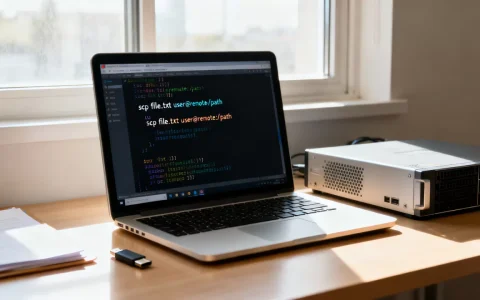
Linux系统服务器用U盘拷东西的核心操作是:插入U盘后先用lsblk确认设备名,mount挂载到/mnt目录,再用cp或rsync命令完成拷贝,最后umount卸载,全程不需要图形界面。这个流程对新手来说最头疼的就是设备识别和权限问题,但掌握了规律后,实际操作比Windows还简单,下面我把从插盘到安全拔出的每一步,连同常见的报错解决方案,一次讲透。
Linux服务器U盘挂载命令:第一步先让系统认出U盘
很多人在Linux服务器上插了U盘却毫无反应,这很正常,服务器默认不自动挂载,你需要手动让它”现身”,记住一个核心原则:一切操作前先确认设备名,绝不盲猜,否则可能覆盖整个硬盘数据。

插入U盘后,按顺序执行下面两条命令:
lsblk
sudo fdisk -l
lsblk会列出所有块设备,你通常能看到一个sdb或sdc这样的设备,大小和你U盘一致。fdisk -l则更详细,能确认文件系统类型(比如vfat、exfat、ext4),避免误认,如果你的系统盘是sda,那么新出现的sdb十有八九就是U盘。
判断技巧: 看容量,一个128G的U盘,在lsblk输出里会显示5G,和硬盘容量有显著区别,如果你不确定,可以用sudo blkid查看设备的UUID和文件系统类型,这是最稳妥的确认方式。
挂载到指定目录:mount命令的实操写法
确认设备名后(假设是/dev/sdb1,注意分区号),创建挂载点并挂载:
sudo mkdir -p /mnt/usb
sudo mount /dev/sdb1 /mnt/usb
挂载成功后,cd /mnt/usb && ls就能看到U盘里的文件目录了,这里有个细节:如果U盘是NTFS格式(Windows老U盘常见),系统可能提示unknown filesystem,你需要先安装ntfs-3g驱动,Debian/Ubuntu系用apt install ntfs-3g,CentOS/RHEL系用yum install ntfs-3g,装完再挂载就顺了。
如果U盘是exFAT格式(大容量U盘常见),则需要exfat-fuse驱动,安装命令同理,绝大多数Linux发行版默认不带这两个驱动,属于高清蓝光片源。
Linux从U盘复制文件到服务器:cp和rsync命令怎么选
挂载成功后,拷贝命令是核心,对于普通文件操作,cp命令足够,但涉及大文件或需要进度显示、断点续传,rsync才是首选,下面分场景讲。
用cp命令复制整个目录和单个文件
从U盘拷到服务器(读U盘):
sudo cp -rv /mnt/usb/重要资料 /home/user/备份/
-r:递归复制目录,不加这个参数没法拷文件夹-v:显示进度,能看见正在复制哪个文件
从服务器拷到U盘(写U盘):
sudo cp -rv /home/user/网站备份 /mnt/usb/
要说明的是,如果你拷的是海量小文件(比如网站附件目录),cp会慢得让人抓狂,行业共识认为,单文件超过5G或小文件数量超过上千个,用rsync替代cp更明智。
用rsync复制:支持断点续传和增量备份
rsync看起来参数复杂,但针对U盘拷贝场景,记住这个模板:
sudo rsync -avh --progress /mnt/usb/ /home/user/backup/
-a归档模式保留权限和时间戳,-v显示详情,-h人类可读,--progress显示进度百分比,从服务器拷回U盘,把源路径和目标路径调换即可。
| 对比项 | cp命令 | rsync命令 |
|---|---|---|
| 大文件拷贝 | 快,但失败需重来 | 支持断点续传 |
| 海量小文件 | 较慢 | 明显更快 |
| 增量备份 | 不支持 | 支持 |
| 进度显示 | -v无百分比 | –progress显示详情 |
Linux服务器U盘拷贝权限被拒绝:故障诊断与解决
权限报错是U盘操作里的高发问题,几乎每天都有新手踩坑,主要分为两类:挂载权限不够和文件系统权限限制。
操作权限不足(permission denied)
用普通用户直接mount会报错,因为mount命令需要root权限,解决方案有两种:
- 加
sudo执行:sudo mount /dev/sdb1 /mnt/usb
- 把自己加入
sudo用户组(Ubuntu)或直接用root登录。
目标目录无写入权限
如果挂载成功但提示Read-only file system,通常是U盘被写保护(物理开关锁定,或是文件系统只读挂载),先用mount | grep sdb查看挂载选项,如果显示ro,重新挂载为读写模式:
sudo mount -o remount,rw /dev/sdb1 /mnt/usb
如果物理开关没锁,但依然只读,多半是U盘文件系统有损坏,Windows上用过U盘,拔出时没安全弹出,再插到Linux就容易触发只读保护,需要sudo fsck /dev/sdb1修复(注意先卸载再执行fsck,否则数据损坏概率极大)。
FAT32单文件4G限制问题
FAT32格式的U盘无法复制大于4G的单个文件,这是很多人在拷贝镜像文件(如ISO)时遇到的经典问题,解决办法不是压缩文件,而是把U盘格式化为exFAT或NTFS:
sudo mkfs.exfat /dev/sdb1
或
sudo mkfs.ntfs /dev/sdb1
注意:格式化会清空U盘全部数据,操作前务必确认设备名正确,且已备份所需内容。 这里特别提醒,别把sdb看成sda,否则格式化的是系统盘,这个错误在运维圈子里每年都能酿成几个事故。
拷贝完成后正确卸载U盘:sync和umount缺一不可
拷贝文件后直接拔U盘是个坏习惯,轻则数据没写完整,重则文件系统损坏,Linux对写入操作有缓存机制,你看到屏幕上的复制结束,不代表数据真正落盘了。
正确步骤:
sync
sudo umount /mnt/usb
sync强制把缓存数据写入U盘,umount卸载挂载点,如果提示target is busy,说明有进程还在使用U盘里的文件,用lsof /mnt/usb找出占用进程并结束,或者用sudo umount -l /mnt/usb(懒惰卸载,稍后自动完成)。
重要提示:卸载之前,不要拔U盘,卸载成功之后,系统会给出干净的提示符,这时候再拔,数据才万无一失。
自动化挂载小技巧:让U盘插入即识别
如果你经常需要在服务器上用U盘拷数据,建议配置udev规则实现自动挂载,省去每次手敲命令的麻烦,原理是让系统检测U盘插入事件后自动执行挂载脚本。
在/etc/udev/rules.d/下新建一个规则文件,比如99-usb-mount.rules:
ACTION=="add", KERNEL=="sd[a-z][0-9]", RUN+="/usr/local/bin/auto_mount.sh"然后创建/usr/local/bin/auto_mount.sh,写入挂载逻辑(基于设备名自动创建挂载点并mount),这样插入U盘后,系统会自动挂载到/mnt/usb_<设备名>目录,直接进入拷贝即可,配置完用sudo udevadm control --reload-rules重载规则。
这个方法在服务器上尤其受欢迎,特别是那些远程机房里不能随时插显示器的机器。但凡和运维打过交道的人,都知道无人值守的服务器上自动挂载意味着什么效率和安全都能兼顾。
常见问题答疑
Linux系统服务器能识别exFAT格式U盘吗?
默认很多发行版不能直接挂载,需要安装exfat-fuse驱动或更新内核到5.4版本以上。 安装命令:Debian系用sudo apt install exfat-fuse,CentOS/RHEL 8+用sudo yum install exfatprogs,装好后mount即可正常读写。
为什么我复制到U盘后,文件在Windows电脑上打不开?
多半是因为Linux文件权限和Windows不兼容,或者U盘文件系统损坏。 如果是Linux原生的ext4权限字段写入了U盘,在Windows上会显示乱码或无权限,建议在Linux里以归档方式复制前先chmod -R 777处理,或者直接在Windows上重新插拔修复。
服务器主板USB接口是2.0还是3.0,会影响拷贝速度吗?
会,而且差异很大。 2.0接口极限速度约30MB/s,3.0接口实测可达150MB/s以上(行业普遍认可的数据),买了高速U盘但拷贝慢,先查一下你的服务器前面板接口是否黄色(3.0),机架式服务器的前置USB口通常只在前面板,要找到3.0接口看旁边有没有SS(SuperSpeed)标志。
需要在意的是,Linux服务器文件系统下用U盘拷贝数据本身没有任何障碍,按照本文说的顺序先确认设备,再挂载,选对cp或rsync命令,处理好权限和格式兼容,最后sync卸载,你就能在任何一台干净Linux服务器上从容应对U盘拷数据这件事了。
首发原创文章,作者:王坚,如若转载,请注明出处:https://idctop.com/article/794216.html