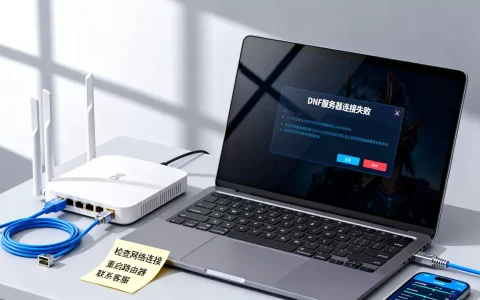
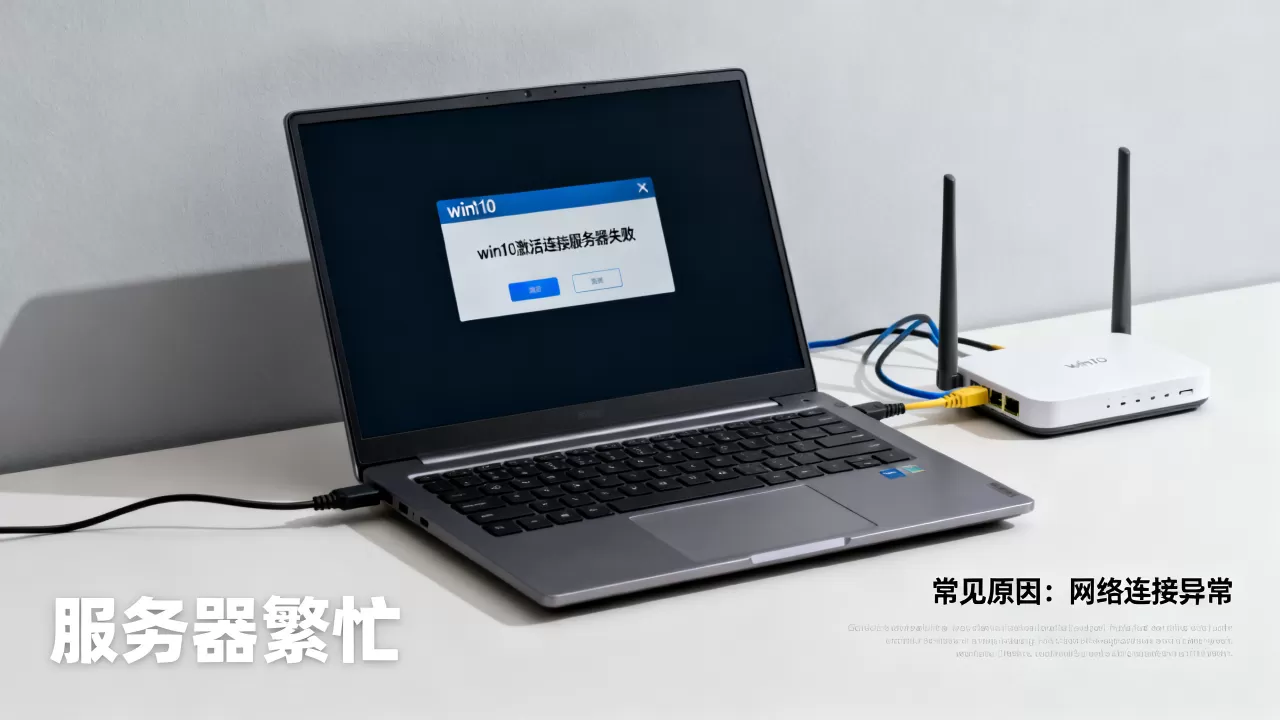
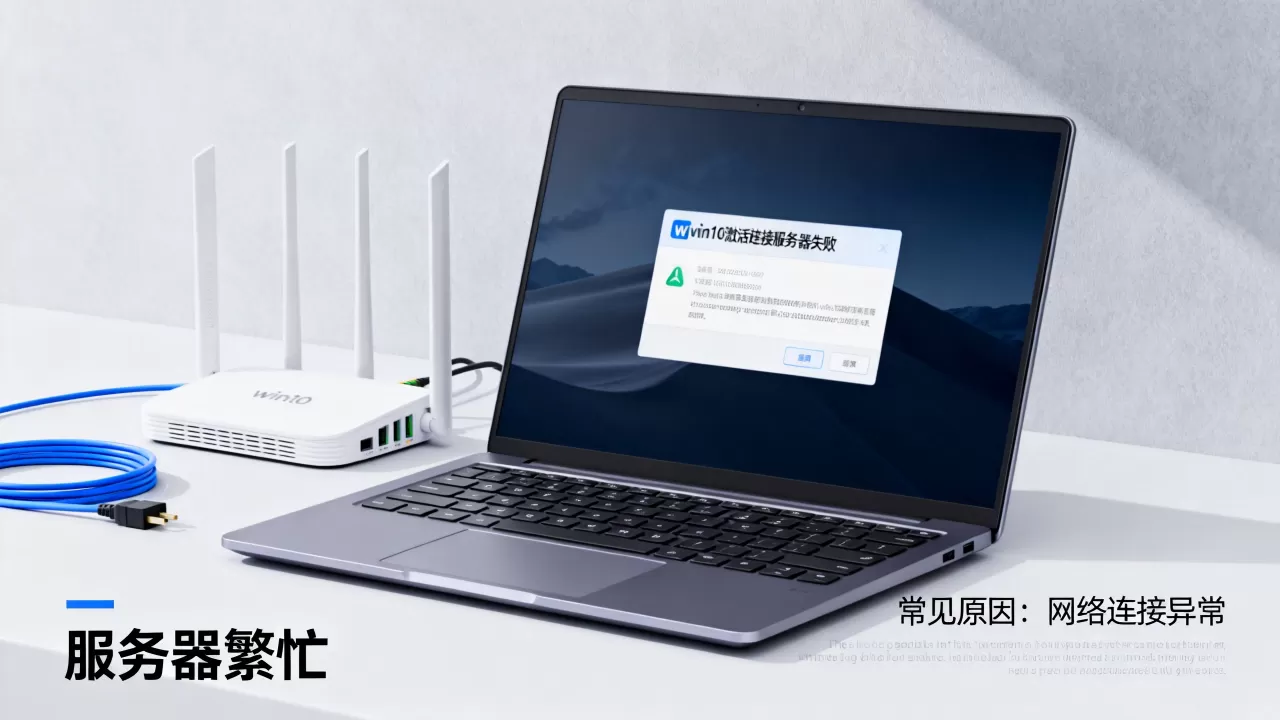
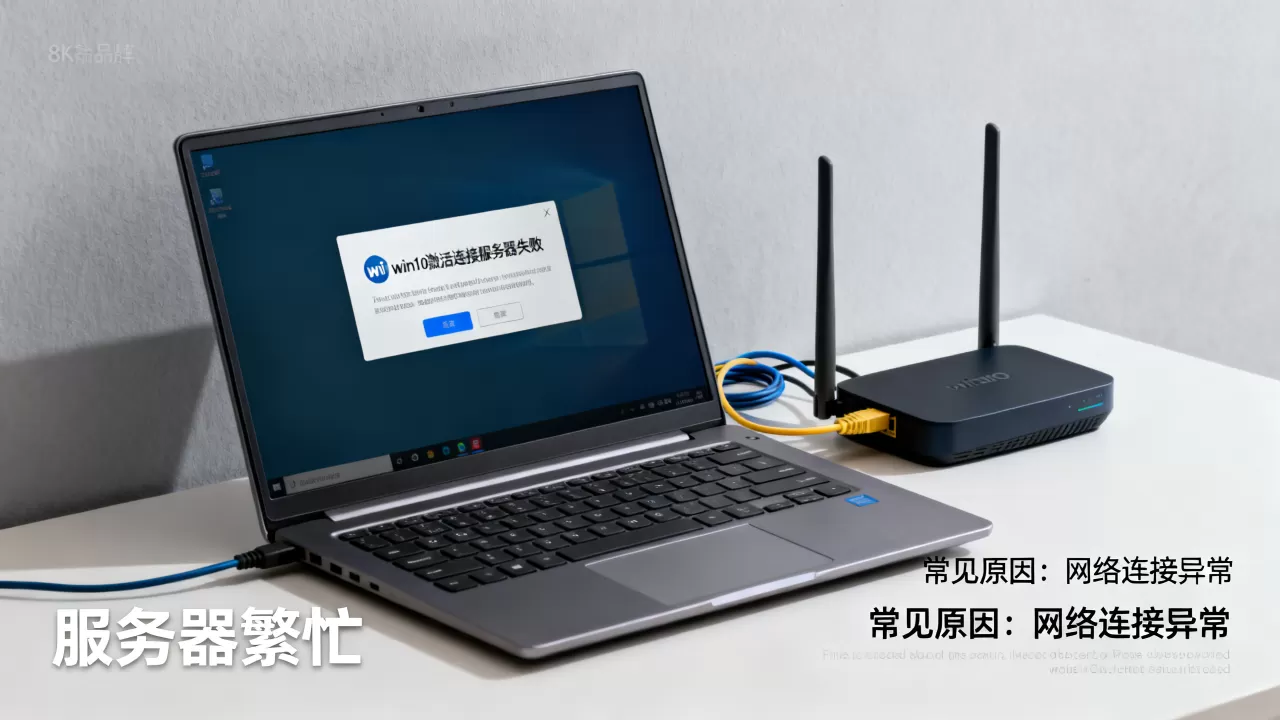
win10激活连接服务器失败,说白了就是你的电脑没能和微软的激活服务器打通电话。 大多数情况下,问题出在网络不通、系统时间偏差、激活服务被禁用或防火墙拦截这四个环节,按顺序排查基本都能解决。
为什么win10激活连接服务器失败?先认清这几个常见原因
激活系统时,你的电脑会向微软激活服务器发出一条加密请求,里面带上了产品密钥和硬件绑定信息,服务器收到请求后会给出一张“许可证证书”,这一来一回的连接如果被任何环节卡住,屏幕上就会跳出一个错误代码,模拟一下这个场景,正常流程是电脑敲门、服务器开门、密钥验证、证书交付,而win10激活连接服务器失败,相当于门根本没敲开,或者敲开了门里没人应。


下列情况,基本覆盖了绝大多数win10激活服务器连不上的现实原因:
- 网络根本不通,刚装完系统时,网卡驱动没装好、连上了需要网页登录认证的Wi-Fi,或者直接没插网线,激活请求压根发不出去。
- 系统时间严重漂移,激活协议对时间戳极其敏感,你的电脑显示2026年,而激活服务器收到的请求却带着2008年的时间戳,响应就是直接拒绝,不少人的电脑年头久远主板电池没电,每次开机时间都是错的,激活时被“秒拒”也在情理之中。
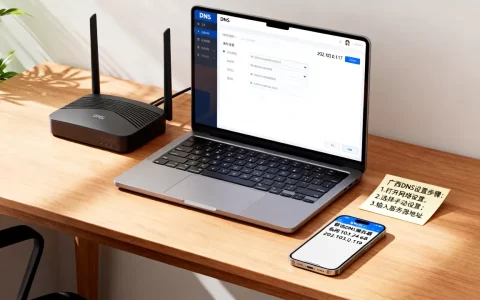
- DNS解析拉胯,电脑要访问激活服务器,得先通过DNS把域名翻成IP地址,如果网卡里填的是内网DNS地址,或者被某些工具改成了无效DNS,解析不出激活服务器地址,连接自然失败。
- 防火墙或安全软件挡道,激活动作走的是系统服务端口,一些第三方软件默认拦截这种“隐性”连接,导致电脑在敲门时就被人从后面拽住了。
- 激活服务被禁用,Windows 10依赖Software Protection等后台服务配合完成激活,某些“清理优化”工具图省事,把这个服务设为禁用,整个激活链路直接从源头断裂。
- 系统镜像是精简版,如果你装的是来路不明的精简镜像,激活组件可能早就被阉割了,在线激活基本无望。
win10激活服务器连接失败怎么办?按这套操作顺序排查
下面这套排查路径专门针对
win10激活服务器连接失败的场景,从最省事儿的操作到稍微硬核的命令行,一步步来就行。
第一步:确认网络能访问互联网
- 打开浏览器,随便访问一个网页,确认能正常上网。
- 假如网页能开但激活失败,按
Win+R,输入cmd,回车打开命令提示符,运行ping baidu.com看通不通。- 如果提示“找不到主机”,说明DNS解析出了问题。
- 如果延迟正常,说明公网畅通,问题锁定位在系统和服务器之间的某个环节。
- 使用公司或学校的设备时,还要确认是否存在需要证书认证的准入网络,这种网络默认拦外部敏感连接,激活请求同样会失败。
这一步能排除掉相当一部分win10激活连接服务器失败的案例。
第二步:校验并同步系统时间
- 右键点击任务栏右下角的时钟,选择“调整日期和时间”。
- 确保“自动设置时间”开关处于打开状态,点击“立即同步”。
- 如果同步失败,先关闭自动设置,手动把时间改到接近今天,再重新开启自动同步。
- 主板电池没电的老电脑,建议去BIOS里换一块CR2032电池,一劳永逸。
第三步:开启Software Protection服务
- 按
Win+R,输入services.msc,回车打开服务管理器。 - 找到Software Protection,双击查看运行状态。
- 如果服务被禁用,右键选择“属性”,把启动类型改为“自动”,点击“启动”,确定后退出。
- 重启电脑,再尝试激活一次。
行业共识认为,多数“清理工具”误把激活服务当垃圾给关了,开启服务后,不少人反馈激活问题直接消失。
第四步:用命令行重置激活状态
前两步做完仍报警,可以试试清理激活缓存,操作如下:
- 右键点击“开始”按钮,选择“Windows PowerShell(管理员)”。
- 逐条输入以下命令,每输完一条按一次回车,等待弹窗自动消失:
slmgr /upk:卸载当前产品密钥slmgr /ipk 你的产品密钥:重新安装密钥,把“你的产品密钥”换成实际的25位密钥slmgr /rearm:重置激活状态slmgr /ato:重新尝试在线激活

这个流程不会改动任何个人文件,只是把系统的激活缓存清空重来。
第五步:检查防火墙和安全软件拦截
- 打开Windows Defender防火墙,点击“允许应用或功能通过Windows Defender防火墙”。
- 检查Software Protection等相关系统服务是否勾选了“允许”,专用”和“公用”两栏都勾上。
- 如果你装了第三方杀毒软件,暂时退出保护盾,再尝试一次激活,测试是不是它拦的。
常见win10激活错误代码与应对策略
很多人卡在某个具体报错上,其实每个错误代码背后对应的问题相对集中,整理了一张对照表,你直接碰运气找自己的代码就行:
| 错误代码 | 通常原因 | 首选对策 |
|---|---|---|
| 0x80072F8F | 网络超时或DNS解析失败 | 换DNS为114.114.114或8.8.8,再次激活 |
| 0x80070005 | 权限不足,当前账户不是管理员 | 用管理员身份运行CMD后重试slmgr /ato |
| 0xC004C003 | 网络不通或激活服务器繁忙 | 确认网络畅通后等待几小时再试 |
| 0x803F7001 | 密钥与系统版本不匹配 | 检查密钥版本是否对应你的Windows 10版本 |
| 0x8004FE21 | 激活服务被第三方工具禁用 | 按第三步开启Software Protection并重启 |
把上表中的错误代码和第二步时间校准对照着看,大多数win10激活连接服务器失败都能找到头绪。
激活服务器被封闭?试试局域网KMS激活方案
如果你身处公司内网、校园网,或者网络策略把微软激活服务器地址屏蔽了,前面那套“连外网”的思路全部失效,此时可以考虑本地KMS激活方案。
Windows 10商用版支持两种激活模式:一种是在线连接微软激活服务器,另一种是连接KMS(密钥管理服务)主机完成激活,业内专家指出,KMS机制原本就是为局域网环境设计的,电脑只跟本地KMS主机对话,根本不需要访问微软服务器,如果你的网络环境允许访问内网中已有的KMS主机,这条路径通常是对win10激活连接服务器失败最有效的替代方案。
操作流程大致是这样的:
- 确认网络里有可用的KMS主机地址,一般由公司IT提供。
- 以管理员身份打开命令提示符,输入
slmgr /skms 你的KMS服务器地址,指定目标主机。 - 再输入
slmgr /ato,系统会改走KMS通道完成激活。 - 出现“激活成功”提示,说明问题确实卡在公网环节。
需要了解的是,KMS激活并非永久有效,激活状态维持180天,到期后需要再次连接KMS主机续期,个人用户如果出于学习目的使用相关激活手段,请务必确认系统镜像来源和激活方式的合规性。
关于win10激活连接服务器失败的Q&A
问:为什么我的网络正常,视频网站打得开,但激活一直报连接服务器失败?
答:能访问普通网站和能访问激活服务器是两码事,激活服务器对证书和时间非常敏感,即使公网畅通,请求也可能卡在证书校验环节,优先检查系统时间是否与北京时间一致,再检查防火墙是否放行系统激活服务,用slmgr /dlv命令能查看当前许可证状态,方便进一步定位。
问:错误代码0x80072F8F反复出现,换DNS也没用,还有别的招儿吗?
答:0x80072F8F的核心是连接超时,除了换DNS,试着以管理员身份运行CMD,执行netsh winsock reset重置网络堆栈,然后重启电脑,这一步能修复不少底层网络协议损坏的情况,如果依旧无效,并且确认系统为正版激活密钥,可以直接联系你的密钥代理商,对方通常能协助提交工单给微软处理。
问:激活失败会影响Windows Update补丁安装吗?
答:不会,激活状态和系统更新走的是两套独立的机制,没有激活的系统仍然能接收并安装微软推送的安全补丁,受影响的主要是桌面个性化设置,以及部分需要正版验证的高级功能,日常使用几乎不受限制。
win10激活连接服务器失败本质上是一个可复现、可排查的通信问题。 时间、网络、服务、防火墙这四关挨个过一遍,问题就能解决;万一真是公网激活通道被封闭的环境,切换到局域网KMS方案也一样能完成激活认证,别在第一步拧住不放,按顺序动手试,答案通常藏在细节里。
首发原创文章,作者:王坚,如若转载,请注明出处:https://idctop.com/article/685073.html