塔式服务器装M.2固态硬盘,核心就一句话:先看主板有没有原生M.2槽,没有就用PCIe转接卡,装好后进BIOS把启动模式切到NVMe,系统才认盘。但实际操作里,很多人在卡扣、散热、RAID配置上栽跟头,下面把步骤和坑一次说清。
塔式服务器M.2固态硬盘安装教程:先分清三个”不通用”
槽位类型不通用:M.2不等于NVMe
服务器主板上那个扁平插槽,可能是M.2 SATA协议,也可能是M.2 NVMe协议,两者物理接口长得一样,但走线完全不通。SATA协议的M.2固态,插进NVMe槽位顶多不识别;NVMe协议的盘插进SATA槽位,直接烧盘,戴尔PowerEdge T系列、联想ThinkSystem ST系列的主板说明书里,都会在M.2插槽旁边印上协议标识,没把握就拆开机箱看丝印,或者查序列号去官网下PDF手册,别凭感觉插。
尺寸规格不通用:2280只是最常见
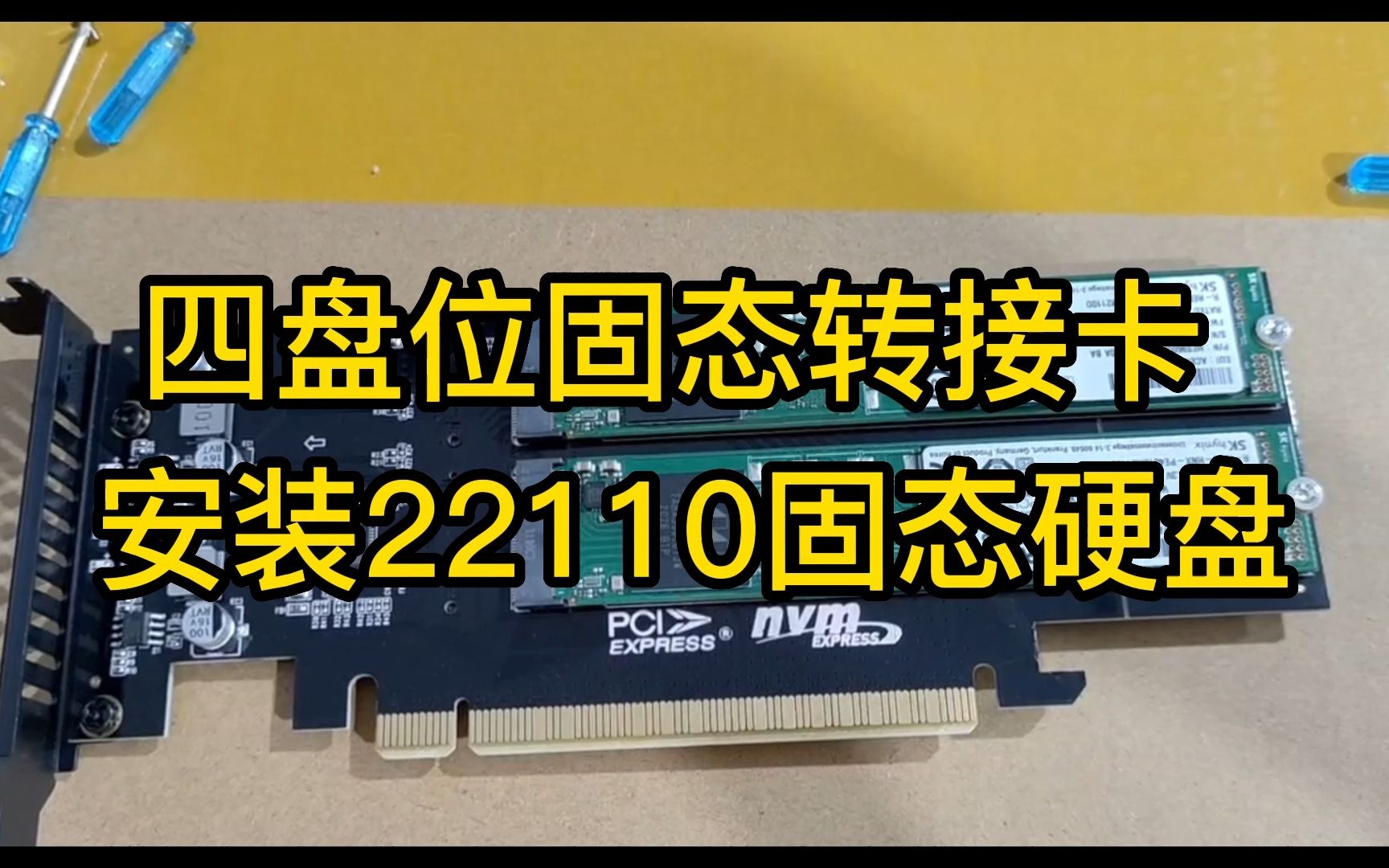
服务器M.2插槽通常支持2242、2260、2280三种长度,部分新平台支持22110,螺丝孔位旁边有数字标识,对应不同长度。买盘之前先量一下槽位到固定螺柱的距离,拿尺子比划比划,比看一百篇攻略都靠谱,注意服务器原厂配的M.2固定螺柱,很多是给2280预留的,不是所有孔位都有螺柱。
启动方式不通用: Legacy模式找不到盘
传统服务器默认开启Legacy BIOS引导,M.2 NVMe固态在这种模式下压根不参与启动项列表。行业共识认为,2020年以后出的服务器主控,基本都建议纯UEFI模式引导NVMe盘,如果你装完盘开机黑屏、直接进PXE网络启动,十有八九是启动模式没切。
物理安装:原生M.2槽位和PCIe转接卡两种路径
原生M.2槽位:注意散热片高度和卡扣方向
戴尔、惠普、联想的塔式服务器,主板中部或右侧边缘通常有1-2个原生M.2插槽,安装步骤分四步:
- 断开电源,按住机箱侧面锁扣往后拉,拆下左侧盖板,戴尔T440的盖板是抽拉式,联想ST558则是掀盖式,别硬掰。
- 找到M.2插槽,先把插槽尾部的塑料卡扣往后拨,让卡扣弹起处于解锁状态。
- 固态硬盘金手指对准插槽缺口,以约30度角斜向插入,直到金手指完全没入槽内,然后往下按压盘体尾部,卡扣会自动回弹扣住盘尾的半月形缺口。
- 如果盘体尾部悬空、没有卡扣固定,就需要在对应的长度螺柱上拧上固定螺丝,很多服务器主板的M.2螺柱是铜柱,需要用到十字螺丝刀,跟台式机那种免工具卡扣不太一样。
这里有个最容易被忽视的点:塔式服务器机箱侧盖合上后,与主板之间距离很紧,如果M.2固态自带厚散热片,侧盖可能会顶住盘体,导致接触不良或短路,原装服务器M.2散热片通常只有薄薄一层铝片,自己买盘时尽量选单面颗粒、无散热片或薄散热片版本,比如三星PM9A1、西数SN770这种,别买带RGB或巨型散热马甲的消费级盘。
PCIe转接卡:服务器M.2固态硬盘转接卡选哪个好
原生M.2槽位只有一个或者干脆没有,就得走PCIe转接卡路线。服务器M.2固态硬盘转接卡选哪个好,取决于你的阵列卡位置和PCIe通道拆分能力,普通玩家买四五十元的单盘位转接卡就行,但服务器上有三个坑:
- 转接卡挡板高度:塔式服务器机箱挡板分全高和半高,T140、ST558这类塔式机箱都是全高挡板,但拆下来比一比最稳妥,买的时候跟店家说清楚型号,发错挡板很麻烦。
- PCIe物理插槽:转接卡插在x16插槽上只能跑x4速度,并不是说卡是x16的它就能跑满x16带宽,查主板手册看PCIe槽位分配,戴尔T440的槽位4是x4通道,插转接卡正合适。
- 转接卡供电:单盘位转接卡靠PCIe插槽供电即可,双盘位或三盘位转接卡需要接入额外的SATA供电线或大4Pin供电线,不然插两块盘只认一块,服务器电源线都不是标准模组线,转接卡的供电口可能跟原装线材不匹配,需要另买一转二的电源分线,这个动作有风险,建议直接买单盘位卡规避供电问题。
安装步骤很直接:拆下机箱后部的PCIe挡板,把转接卡插进空闲的PCIe槽,听到咔哒声后拧紧挡板螺丝,M.2固态硬盘安装在转接卡上,步骤和上文一样,装好后开机进BIOS,看PCIE槽位是否识别到NVMe设备。
BIOS与系统配置:识别盘、设启动、组RAID
开启CSM或纯UEFI模式
开机按F2进入BIOS设置(戴尔是F2,惠普是F9,联想是F1),找到”System BIOS”或”Boot Settings”菜单,把引导模式切到UEFI Only,如果主板有CSM选项,果断关闭,这说明该设备是从UEFI启动的。
保存重启后,在”Device Settings”或”Storage”页面应该能看到NVMe设备型号,如果找不到,检查M.2是否插紧,或者转接卡是否插在直连CPU的PCIe槽位上,有些服务器主板的PCIe槽位经过切换芯片,不一定识别NVMe。
安装系统时没有盘符怎么办
用U盘引导安装Windows Server 2026,在选磁盘界面看不到M.2固态,这不是盘坏了,而是Windows安装程序缺少NVMe驱动。解决办法是去服务器厂商官网下载F6驱动包,解压到U盘根目录,在安装界面点”加载驱动程序”,加载厂商提供的NVM Express驱动就可以看到盘了。
装Linux系统的话,用Ubuntu Server 22.04 LTS或Debian 12的默认内核就自带nvme驱动,不需要额外操作,装好后输入lsblk或nvme list核对SSD容量和型号。
H730P阵列卡接M.2:这些细节要记牢
戴尔PowerEdge T640装H730P阵列卡时,M.2 NVMe固态直接插主板原生槽位是没法被阵列卡管理的,只能作为独立盘使用,道理很简单:阵列卡的SATA/SAS接口物理上就接不了M.2,只有U.2接口能转接,要组RAID,一是用支持NVMe拆分的阵列卡,二是买转U.2线转接卡,这种方案成本高、兼容性挑剔,家用和入门级用户不建议碰。
散热与供电:塔式服务器机箱风道里的特殊讲究
M.2散热片到底装不装
塔式服务器机箱内部风道通常从前面板进风、后部出风,M.2插槽位置如果在CPU散热器正后方,风道会吹到,装一个薄的铝制散热片是必要的,但如果M.2槽位在PCIe插槽夹层中,风道吹不到,散热片反而是累赘,不如裸奔靠主板铜箔导热。
怎么判断?开机跑一轮fio --randwrite --size=4G --ioengine=libaio测试,观察SSD温度,超过65°C就加散热片,低于55°C就不用管。塔式服务器M.2散热片有必要吗?这个测试的结论就是答案,比你人云亦云强百倍。
供电温度:M.2固态的高负载发热点
NVMe SSD高负载下,主控附近的温度比颗粒高十几度,普通消费级散热片只贴一颗导热垫覆盖整个盘体,其实不如在转接卡上贴一片铜片压在主控上方,配合导热胶效果更直接。
选购思路与价格预期:别让预算产生认知偏差
不少人问塔式服务器M.2固态硬盘安装教程里最贵的是哪一步,其实是硬盘本身和转接卡,单盘位PCIe转接卡普遍在50-150元区间,双盘位支持PCIe拆分的卡在300元以上,原厂PLDS或英特尔转接卡直接上千,如果你只是存数据、装系统,没必要追高。在京东或淘宝搜索”服务器M.2转接卡”,按销量排序,选评论区里提到”戴尔T440完美识别”或”联想ST558顺利点亮”的型号,比官方兼容列表实用得多。
硬盘容量上,1TB NVMe固态近一年价格波动小,主流品牌原厂颗粒盘在600-900元之间,2TB的贵一倍还多,多数情况下,1TB系统盘加3.5寸机械硬盘做存储是性价比最高的组合方式,如果预算吃紧,512G的M.2只跑系统,数据全丢机械盘,这种方案最省钱。
Q&A
塔式服务器装M.2固态一定要买服务器专用盘吗
不需要,服务器专用M.2固态(如英特尔D7-P5500)在固件稳定性、掉电保护上确实更强,但价格是消费级的两倍以上,家庭和中小办公场景用三星PM9A1、西数SN770这类企业级OEM盘完全够用,唯一要求是不要用旧型号的SATA协议M.2盘,速率差距悬殊,浪费PCIe通道。
M.2装好后开机提示”no boot device found”怎么回事
先确认BIOS里启动模式是UEFI,检查Boot Option列表里有没有Windows Boot Manager或Linux引导项,如果启动项是空的,用PE盘进入系统,重新执行bcdboot修复引导,如果是Linux,重新挂载后更新grub配置,物理上还要确认M.2插槽里没有残留的防呆胶粒,很多新服务器主板的M.2插槽出厂会塞一颗绿色塑料防呆颗粒,很多人没取下直接插盘,导致接触不良。
服务器M.2能插两块组RAID1吗
主板原生只有一个M.2槽位就组不了,需要买双盘位PCIe转接卡,并且主板CPU支持PCIe通道拆分(Bifurcation支持x4x4),戴尔T440这类单路塔式服务器,在BIOS里如果找不到”PCIe Slot Bifurcation”选项,就说明不支持拆分,双盘位转接卡只能识别一张盘,买之前去官网查明确认平台支持,或者直接上RAID卡加U.2方案,预算会涨不少,数据安全也升级了。
装塔式服务器的M.2硬盘,本质上就是确认协议、装对槽位、改对启动模式这三件事,多花十分钟查主板手册,就能省下折腾半天的精力,最后开机一次点亮的感觉,比什么攻略都有说服力。
首发原创文章,作者:王坚,如若转载,请注明出处:https://idctop.com/article/794305.html