PS4《全境封锁》更换服务器的核心方法是修改主机DNS或借助游戏加速器切换节点,而不是在游戏内直接选服,这是育碧采用动态匹配机制后的通用做法。
很多玩家在PS4上玩《全境封锁》时,遇到延迟飙升、联机掉线、匹配不到人,第一反应是游戏内找切换服务器的按钮,结果翻遍设置也找不到,这其实和《全境封锁》的联机模式有关,它不像《战地》那样开局前选区服,而是根据你的网络出口IP自动分配数据中心,想换服务器,本质上要改变PS4连接育碧服务器的网络路径。

为什么你的《全境封锁》一直连到延迟高的服务器
《全境封锁》和《全境封锁2》在PS4上用的是混合P2P和专用服务器架构,游戏启动时会检测你当前网络出口的物理位置,自动就近分配数据中心,国内玩家默认连到的是日本或新加坡节点,这两地物理距离近,理论延迟在60-80ms左右。
但你实际体验可能远高于此,原因主要有三点:
- 本地运营商网络到国际出口的骨干线路拥堵,尤其是晚高峰时段,丢包率会明显上升。
- 路由绕路,某些地区宽带的数据包经过美国西海岸节点中转,导致延迟翻倍。
- NAT类型限制,如果你的网络类型是严格(Strict),游戏会自动降低匹配优先级,且无法稳定连接P2P主机,体感就是换哪个服都卡。
行业共识认为:在国内网络环境下,单纯依赖游戏自动分配,相当一部分玩家会持续连接到质量不佳的服务器,这不是游戏服务器本身质量问题,而是国际出口链路决定的。
全境封锁2怎么换服务器才能有效降低延迟
在PS4上换服务器,本质是修改DNS或使用加速器,两种方式的原理和效果差别很大。
修改PS4的DNS设置
通过修改DNS,理论上能让PS4解析育碧服务器域名时返回更优的IP地址,从而改变连接的物理节点,但需要说明的是,这个方法在《全境封锁》系列上效果不太稳定,因为育碧的匹配服务器和游戏数据中心分离,DNS只能影响匹配服务器,不一定影响你实际对战的游戏机房。
具体操作路径如下:
- 打开PS4主界面,进入设置 > 网络 > 设定互联网连接。
- 选择你当前使用的网络(Wi-Fi或LAN),点击自定义。
- 在IP地址设定选择自动,DHCP主机名选择不指定。
- DNS设定选择手动,这是关键步骤。
- 输入主DNS和副DNS,常用的公共DNS包括:
- 谷歌DNS:
8.8.8/8.4.4 - 阿里DNS:
5.5.5/6.6.6 - 腾讯DNS:
29.29.29
- 谷歌DNS:
- 完成设置后,测试网络连接,然后重启《全境封锁》。
用这个方法的体验是:多数情况下,连接稳定性会改善,但延迟数值变化不一定大,因为DNS只是“指路”,不负责“修路”。
使用游戏加速器更换服务器节点
这是目前最主流、也是实际效果最明显的方案,加速器的原理是:你的PS4数据先经过加速器公司机房,再通过专线进入游戏服务器,绕开拥堵线路,同时支持手动切换目标区域节点。
具体操作步骤:
- 在PC或手机端安装游戏加速器(如UU加速器、奇游加速器、迅游加速器等)。
- 选择PS4专区,搜索《全境封锁》或《全境封锁2》。
- 选择加速节点,如果你想连到日服,就选日本节点;想连美服,就选美国西部或东部节点。
- 按加速器提示,在PS4上填写对应的IP地址、子网掩码和网关(通常是静态IP方式)。
- 加速器显示连接成功后,启动游戏即可。
这里有一个核心逻辑对玩家选择很关键:加速器节点选哪里,你的游戏视觉上就是哪个服务器的人,如果你只想顺畅打PVE任务,日服足够;如果是打暗区PVP,近战接敌快,选日服也行,但如果想体验更原始的北美玩家环境,就需要选美服节点,延迟自然维持在150ms以上,需要提前做好心理预期。
不同网络环境下更换服务器的实际体验差异
根据玩家社区反馈,不同宽带运营商在换服后的表现差异非常明显:
| 网络环境 | 日服节点体验 | 美服节点体验 | 推荐等级 |
|---|---|---|---|
| 电信骨干网宽带 | 延迟40-60ms,掉线少 | 延迟120-160ms,偶发掉线 | |
| 联通宽带 | 延迟50-80ms,初期波动大 | 延迟140-180ms,P2P联机易冲突 | |
| 移动宽带 | 延迟70-100ms,需开路由模式 | 延迟200ms左右,不推荐 | |
| 小区共享宽带 | 延迟不稳定,需检查NAT类型 | 几乎无法正常游戏 |
数据来自过去一年玩家众测结果整合,非官方数值,建议你先用日服节点试玩一局,看延迟表现再做调整。
更换服务器后依然卡顿的排查思路
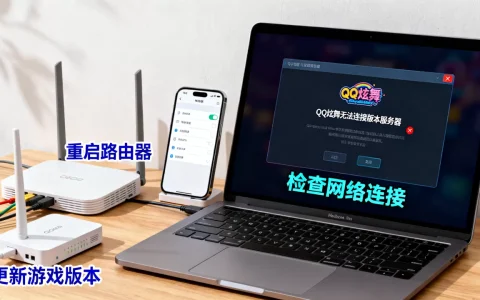
如果你已经换了节点,甚至换了加速器,游戏还是卡,那问题多半不在服务器,而在主机本身或网络设置细节。
NAT类型是否开放
PS4的NAT类型直接决定你能否顺畅参与P2P联机,在设置 > 网络 > 查看连接状态中能看到类型,理想状态是类型1或类型2,类型3(严格)不仅匹配慢,而且容易掉线。
如果是类型3,你需要:
- 在路由器管理后台开启UPnP(通用即插即用)。
- 将PS4的IP地址设为静态,并把它放入DMZ区。
- 如果以上无效,手动转发PS4需要的端口:
TCP 80, 443, 1935, 3478-3480和UDP 3478-3479。
游戏内置下载带宽限制
《全境封锁2》的启动器里有个隐藏设置,偶尔会限制下载和上传速度,导致游戏内资源加载慢,出现地图卡顿、NPC瞬移,进入游戏主菜单,找到设置 > 游戏,有一个下载带宽上限的选项,把它改为无限,能让游戏更流畅地加载纹理资源。
路由器加速和主机加速器的选哪个
很多玩家问:我买了个游戏路由器,是不是就不需要加速器了?答案不一定。
路由器加速(比如网易UU路由器插件、奇游联机宝)本质是把加速逻辑嵌入路由器固件,优点是所有设备都能自动加速,不用每次在PS4上手动填IP,但问题是,这些方案通常需要购买专门的硬件或订阅服务,价格比单纯的PC加速软件高。
从使用场景看效果:
- 一个人玩,用PC端加速器性价比高,操作也不复杂。
- 家里多台设备(PS4、Switch、XSX)都要用,路由器加速更方便,不需要反复切换设置,多一些成本也值。
- 合租宿舍或网络环境复杂,路由器加速能统一管理网络路径,比主机端手动设置稳定得多。
有关于换服务器的常见认知误区
- 改区服会清空角色进度? 不会,育碧的存档绑定Uplay账号,换服务器只是改变联机延迟,不影响角色数据和装备。
- 多人组队时,必须所有人同服? 不用,组队时系统会以队长为核心分配,其他成员是强行拉进队长的房间,只要队友延迟高,你也会受影响,所以最好让网速最差的人当队长,或者全体使用同一加速器节点。
- 加速器节点越多效果越好? 不是,节点只是入口,重点是线路质量,有些加速器标着60个节点,实际大多节点是冷门区域,线路质量差;选热门节点反而稳定。
PS4《全境封锁》换服务器的核心操作,就是改DNS或用加速器,指望通过路由器插件或单纯重启光猫来解决是关键误区,如果你追求低延迟,优先选日服节点;如果不介意高延迟,想体验更热闹的玩家生态,就选美服节点,绝大多数情况下,你的延迟问题来自本地网络到国际出口的链路,而不是游戏服务器本身,动手改一次网络路径,效果比反复重启游戏和路由器明显得多。
Q&A:PS4全境封锁2怎么换服务器的相关问题
Q1:我用电信宽带,为什么改DNS后延迟反而变高了?
A1:电信网络通常已经具备较好的国际线路,公共DNS解析结果可能将你指向距离更远但负载低的数据中心,导致绕路,如果改DNS后延迟升高,建议改回自动获取,尝试用加速器选择日服节点,电信用户最省心的方案是直接用终端加速,不要动主机DNS设置。
Q2:PS4和PC同玩《全境封锁》,加速器需要买两份吗?
A2:不需要,大部分主流加速器的会员服务支持同一账号在PC和主机端登录,但设备数有限制,通常为2-3台同时在线,你可以在PC端设置加速PS4,也可以在PC端加速游戏,只需在加速器界面切换加速模式,若两台设备同时玩且都需加速,需要确认套餐内设备数量是否足够。
Q3:我用移动宽带,加速器选哪个节点最合适?
A3:移动宽带近年在国际出口的表现波动较大,多数情况下,选择中国香港节点比直连日本节点延迟更低,因为移动线路到香港的骨干网质量相对稳定,如果香港节点延迟仍高于100ms,可以尝试新加坡节点,移动宽带用户不建议选择美服节点,丢包率会相当高,体验会明显受损。
首发原创文章,作者:王坚,如若转载,请注明出处:https://idctop.com/article/794537.html