运行服务器中的HTML文件夹,本质就是把文件夹放进Web服务器的网站根目录,让Nginx或Apache这样的服务软件把里面内容按请求发送给浏览器。 这跟跑Java或Node程序完全是两码事,HTML是静态文件,不需要编译器,也不需要进程守护,有人第一次接触就把简单问题复杂化,白白折腾一个晚上。
怎么运行服务器中的html文件夹?先分清三种运行场景
操作之前先确认你要在什么环境里跑这个文件夹,不同环境下“服务器”的定义不一样,走的路子也不同。
本地电脑临时模拟服务器
前端开发阶段最常用,不需要买云主机,不需要装复杂的软件,用Python自带模块就能把任意文件夹变成网站目录。
- 在Windows上按
Win+R打开运行框,输入cmd进入终端 - 先切换到HTML文件夹所在位置,比如它在D盘下的
project目录,就执行cd /d D:\project - 启动服务:
python -m http.server 8080 - 浏览器地址栏输入
http://localhost:8080,页面就能出来
Mac和Linux把命令里的python换成python3即可,这种模式只适合单机调试,外部设备访问不了,因为localhost指向的是你自己这台电脑,办公室同事想看你的页面,用这个办法就不行。
云服务器部署HTML文件夹供公网访问
最普遍的正式场景,你需要三样东西:一台有公网IP的服务器、一个文件上传工具、一个Web服务软件。
- 买云服务器时选最低配置就行,静态页面对CPU和内存几乎没要求,新用户入门套餐价格通常不高
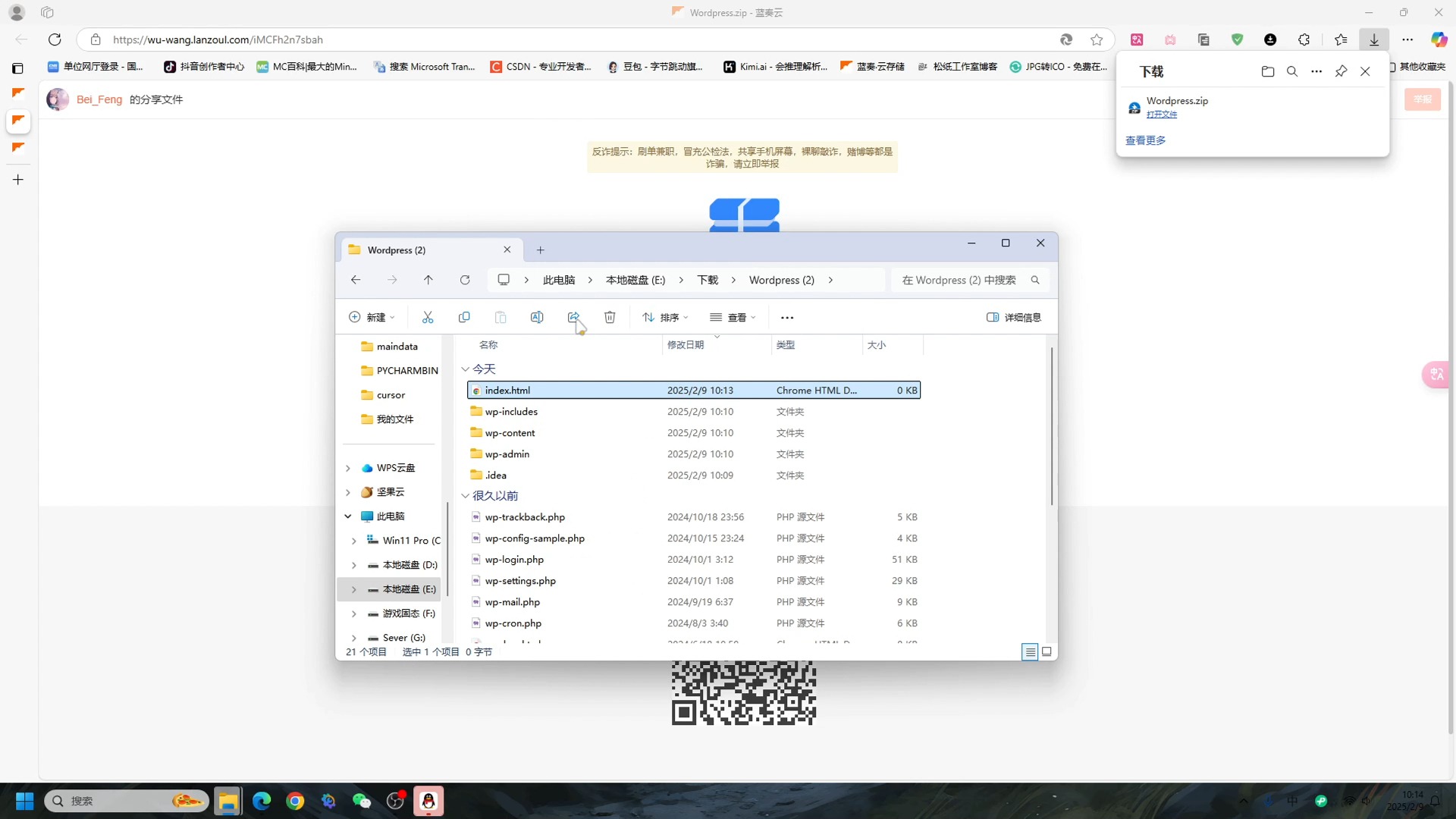
- 用WinSCP、FileZilla或者宝塔面板自带的文件管理器,把整个HTML文件夹传到服务器上
- 在服务器里安装Nginx或Apache,启动之后开放80端口
- 浏览器访问
http://服务器公网IP,看到页面就说明部署完成
内网服务器跑HTML文件夹
公司内部系统、实验室测试环境常用这个模式,拿一台旧电脑装Linux,或者在新款NAS设备上开启Web服务功能,所有步骤跟云服务器一致,只是这台机器放在你办公桌下面,访问需要通过内网IP,如果想在公网访问,还得加内网穿透工具或者路由器端口映射。
服务器html文件打不开怎么解决?优先检查这四个环节
部署完成后访问报错,是反馈最集中的问题,多数时候不是代码写得不对,而是环境配置出了纰漏,按下面的顺序排查,比自己瞎猜高效得多。
权限不对导致403错误
浏览器显示403,意思是服务器拒绝访问,HTML目录的常规权限设置是目录755、文件644,使用Windows解压后直接上传,或者用FTP工具传输时带了Windows权限规则,目录权限可能变成700,Web服务软件就没资格读取。
修复命令就两行:
chmod -R 755 /var/www/html
chown -R www-data:www-data /var/www/html
Nginx默认以www-data用户身份运行,目录不属于它,它就不干活。
端口未放行导致无法访问
云服务器对外墙有两道:第一道是云平台上的安全组,第二道是服务器系统自己的防火墙,任意一道挡着80端口,外部请求都到不了Nginx。
登录云控制台,找到安全组规则,添加入方向的TCP规则,端口填80,如果以后要上HTTPS,再把443一并放行,来源设为0.0.0/0。
系统防火墙也检查一下,CentOS系统执行systemctl status firewalld查看状态,Ubuntu如果安装了ufw,用ufw allow 80放行。
默认首页缺失导致404错误
Nginx默认寻找index.html或index.htm,如果你的首页叫home.html,又没有修改配置,直接访问根路径就会返回404,两种解决办法:把首页重命名为index.html,或者在Nginx配置里额外指定index home.html;。
文件名大小写不一致导致资源加载失败
Windows目录不区分大小写,但Linux严格区分,HTML文件里写了<img src="Images/logo.png">,实际文件夹却叫images,浏览器请求图片时就返回404,整个页面看起来像坏掉了一样,排查时重点看引用路径,大小写和文件扩展名一个都不能错。
简米云服务器部署html网页教程:从上传到访问全流程
拿简米云加Nginx的具体操作举例,这套流程在酷番云、华为云同样适用。
安装并启动Nginx
系统选择CentOS或Ubuntu都行,登录服务器后执行:
yum install -y nginx
systemctl start nginx
systemctl enable nginx
如果执行第一条提示找不到软件包,先运行yum install -y epel-release再装,Ubuntu系统把第一条换成apt install -y nginx。
上传HTML文件夹到指定位置
推荐使用WinSCP,它的图形界面跟Windows资源管理器几乎一样,拖拽就能上传,把整个文件夹直接传到/usr/share/nginx/html目录下方。
录音整理好的目录结构应该是这样:
/usr/share/nginx/html/myproject/index.html其中myproject就是你的HTML文件夹,访问路径是http://IP/myproject。
配置站点,多项目共存
如果只有一个项目,放默认目录直接访问即可,多个项目时建议为每个项目建独立的Nginx配置,在/etc/nginx/conf.d/下新建文件:
server {
    listen 80;
    server_name example.com;
    root /usr/share/nginx/html/myproject;
    index index.html;
}
保存后执行nginx -t检查语法,确认无误再nginx -s reload重载,这里有个高频踩坑点:每条指令后面必须有分号,漏写分号Nginx会直接报错拒绝启动。
验证访问结果
浏览器输入http://公网IP或者已解析的域名,页面加载出来后,在开发者工具里切到Network面板,能看到所有请求状态码都是200,部署就算成功了。
要不要换成Apache?
看项目类型,Apache驱动PHP应用比较顺手,Nginx处理纯静态HTML时并发响应更好,行业共识认为,HTML文件夹这类静态资源交给Nginx,内存占用更小,抗访问压力更强,如果服务器装了宝塔面板,直接在软件商店一键安装Nginx,省去手动敲命令的步骤。
html文件夹放到服务器哪个目录才对?不同Web服务器目录对照
放错位置是最隐蔽的错误,文件上传得明明很完整,但Web服务根本不认那些目录。
| Web服务器 | 默认网站根目录 | 修改方式 |
|---|---|---|
| Nginx | /usr/share/nginx/html |
修改nginx.conf里的root指令 |
| Apache | /var/www/html |
修改httpd.conf里的DocumentRoot |
| Tomcat | webapps/ROOT |
将应用打包成war放入webapps |
| Caddy | 启动时手动指定 | 修改Caddyfile里的root指令 |
宝塔面板安装的Nginx根目录通常在/www/wwwroot/你的域名,想确认服务器当前运行的是哪个Web服务,执行ps aux | grep nginx,有输出就说明Nginx在跑。
不要把HTML文件夹直接丢在/root或/home/user路径下,除非你改过Web服务的root指向,默认配置只识别上面表格里写的那些位置。
目录命名与路径规划
给HTML文件夹起名时别用中文和空格,浏览器会自动编码,容易造成路径匹配混乱,用英文字母和短横线组合最稳妥,项目里若有多级子目录,确保相对路径写法跟实际结构一致,写相对路径时使用开头,不要写以开头的绝对路径,那样会把请求指向服务器根目录,导致目录完全对不上。
运行服务器中的html文件夹时常见问题(Q&A)
Q1:上传整个HTML文件夹后访问显示403,怎么办?
403基本指向权限问题,先执行chmod -R 755给目录换权限,再用chown把归属权交给Web服务用户,最后刷新浏览器,多数情况下是压缩包解压时把目录属性改成了700,导致Web服务软件被挡在门外,权限级联修改后,若还是403,查看Nginx错误日志/var/log/nginx/error.log,它会直接告诉你被哪个目录拒绝了。
Q2:HTML文件能打开,但CSS和图片全部丢失,原因出在哪里?
打开浏览器的开发者工具,切到Network面板,刷新页面后找到红色请求,看它的完整地址,如果地址指向了服务器根目录以外的路径,说明你的引用路径用了绝对路径,比如CSS写在/assets/style.css,但它实际存放在/myproject/assets/style.css,请求必然失败,把引用改成assets/style.css,让浏览器按当前页面相对路径查找,问题就能解决。
Q3:域名解析到服务器后,访问域名却跳转到了其他站点?
最大的嫌疑是Nginx里配置了多个server块,你的域名没有被正确匹配,请求落到了默认站点上,检查/etc/nginx/nginx.conf和conf.d目录下所有配置文件,找到没有对应server_name的server块并注释掉,然后执行nginx -t测试配置,最后nginx -s reload重载生效。
静态页面的部署链条其实很短:文件放对目录,服务保持启动,端口保持开放,页面就能稳定访问。运行服务器中的HTML文件夹没有魔法,把所有环节简化成“传文件、装服务、开放端口、访问”这四步,遇到问题从权限和路径下手排查,大部分故障都能在十分钟内找到答案。
首发原创文章,作者:王坚,如若转载,请注明出处:https://idctop.com/article/794951.html