理光e-24b服务器设置IP的完整操作指南
理光e-24b服务器(实为理光多功能复合机/打印服务器)设置IP的核心步骤是:通过设备操作面板进入网络设置菜单,选择“IPv4配置”手动输入IP地址、子网掩码和默认网关,或通过DHCP自动获取,保存后重启网络模块即可生效。整个过程大约需要3分钟,无需额外软件或命令行工具,下面按照从易到难的顺序,拆解每种设置路径。
设置IP前的准备工作:查清当前网络环境
动手修改之前,先确认三件事,第一,你的理光e-24b当前是否已经联网,如果机器面板右上角显示网络图标,说明物理连接正常,第二,确认你的路由器管理地址(通常是192.168.1.1或192.168.0.1),这个地址决定了你将要设置的IP网段,第三,检查打印机当前IP,按下设备面板的“用户工具”键,依次进入“系统设置” > “接口设置” > “IPv4配置”,屏幕上会显示当前获取到的IP地址。
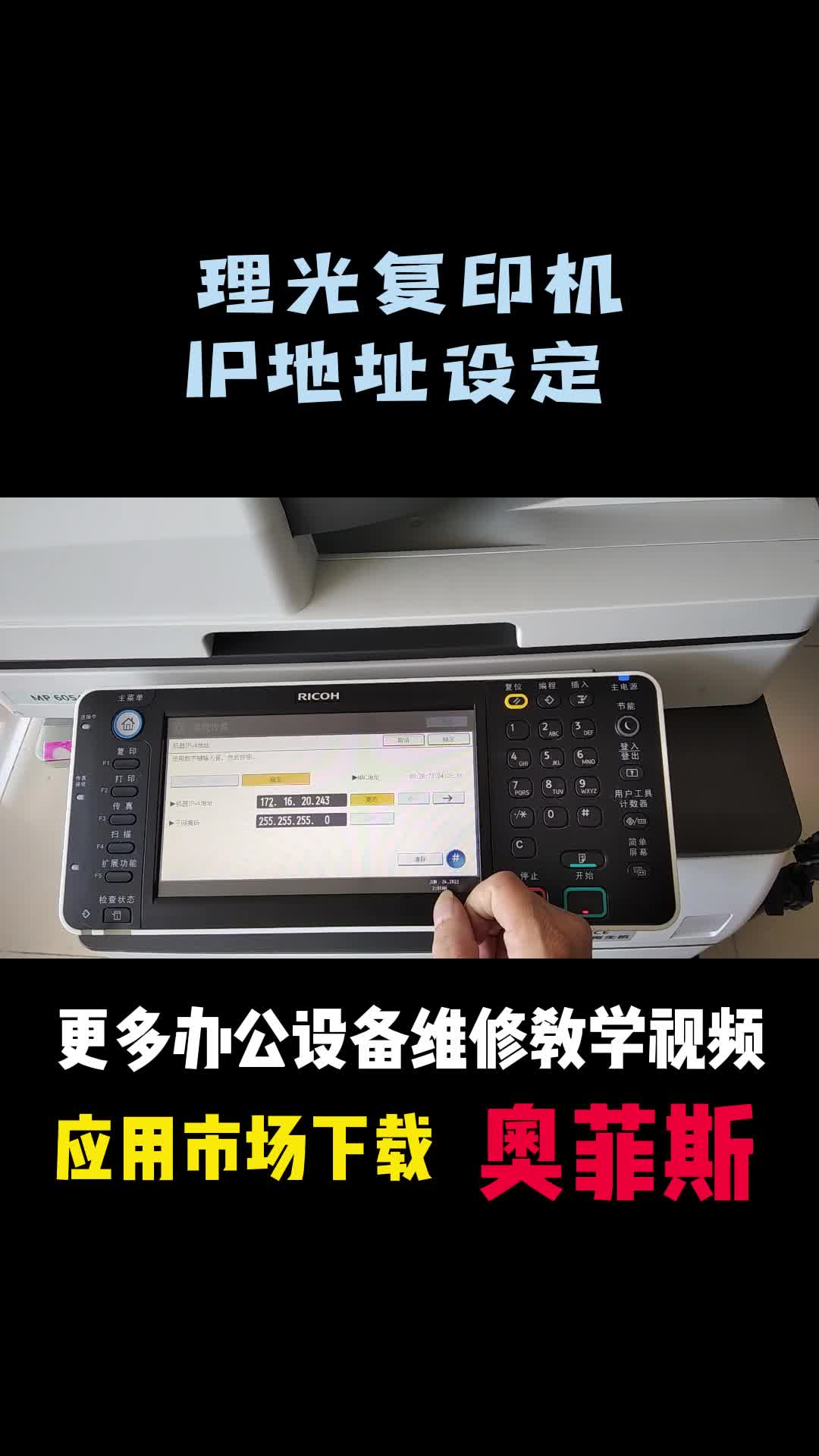
有些用户会发现这里显示0.0.0.0,这表示设备没有成功从路由器获取地址,常见原因是网线接触不良或路由器DHCP功能关闭,可以换一根网线再试,或者直接跳到下文的手动配置步骤。
理光e-24b设置ip地址的两个核心途径
以往很多人遇到“打印机找不到IP”的问题,其实是因为设置路径不熟悉,理光e-24b提供了两种设置IP的方式,原理不同,适用场景也不同。
通过设备面板按键配置固定IP
这是最常用也最稳妥的方式,适合办公环境需要固定地址的场景。
- 在设备操作面板上按下“用户工具”键(通常是一个扳手或者齿轮图标)。
- 触摸屏上点击“系统设置”,进入后找到“接口设置”。
- 选择“IPv4配置”,此时会看到“DHCP”“BOOTP”等选项,把“DHCP”状态切换为“关闭”,这样才能手动填写地址。
- 在下方的“IP地址”栏输入规划好的固定地址,比如192.168.3.188。
- 接着填写“子网掩码”(多数局域网使用255.255.255.0)和“默认网关”(填写路由器的LAN口地址)。
- 点击“确定”保存,机器会提示“正在应用设置”,并自动重启网络接口,再次进入该菜单,确认IP地址已经变成你填写的内容。
行业共识指出,固定IP能有效避免设备因地址租约到期而跳变,从而保障打印任务的稳定性。
通过Web管理页面远程修改
如果设备已经联网并且你知道当前IP,可以借助浏览器远程操作,不需要站在设备前按按键。
- 在电脑浏览器地址栏输入理光e-24b当前的IP地址,进入Web Image Monitor管理界面。
- 以管理员身份登录(默认管理员口令通常在设备侧面贴纸上,或咨询采购方)。
- 点击“设备管理”选项,找到“网络”分类下的“IPv4设置”。
- 将“DHCP”选项改为“无”,填入新的IP地址、子网掩码和网关地址。
- 点击“应用”,系统会提示网络将暂时中断以应用新设置。
- 重新在浏览器输入新IP地址,若能打开管理界面,则表示设置成功。
理光打印机固定ip怎么设置才能稳定不丢包
手动设置固定IP后,仍有些人反映打印时断时续,这通常不是设备问题,而是IP规划时踩了坑,以下几个要点务必留意:
网段必须与路由器保持一致。 路由器管理地址如果是192.168.1.1,那么理光e-24b的IP前三位必须是192.168.1,最后一位避开1(路由器占用)和255(广播地址),建议使用100以上的数字以减少冲突概率。
网关地址不能填错。 网关就是路由器的地址,如果填错,设备能连局域网但无法跨网段通信,表现为手机能发现打印机但无法发送任务。
子网掩码默认填255.255.255.0即可。 除非你的网络管理员明确告诉你使用了不同的掩码,否则不要随意改动。
关闭设备的“自动获取”选项。 有些用户手动填写了IP,但保留了DHCP为“开启”状态,下次重启设备时自动获取的地址会覆盖手动设置,导致之前配置的打印驱动全部失效。
理光e-24b无线网络配置与IP地址的关联
部分办公场景选择让理光e-24b通过Wi-Fi接入网络,这时的IP设置逻辑与有线略有不同。
- 在面板上进入“接口设置” > “无线局域网”。
- 开启无线功能,扫描附近的Wi-Fi信号并输入密码连接。
- 连接成功后,再回到“IPv4配置”菜单,按照上文方式手动指定IP。
- 注意无线连接下,IP地址必须与路由器在同一网段,且网关必须填写正确。
无线方式配置固定IP时,建议在路由器中提前为设备绑定一条静态IP分配规则,这样即使设备恢复出厂设置,重新连接Wi-Fi后依然能获取到原定IP,省去后续维护成本。
修改IP后无法访问Web管理页面的排查思路
设置完IP地址却发现浏览器打不开管理界面,多数情况是以下原因之一,按照顺序排查,很快能找到问题。
- 检查电脑与理光e-24b是否在同一个网段,在电脑命令行输入
ipconfig,查看本地连接IP,前三位必须与设备一致。 - 用
ping 新IP地址 -t命令持续测试,如果返回“请求超时”,说明链路不通,检查网线或无线信号强度。 - 排除浏览器缓存干扰,换一个隐私窗口访问试试。
- 确认设备面板显示的网络状态是否正常,若显示“离线”,说明物理连接环节出问题。
Q&A:关于理光e-24b设置IP的常见疑问
问:理光e-24b IP地址忘了怎么办?
答:按住设备面板上的“用户工具”键5秒,部分固件版本会直接显示当前IP地址,也可以按下“计数器”键,然后点击“网络状态”查看,如果屏幕无响应,将设备断电重启,同时观察面板启动信息,部分版本会短暂显示IP,也可以通过路由器后台的DHCP客户端列表,查找主机名包含“RICOH”字样的记录。
问:理光e-24b设置固定IP后,其他电脑需要重新添加打印机吗?
答:如果之前安装打印机驱动时使用的是“按IP地址搜索”方式,修改IP后需要删除旧打印机并重新添加,如果之前通过主机名或WSD端口添加,则无需改动,推荐在安装驱动时选择“主机名”作为连接地址,这样无论IP如何变化,电脑都能通过设备名称自动找到打印机。
问:理光e-24b在修改IP过程中断电,会导致设备损坏吗?
答:设备在“保存配置”阶段断电不会造成硬件损坏,但写入不完整的配置可能导致设备暂时无法联网,恢复方法很简单:断电重启设备,在启动过程中长按“复位”键5秒,机器会加载出厂网络默认设置,再重新执行IP配置流程即可。
首发原创文章,作者:王坚,如若转载,请注明出处:https://idctop.com/article/795455.html