win10访问服务器失败,先查网络连通性,再查SMB1.0协议开关、防火墙和远程桌面服务,绝大多数情况是这几处配置问题,不需要重装系统。
很多人遇到win10服务器连接失败,第一反应是重装网卡驱动或干脆重装系统,其实走偏了,下面这套排查思路按概率排序,每一步都能用系统自带的工具验证,照着做基本能在十几分钟内定位到问题。
win10服务器连接失败怎么解决:先分清是网络层还是应用层
判断问题出在哪一层,用三个命令就能完成,按Win+R打开运行框,输入cmd回车,依次执行下面的操作。
快速自检三步曲
- 第一步,ping服务器IP,例如
ping 192.168.1.10,如果通,说明物理链路和IP配置没问题,如果不通,检查网线、WiFi连接、IP地址是否在同一个网段。 - 第二步,ping服务器计算机名,例如
ping fileserver,如果IP通但计算机名不通,多半是NetBIOS解析或DNS后缀问题,可以在hosts文件里手动绑定IP和名称。 - 第三步,测试目标端口,访问共享文件看445端口,远程桌面看3389端口,命令是
telnet 192.168.1.10 445,如果提示无法打开连接,那问题基本锁定在服务端防火墙或服务没启动。
这第三步最容易被忽略,很多人ping通了就觉得网络没问题,实际服务器上”Server”服务自动停用了,或者防火墙把445端口拦了,表现同样是”找不到网络路径”。
查服务启动状态
在运行框输入services.msc打开服务管理器,重点检查这几个服务:
- Server(服务端必须运行)
- Workstation(客户端必须运行)
- Function Discovery Provider Host
- Function Discovery Resource Publication
- SSDP Discovery
- UPnP Device Host
后四个服务跟网络发现和共享发现直接相关,不少人在优化系统时把它们禁用了,逐个右键打开属性,把启动类型设为”自动”,然后点击启动,注意顺序,先启动Provider Host,再启动Resource Publication,然后重启一下Computer Browser服务,共享列表就能刷新出来。
win10访问服务器共享文件提示找不到网络路径的排查步骤
这个错误提示是win10访问服务器失败里最高频的场景,字面意思是”网络路径不存在”,但真实原因往往不是路径写错了,而是协议或权限层面的问题。
SMB协议版本不匹配是头号嫌疑
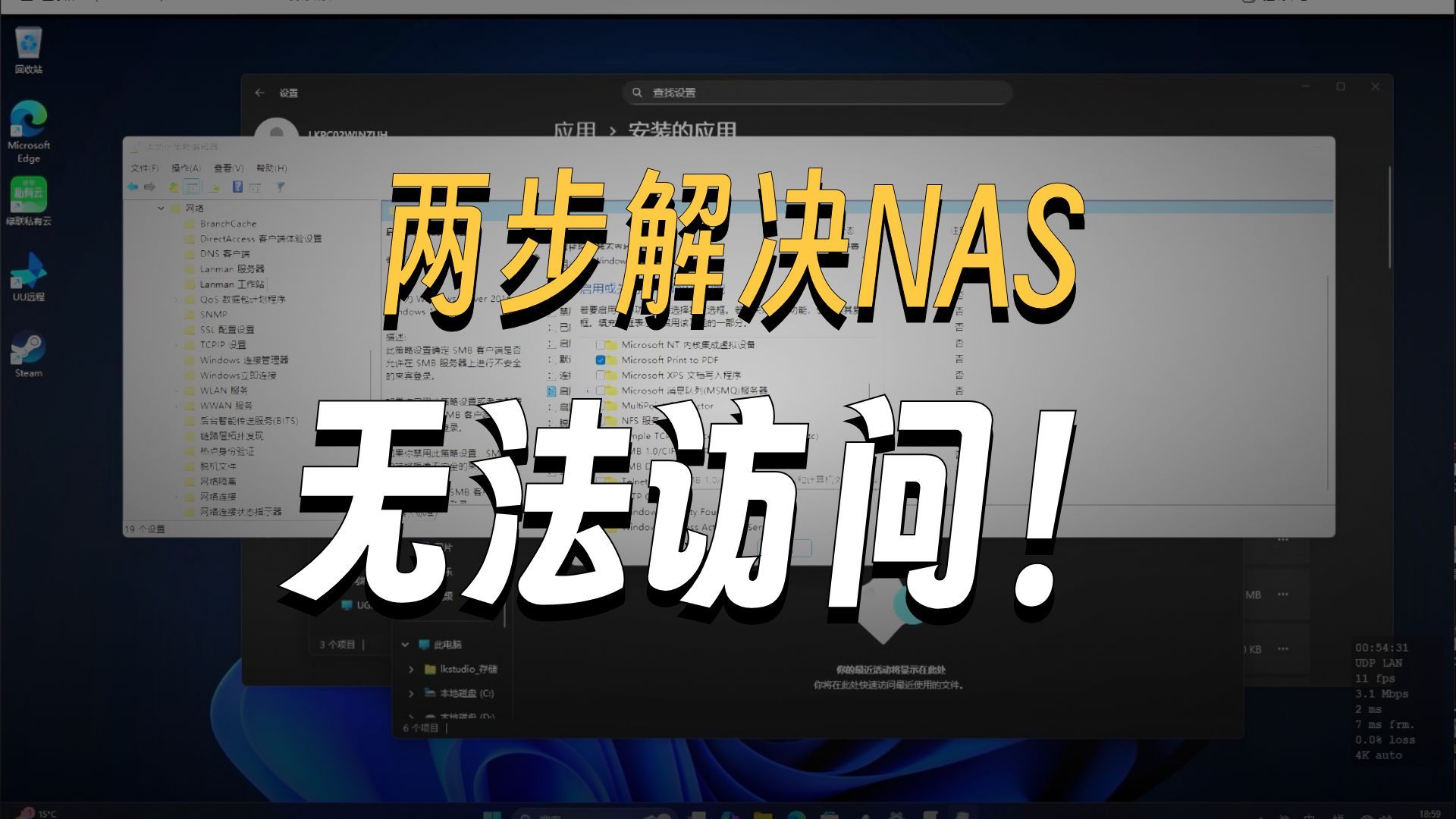
win10在1709版本之后,默认关闭了SMB1.0协议,如果你访问的是老款NAS、旧版Windows Server 2003或一些嵌入式存储设备,它们只支持SMB1.0,win10这边却只启用SMB2.0以上,双方握手失败,表现就是”找不到网络路径”。
开启SMB1.0的方法:打开控制面板 > 程序 > 启用或关闭Windows功能,勾选SMB 1.0/CIFS文件共享支持,确定后重启。
但这里有个安全提醒。业内专家指出,SMB1.0协议存在严重的安全漏洞,是勒索病毒穿透内网的主要通道,除非访问的设备确实只支持SMB1.0,否则不要长期开启,排查完问题,建议关闭该功能。
如果不想全局开启,在服务端设置里可以用Set-SmbServerConfiguration -EnableSMB1Protocol $false强制走SMB2.0(Windows Server 2012以上),旧设备也有对应的固件升级方案。
防火墙和网络配置文件
win10的防火墙配置文件把网络分为”域网络””专用网络””公用网络”三种,同一个网络,如果配置文件是”公用”,文件和打印机共享规则默认不生效。
- 打开控制面板 > 网络和Internet > 网络和共享中心,点击当前连接的网络名称,把网络配置文件切换为专用网络。
- 打开控制面板 > Windows Defender防火墙 > 允许应用或功能通过防火墙,勾选文件和打印机共享,同时确认”专用”列被选中。
有的企业环境还有第三方安全软件,比如360或电脑管家,它们的防火墙也会独立拦截445端口,排查时先临时退出这类软件,如果问题解决,再把共享规则添加到白名单。
凭据与安全策略的坑
网络路径找到了,但提示”拒绝访问”或者要反复输密码,这就进入权限层问题。
- 凭据管理器。##
打开控制面板 > 用户账户 > 凭据管理器 > Windows凭据,点击”添加Windows凭据”,输入服务器IP、用户名、密码,保存后重新访问。
- 本地安全策略,按Win+R输入
secpol.msc打开,在本地策略 > 用户权限分配里找到“拒绝从网络访问这台计算机”,把列表里的Guest账户删掉,然后在安全选项中找到“网络访问:本地账户的共享和安全模型”,设为”经典”,这样本地账户可以直接通过网络验证。
还有个常见坑是空密码账户,win10默认不允许空密码账户通过网络访问,如果服务器上某个账户没设密码,要么给它加上密码,要么在组策略里禁用”账户:使用空密码的本地账户只允许进行控制台登录”。
win10远程桌面连接服务器失败是什么原因
远程桌面比共享文件更依赖网络和认证机制,如果提示”由于数据加密错误,这个会话将不会结束”,或者直接黑屏闪退,从下面几个点入手。
服务端没开启远程桌面或端口被占
- 在服务器上,右键”此电脑” > 属性 > 远程桌面,确保”启用远程桌面”被勾选。
- 3389端口被占用是常见情况,在服务的cmd里执行
netstat -ano | findstr 3389,如果显示的不是TermService进程,说明使用了其他远程桌面端口,连接时在IP后面加端口,例如168.1.10:3390。 - 路由器或云服务器安全组需要放行对应端口,这个在云服务器控制台的安全组规则里操作。
win10专业版和家庭版远程连接服务器的差别
这是很多个人用户踩过的坑,win10家庭版自带的远程桌面客户端(mstsc.exe)可以主动连接其他电脑,但它本身不能作为被远程连接的主机,也就是当不了”服务端”。
| 功能 | 家庭版 | 专业版/企业版 |
|---|---|---|
| 远程桌面客户端(发起连接) | 支持 | 支持 |
| 远程桌面服务端(被连接) | 不支持 | 支持 |
| 加入域环境 | 不支持 | 支持 |
如果你想从外面连回家里那台win10电脑,而它是家庭版,那这条路走不通,替代方案是用第三方工具,或者升级到专业版,单位办公环境一般预装专业版,不存在这个问题,但在扩展屏、多会话并发场景下,专业版默认只允许一个会话,需要安装远程桌面服务角色才能多用户同时在线。
CredSSP认证错误
win10推送补丁更新后,经常出现”这可能是由于CredSSP加密数据库修正”的报错,这是客户端和服务器之间的加密Oracle策略不一致,两边补丁版本对不上。
在win10客户端上,按Win+R输入gpedit.msc打开组策略编辑器,依次进入计算机配置 > 管理模板 > 系统 > 凭据分配,双击“加密Oracle修正”,设为”已启用”,保护级别选”易受攻击”,然后cmd里执行gpupdate /force刷新策略,再重新连接。
这个办法只适合相互信任的内网环境,公网连接建议还是把服务端补丁打齐,修复本质问题。
几个真实场景下的win10连不上服务器案例
理论说多了容易晕,看两个具体场景更容易对上号。
win10更新到22H2后突然连不上共享
系统更新后访问共享文件夹提示”找不到网络路径”,但之前一直正常,这大概率是更新把网络配置文件重置了,win10大版本更新后,会重新把当前网络判定为”公用网络”,同时关闭网络发现功能。
解决办法:打开设置 > 网络和Internet > 属性,把网络配置文件改成”专用网络”,然后去控制面板 > 所有控制面板项 > 网络和共享中心 > 高级共享设置,启用”网络发现”和”文件和打印机共享”,这一步就能解决相当一部分用户反馈的更新后掉共享问题。
公司局域网里别人的电脑能连服务器,就你的连不上
这基本排除了服务器端问题,重点看win10客户端的网卡设置和系统服务,先检查网卡是否设置了静态IP,如果用的是自动获取,看看是否拿到了169.254开头的地址,那是DHCP失败的表现。
然后重置win10网络栈,以管理员身份打开cmd,依次执行:
netsh winsock resetnetsh int ip resetipconfig /flushdns
执行完重启电脑,重新连接,如果还不行,处理方式很多,但多数情况下不需要花钱找外援,近年来电脑维修店针对这类问题的上门服务报价不低,起步价通常包含基础检测费用,如果只是改个设置就收上百元,有点亏,自己动手更划算。
关于win10服务器连接失败高频问题答疑
问:win10访问服务器时提示”错误53:找不到网络路径”,是服务器关机了吗?
答:不一定是,先用ping确认服务器在线,然后telnet测试445端口,如果ping通但445端口不通,重点检查服务器防火墙的入站规则和”Server”服务状态,还有一种情况是服务器开启了SMB签名要求,而客户端禁用了SMB签名,协商失败也会报这个错。
问:win10远程桌面连不上服务器,提示密码错误,但密码明明是对的,怎么回事?
答:检查远程桌面服务端的账户是否在”允许通过远程桌面服务登录”的用户列表里,在服务端的本地安全策略中,本地策略 > 用户权限分配 > “允许通过远程桌面服务登录”,把当前用户加进去,如果服务器已经加入域,域账户和本地账户的密码策略不一致也会导致认证失败,用whoami确认当前会话身份,再核对目标服务器信任的域。
问:win10家庭版能开启远程桌面服务端吗?
答:不能,家庭版在功能层面移除了远程桌面主机支持,改了注册表也没用,想被远程控制,只能升级系统版本或安装第三方远程工具,办公场景下,可以考虑Windows Server自带的管理远程桌面,或者使用支持内网穿透的开源工具,但前者需要服务器授权,后者需要自行维护,实用性因人而异,最终还是要看你的使用环境对安全性和并发数的要求。
win10访问服务器失败这件事,绝大多数是协议开关、防火墙规则和账户权限的组合问题,按网络层到应用层的顺序排查,每步用命令验证,通常半小时内解决,别急着重装系统,先试完上面的方法再说。
首发原创文章,作者:王坚,如若转载,请注明出处:https://idctop.com/article/795529.html