首先要做的就是把本地文件完整、准确地放到服务器的指定目录中,并处理好域名、HTTPS和Nginx配置,整个流程可以拆解为准备文件、选择传输方式、上传与校验、配置服务器环境四步,熟练后单人能在十几分钟内完成。
H5页面上线前必须处理的文件细节
别急着拖拽上传,先把本地项目“收拾干净”,很多新手把页面传上去打不开,多半是文件缺胳膊少腿或者路径写死了。
- 区分单页H5与打包工程:如果你收到的是一整个文件夹,里面有
css、js、images目录和index.html,这属于静态站点,如果是React或Vue写的工程文件,需要先在本地执行npm run build,把生成的dist目录上传,而不是把源码传上去。 - 绝对路径与相对路径的陷阱:本地双击打开时,
index.html通常能正常显示,因为浏览器允许加载本地相对路径资源,但上传到服务器后,如果你的资源链接写的是/assets/css/style.css,而前端文件实际放在/h5/assets/下,就会出现样式丢失、白屏的问题,建议统一使用相对路径./assets/,或者按服务器实际目录结构调整。 - 清除调试信息与无用文件:
.DS_Store、.git文件夹、node_modules目录(如误传源码)要彻底删除,否则既拖慢上传速度,又可能泄露后台地址或数据库配置。
传输工具选型:FTP、SFTP还是宝塔面板
选传输方式要看你面对的服务器类型,这里分三种常见场景,第一种最通用,第二种更适合纯命令行环境,第三种对新手最友好。
场景A:Windows/Mac电脑直连云服务器
下载一个FileZilla或者WinSCP客户端,操作如图形化文件管理器。
- 填好主机IP、端口(SFTP填22)、用户名(通常为
root)和密码。 - 连接成功后,左侧是本地文件,右侧是服务器目录。
- 将本地文件全部选中,拖拽到远程目录
/var/www/html/或/usr/share/nginx/html/中。 - 如果提示权限不足,右键远程目录点击“文件权限”,将目录权限设置为755,文件权限设置为644。
场景B:服务器上已安装宝塔面板
命令黑窗口劝退了不少人,宝塔就解决了这个问题。
- 登录面板,找到“文件”选项卡。
- 进入
/www/wwwroot/,这里通常存放着当前站点目录。 - 点击“上传”,将本地压缩包(zip格式)传上去,切忌传rar格式,Linux端解压不一定支持。
- 上传后右键压缩包,选择“解压”,然后删除压缩包,避免被人下载访问。
- 确认站点运行目录指向
index.html所在层级的那个文件夹。
场景C:服务器上没有图形化界面,只有SSH
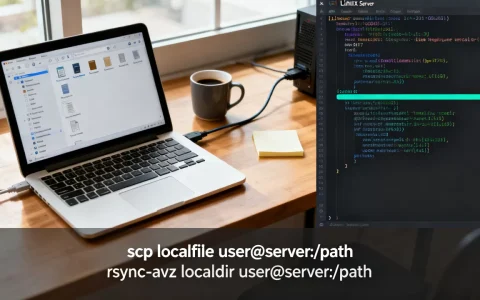
这种情况适合已经熟练使用Linux的老手,输入一行命令即可完成整包上传:
scp -r /本地目录路径 root@服务器IP:/远程目标路径
此方法能保留文件权限和符号链接,对结构复杂的H5项目更保险。
使用Nginx托管H5的配置逻辑与HTTPS证书
文件传上去了,浏览器里却提示“403 Forbidden”或“404 Not Found”,多半是Web服务器配置没跟上。
核心原理:H5页面本质是静态文件,不需要像PHP程序那样跑后端代码,但需要一个服务程序把文件“发”给访问者,Nginx就是目前最主流的静态托管工具。
配置一个静态站点只需要四行核心代码:
server {
    listen 80;
    server_name www.example.com example.com;
    root /var/www/html/h5;
    index index.html;
}
其中root指向你上传H5的那个文件夹,index指向首页文件,修改配置后执行sudo nginx -t检测语法,再执行sudo systemctl reload nginx让配置生效。
HTTPS证书部署:现在直接在地址栏输入HTTP访问,你会发现浏览器显示“不安全”,微信内也大概率直接拦截,免费证书申请途径:简米云免费证书、酷番云免费证书小程序或者Let’s Encrypt,拿到证书文件和密钥后,在Nginx配置中加入:
server {
    listen 443 ssl;
    ssl_certificate /证书路径/证书.pem;
    ssl_certificate_key /证书路径/证书.key;
}
将80端口的请求通过return 301 https://$host$request_uri;强制跳转到443端口。
| 传输方式 | 学习成本 | 传输效率 | 适用场景 | 是否需要命令行 |
|---|---|---|---|---|
| FTP客户端 | ★☆☆☆☆ | 中等 | 临时修改单个图片或CSS | 否 |
| SCP命令 | ★★★★☆ | 高 | 整体打包推送dist目录 | 是 |
| 宝塔面板上传 | ★★☆☆☆ | 中等 | 新手小白一键解压部署 | 否 |
| Git版本控制 | ★★★★★ | 极高 | 多人协作上线前的平滑更新 | 是 |
域名解析与服务器端口安全组放行
有时文件正确、Nginx也配置正常,但外网就是访问不了,那大概率是云厂商的安全组策略挡住了请求。
登录简米云、酷番云或华为云的服务器控制台,找到“安全组”或“防火墙”配置,检查入方向规则中是否有允许TCP:80和TCP:443的条目,有些默认镜像只放行了TCP:22(SSH),导致网页端口完全无法访问。
域名解析这一步是重点核对项,在域名DNS解析管理中,添加一条A记录,主机记录填与www,记录值填写服务器的公网IP,简米云或酷番云域名默认会有这条记录,但如果你用的是多级域名作为H5访问地址,比如h5.yourname.com,需要额外新建一条记录,类型为“A”,主机记录填h5,TTL默认即可。
三个极易被忽视的H5线上兼容细节
页面能打开只是第一步,线上体验与原图不一致的隐患通常源于这些细节。
- CSS/JS文件缓存问题:用户手机上旧版本缓存顽固,新页面迟迟不生效,解决办法是给静态资源加版本号,引用的CSS链接写成
style.css?v=20260220,或者每次发版修改文件名。 - 跨域请求失败:H5若需要调用线上API,而接口域名和页面部署域名不一致,浏览器会直接拦截,此时要在Web服务器上配置反向代理,把
/api/前缀的请求转发到后端服务器,且需要后端设置Access-Control-Allow-Origin白名单。 - 移动端适配视口标签缺失:如果上传前没有写入
<meta name="viewport" content="width=device-width, initial-scale=1.0">,手机端打开会当成PC电脑页面缩放,字小得看不清,检查index.html的<head>区里必须有这段代码。
预算敏感用户如何选服务器
聊到部署,避不开h5部署到服务器需要多少钱这个问题,这属于成本规划,没有固定答案,但有一个基本方法。
- 轻量应用服务器(2核2G左右):价格昂贵,通常适合同时跑几个微服务加一个数据库的复杂大型小程序。
- 虚拟主机(香港节点):成本相对亲民,免备案,纯展示型H5(如企业年会邀请函、静态产品宣传页)选择这个方案最省心。
- 对象存储COS/OSS:这是前几年比较流行的模式,不需要云服务器,直接通过URL访问,但对需要自定义Header或动态路由的H5不友好,容易踩坑。
行业共识是H5页面的文件大小普遍较小,绝大多数H5页面(活动页、落地页)对带宽的要求并不高,选择服务器时优先关注流量包大小和CDN加速能力才是关键因素,如果只是给公司领导交差,直接放到测试服务器IP地址上即可,不必执着于买新机器。
Q&A:h5页面怎么部署到服务器常见问题解答
问:我把整个项目文件夹压缩后传上去,首页能打开但CSS和图片全丢了,是怎么回事?
答:多数情况是压缩时把实际项目的上级目录当成了根目录,层级错位,例如压缩包解压后路径变成/www/wwwroot/你的项目文件夹/dist/index.html,而Nginx配置的root写的是/www/wwwroot/,确保压缩文件内部第一层目录就是index.html所在位置,或调整Nginx配置里的root路径指向包含index.html的那个具体目录。
问:h5页面放到服务器之后,在微信里打开显示白屏,但在系统自带浏览器能正常访问?
答:这类问题通常由两个原因引起,一是浏览器兼容性差异,微信内置浏览器内核版本较低,代码中出现了可选链等ES2020+语法所带来的预编译问题,本地打包时需要配合Babel进行降级处理,确保转译为ES5,二是JS文件压缩后报错,但微信后台将JS错误隐藏了,建议开发者工具中开启“打开调试”功能,查看具体Console报错信息,多数情况是使用了某个浏览器不支持的API或对象方法。
首发原创文章,作者:王坚,如若转载,请注明出处:https://idctop.com/article/795533.html