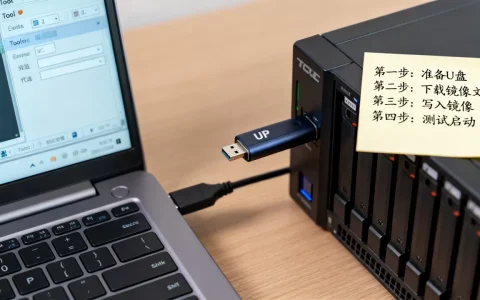
简米云服务器安装Linux系统的核心思路一句话就能讲清:在控制台创建实例时选定Linux镜像,系统自动完成安装,再用SSH连上去做配置。 整个流程不需要U盘,不需要光驱,所有操作都在网页上完成,通常情况下几分钟就能跑通。
简米云服务器怎么安装linux系统?先看这步
很多朋友第一次接触云服务器,习惯性地把它想象成实体机装系统,担心自己还要折腾启动盘,简米云服务器装Linux系统已经被云平台封装得非常智能,你只需要在购买页面把操作系统选成Linux,剩下的交给平台自动处理。
选择Linux发行版:CentOS停维后推荐什么
过去十年,CentOS 7几乎是国内站长装机的默认选择,但CentOS 7已经在近年官宣停止维护,继续使用等于把服务器裸奔在公网上,行业共识认为,新购服务器优先考虑这几个替代方案:
- Alibaba Cloud Linux 3:简米云官方自研的Linux,兼容CentOS生态,在简米云上跑性能优化最好,也是目前国内使用较多的一版。
- Ubuntu 22.04/24.04 LTS:长期支持版本,社区活跃,遇到问题搜解决方案比较容易,适合跑网站和Python项目。
- Debian 12:稳定、省内存,轻量应用场景的首选。
- Rocky Linux:如果你想延续CentOS的使用习惯,Rocky是社区里口碑不错的替代品。
如果你没有特别强的兼容性需求,建议直接选Alibaba Cloud Linux 3,它在简米云服务器上的内核调优是专门做过的,同样的配置跑同一套业务,体感要比通用发行版更流畅。
公共镜像与自定义镜像的区别
买服务器时选择系统,用的是简米云的公共镜像,公共镜像包含完全干净的系统,不带任何业务数据,而自定义镜像则是你从已有实例中打的一个快照,里面装了你配置好的环境、部署过的代码。
第一次上手装Linux,选公共镜像就对了,后续如果要把配置复制到多台新服务器,再考虑用自定义镜像做批量分发。
简米云linux系统安装教程:从控制台到连接服务器
下面这段实操路径基于简米云当前控制台界面,按步骤走就能完成首次安装。
第一步:创建实例时选对操作系统
打开简米云控制台,进入云服务器ECS实例列表,点击创建实例,在基础配置区域,有一个镜像栏目,默认列着Alibaba Cloud Linux等公共镜像。
这里有个细节需要关注:地域的选择会影响后续的访问速度,建议把服务器开在你最常用户所在的区域周边,比如做国内业务就选华东或华北节点,网络带宽按需升级,前期可以先用低带宽节约成本,后期不够再临时升配。
如果你最开始没选好系统,也不用着急,实例创建完成后,可以从控制台直接更换操作系统盘,更换时系统会重启实例,数据盘数据保留,但系统盘数据会被清空,操作前记得先把重要文件备份到数据盘或OSS。
第二步:等待系统初始化完成
提交订单后,实例会进入启动状态,这个阶段系统正在自动完成引导、网络配置、SSH服务启动等动作,通常情况下,等半分钟左右,实例状态变成运行中,就可以继续下一步了。
建议顺手在实例详情页复制一下公网IP,后面连接要用。
第三步:通过SSH或VNC连接Linux
最常用也推荐的连接方式是原生SSH客户端工具,如果你用的是Windows电脑,可以在本地终端窗口执行:
- Windows PowerShell或CMD窗口输入
ssh root@你的公网IP - macOS或Linux直接在终端里执行同一条命令,按提示输入密码即可进入系统。
如果是用简米云控制台自带的VNC远程连接,适合在服务器网络异常、SSH连不上的时候作为兜底方案,操作路径是:在实例列表右侧操作栏,点击远程连接,选择VNC,输入VNC密码或实例密码。
简米云轻量应用服务器与ECS装Linux的区别
简米云轻量应用服务器与ECS是两类常见的主机产品,很多新手会在两者之间纠结,轻量应用服务器面向开箱即用的场景,ECS面向完整掌控的场景,两者在装Linux这件事上的体验差异确实存在。
- 轻量应用服务器:购买时直接选择Linux的应用镜像(如宝塔面板、LAMP、WordPress)或纯系统镜像,安装过程在控制台后台自动跑完,界面比较直观,适合个人网站、小程序后端、学习测试用途,从年付成本上看,轻量应用服务器的入门套餐通常比同等配置的ECS便宜一截,预算有限时是个优先选项。
- ECS云服务器:安装Linux时多了很多进阶选项,比如划分系统盘容量、设置密钥对、选择安全组规则、开启云监控等,适合需要精细控制网络策略、磁盘结构的中大型业务部署。
如果你只是想快速跑起一个站点,轻量应用服务器能帮你省掉一堆前期配置,如果你打算长期做系统化的运维管理,ECS的灵活性优势会更明显,尤其是遇到网络与安全层面的定制需求时,真正的行业老手通常都往ECS上跑。
装完Linux后必须做的安全配置
Linux系统装好只是第一步,简米云服务器暴露在公网环境下,默认端口、未更新的软件源、弱密码都是潜在风险点,这几件事建议装完系统的当天就做掉。
修改默认端口与安全组规则
SSH默认监听22端口,这是公网扫描最多的地方,在安全组入方向规则里,建议把SSH端口改为自定义端口(如2222),并放行相应的IP白名单,同时在sshd_config文件中同步修改Port字段,保存后重启sshd服务使配置生效。操作顺序要注意:先把新端口放行,再重启服务,避免把自己锁在门外。
配置密钥登录替代密码
用密码登录方便,但安全性不如密钥对,简米云控制台可以生成密钥对并绑定到实例,绑定后使用ssh -i 私钥文件登录,如果你已经用密码方式进入了系统,也可以手动生成密钥并配置到authorized_keys文件中,密钥认证启用后,记得关闭密码登录开关,两把锁一起锁好。
更新软件源与系统补丁
刚装好的系统,软件源里会积累一批安全补丁,执行下面的命令把系统更新到最新状态:
- 若使用Alibaba Cloud Linux或CentOS系:
yum update -y或dnf update -y - 若使用Ubuntu或Debian系:
apt update && apt upgrade -y
根目录挂载点如果空间不大,建议升级前先清理缓存包,避免下载补丁时磁盘被写满。
简米云服务器安装Linux常见问题与解答
简米云服务器重置系统会怎样
有些朋友在安装Linux后,想把服务器恢复到初始状态,会选择重置系统,重置会让系统盘上的所有数据抹掉,包括你手动装好的软件、配置文件、日志记录等,数据盘数据不受影响,但系统盘内容无备份不恢复,执行重置操作前,请务必在控制台快照功能里创建系统盘快照,万一重置后需要找回旧数据,可以依靠快照进行回滚。
简米云linux系统安装教程里的密码和密钥对怎么管理
密码和密钥对是两种不同的登录凭证,密码适合自己手动登录时使用,密钥对适合自动化运维和定时任务调用,密码忘记时,可以在控制台实例详情页选择重置实例密码,系统会要求你先关机再重置,密钥对丢失是无法自助找回的,遇到这种情况只能重新生成并绑定新密钥,所以密钥的私钥文件记得备份到本地安全目录,别只存在服务器上。
安装Linux时提示磁盘分区失败怎么办
磁盘分区失败多见于两种场景:一是系统盘和数据盘的容量冲突,二是分区表格式不兼容,遇到这类问题,建议先把数据盘上的数据用快照保护起来,再进入Fdisk或parted工具查看分区表信息,必要时删除多余分区重新划分,如果你对命令行操作不熟,切到简米云控制台,在云盘管理页面使用在线扩容功能,通常能绕过分区失效的麻烦。
Linux系统装在云服务器上,本质上就是一个选镜像、点创建、做配置的过程,把耐心花在连接后的安全加固上,而不是安装步骤本身,这是大多数有经验的运维人员走过的路。
首发原创文章,作者:王坚,如若转载,请注明出处:https://idctop.com/article/795549.html