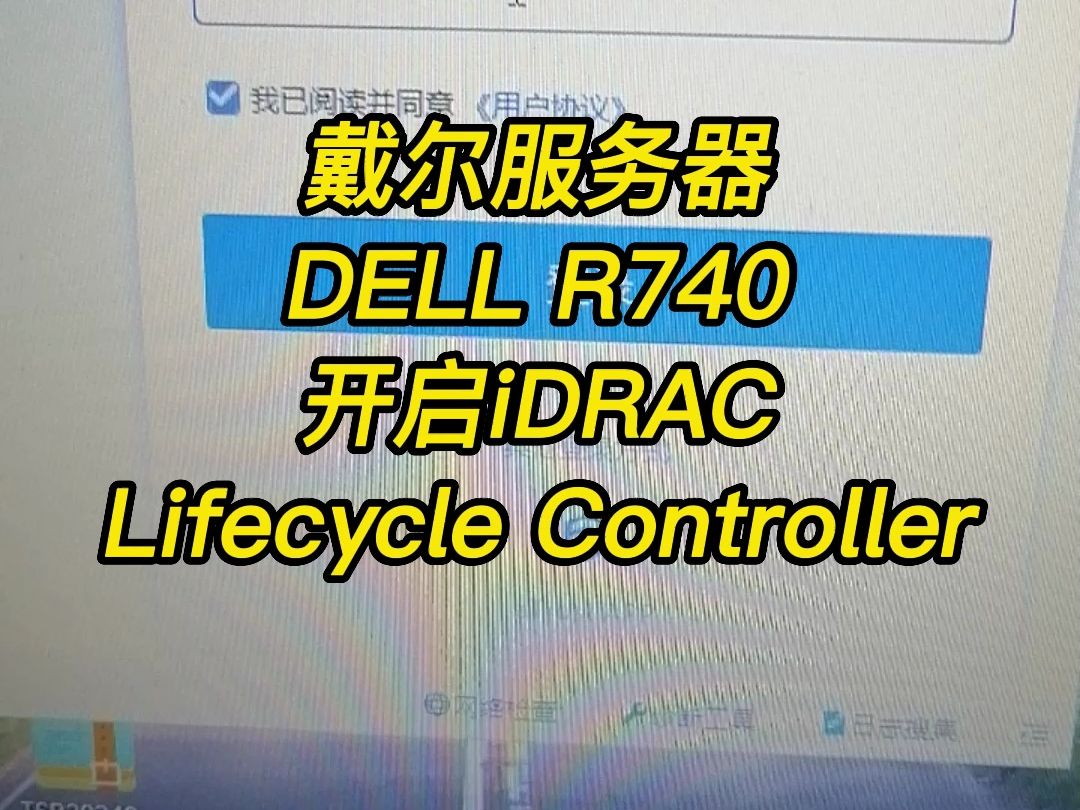
戴尔PowerEdge R740服务器恢复出厂设置,核心结论是:通过F10进入Lifecycle Controller(生命周期控制器)执行“OS Deployment”清空系统分区,并配合F2进入System Setup(系统设置)恢复BIOS和iDRAC默认配置,两套操作配合才能完成真正意义上的“出厂状态”。如果你只是想让服务器重新跑起来,多数情况下只需重置iDRAC(带外管理控制器)密码和网络配置,不必动底层RAID(磁盘阵列)数据。
恢复出厂设置前,先判断你属于哪种重置场景
R740作为戴尔14G服务器的中坚型号,出厂状态包含三层:BIOS固件设置、iDRAC带外管理配置、操作系统及磁盘阵列数据,清理哪个层级,直接决定你的操作路径。
- 场景A:忘记iDRAC密码或IP地址,只想恢复管理通道 → 属于iDRAC重置,五分钟搞定,不动业务数据。
- 场景B:服务器系统崩溃或中病毒,想恢复到刚买来时的干净系统 → 需要LC(Lifecycle Controller)引导重装系统,同时建议重置BIOS。
- 场景C:整机转售、退租机房、彻底报废前销毁数据 → 必须做RAID重建和磁盘擦除,这才是真正的物理级“出厂”。
多数用户混淆“重装系统”和“恢复出厂设置”的根本原因,在于忽略了iDRAC和BIOS层还保持着旧配置,2026年戴尔14G系列已进入维护末期,不少运维人员在接手二手R740时都会遇到类似的配置残留问题。
r740服务器iDRAC恢复出厂设置:最常用的应急操作
iDRAC是R740的“独立小电脑”,哪怕主机宕机它也能远程管理,重置它有两种路径,按你的可达性选择。
通过iDRAC Web界面重置(服务器能正常开机时)
- 用浏览器登录iDRAC管理IP,进入Configuration(配置) → System Settings(系统设置) → Reset to Factory Defaults(恢复出厂默认值)。
- 勾选“Reset iDRAC configuration settings”,确认执行。
- iDRAC会自行重启,大约等待三分钟。
- 重置后IP会恢复为静态192.168.0.120,子网掩码255.255.255.0,用户名root,密码calvin。
- 把你的电脑网卡配成同网段(如192.168.0.100),浏览器访问192.168.0.120即可重新登录。
服务器无法开机时用物理跳线强制恢复
R740主板上有一颗编号为J_COM1附近的跳线冒,具体位置参考机箱内侧印刷图,多数机型上,短接主板上的NVRAM_CLR跳线可清除iDRAC配置。
- 拔掉服务器电源线。
- 打开机箱上盖,找到主板边缘的跳线帽。
- 将跳线帽从默认位置拔下,套在紧邻的清除脚位上,等待30秒。
- 装回跳线帽,通电开机,iDRAC即恢复出厂配置。
业内专家指出,这种方法在退租机房时特别实用,因为可以在不接触操作系统的情况下快速抹掉管理凭据,恢复后记得第一时间修改默认密码,避免“裸奔”在业务网络里。
通过Lifecycle Controller恢复BIOS和系统:r740服务器恢复出厂设置另一个核心入口
LC是戴尔14G服务器的独立预启动环境,不依赖硬盘和系统,相当于服务器自带的“救援系统”,开机自检时看到DELL Logo按F10即可进入。
重置BIOS到出厂状态
在LC主界面中依次选择:
- Hardware Configuration(硬件配置) → System BIOS → BIOS Settings。
- 页面底部找到Restore Default Settings(恢复默认设置)按钮,点击并确认。
- 系统会提示重启以应用默认BIOS参数,包括启动模式、电源策略、风扇转速曲线等全部复位。
这里特别注意:如果你之前设置了RAID卡为HBA(直通)模式,重置BIOS不会改变RAID卡的工作模式,需要额外进入PERC BIOS配置界面(开机按Ctrl+R)手动改回。
在LC里重装操作系统
LC的OS Deployment(操作系统部署)向导支持从光驱、U盘或网络共享位置加载系统镜像。
- 准备系统安装介质,插入USB光驱或U盘。
- 进入LC选择OS Deployment,点击“Deploy OS”。
- 按向导选择你的镜像介质类型,系统会自动注入必要的存储控制器驱动。
- 安装过程中建议手动删除磁盘上所有旧分区,让系统重新创建引导结构。
这和直接在服务器上插U盘装系统的区别在于,LC会先加载戴尔的硬件驱动库,避免安装Windows或Linux时报“找不到磁盘”的经典错误,对于装完系统后风扇狂转的问题,LC部署的机器会保留硬件管理层对风扇的调度策略,驱动更完整。
r740服务器恢复出厂设置和重装系统有什么区别
这是搜索量较高的一个问题,很多人以为两者是同义反复。
| 对比维度 | 重装系统 | 恢复出厂设置 |
|---|---|---|
| 覆盖范围 | 仅操作系统分区 | BIOS、iDRAC、RAID、系统全部 |
| 操作时长 | 约20-40分钟 | 视数据清理级别,通常1-2小时 |
| 数据安全性 | 可选择保留其他分区 | 清洗后难以恢复 |
| 适用场景 | 软件故障、病毒清理 | 设备交接、彻底初始化 |
| 底层配置 | 保留原有iDRAC/BIOS设置 | 全部重置为戴尔默认值 |
恢复出厂设置是比重装系统更彻底的“归零”操作,如果你只是系统坏了,装个系统就够;如果你要把服务器还给别人或转售,至少要把iDRAC和BIOS都重置掉,否则对方能通过你忘记改的旧账户进入管理通道。
实际操作中,“恢复出厂设置”最接近的理解是:让服务器的硬件管理层面和系统引导层面都回到出厂认知,磁盘阵列配置也最好恢复到初始的“无阵列”或“单块RAID0”状态。
重置过程中的数据安全:RAID配置与磁盘擦除
行业共识认为,恢复出厂设置最大的风险在磁盘阵列层,R740默认配置PERC H730P或H740P阵列卡,磁盘上存有阵列元数据,直接重建阵列会破坏所有数据。
保留数据优先的方案
- 如果你想重置系统但保留数据,不要在RAID配置界面做“Initialize”操作。
- 在LC的系统部署向导里选择“保留现有分区”或手动跳过磁盘清理步骤。
- 系统重装完成后,原有数据分区仍然挂在原逻辑盘上。
彻底擦除磁盘的方法
- 进入PERC配置界面(按Ctrl+R),将VD(虚拟磁盘)删除。
- 把物理磁盘设为Non-RAID或重新创建新的虚拟磁盘。
- 对需要彻底销毁的数据,建议用独立擦除工具对整个物理盘执行一次Secure Erase。
- 如果服务器要退回机房,按照机房验收标准通常要求完成一次全盘覆写和阵列配置清空。
近年来,有相当一部分二手服务器的数据泄露事件是因为买方在恢复出厂设置时只重装了系统,没有处理RAID磁盘上的旧文件残留,对于用来做数据恢复服务的机器,建议在回收前对硬盘加盖物理销毁记录。
戴尔服务器r740恢复出厂设置多少钱一次服务
如果你不想自己动手,市面上有专门做服务器初始化服务的IT外包公司,费用取决于服务类型和地域,一线城市的上门服务报价通常在300-800元区间,包含iDRAC重置、BIOS还原、系统安装三项基础内容,如果需要做磁盘数据销毁并出具覆写报告,价格会上升到千元左右。
大多数情况下,机房托管或云服务商提供带外管理重置服务会收取固定的人工费,约为200元每次操作,对于完全无头绪的初学者,建议先尝试自助操作,因为R740的维护手册在戴尔官网可免费下载,里面详细标注了所有跳线位置和LC菜单层级,按图索骥并不复杂。
恢复出厂设置的注意事项和操作顺序
为了避免操作到一半发现进不去系统或管理界面,遵循以下顺序可减少返工概率:
- 先重置iDRAC,确保有稳定的远程控制通道。
- 再重置BIOS,重启后确认硬件自检通过。
- 进入LC执行系统部署,加载安装镜像。
- 完成系统安装后,重新设置iDRAC的新密码和新IP,避免留空默认密码。
务必记住:重置iDRAC会断开当前Web会话,如果你通过远程管理卡安装系统,重置后需要重新连接控制台,不要误以为服务器断电了,重置BIOS后启动顺序会恢复到“硬盘优先”,如果装系统时用U盘引导,需要在开机按F11手动选择启动项。
常见问题解答
r740服务器恢复出厂设置后iDRAC密码忘了怎么办?
重置后的iDRAC默认密码为calvin,默认用户名为root,如果你在重置后又修改过密码且再次遗忘,只能通过物理短接主板跳线重新执行一次恢复操作,在较新的iDRAC固件版本中,首次登录会强制修改默认密码,建议将新密码记录在公司密码管理器中,避免反复重置。
戴尔R740恢复出厂设置会丢失RAID数据吗?
如果仅重置iDRAC和BIOS,RAID数据不受影响,一旦在LC里执行OS Deployment并手动删除磁盘分区,或进入PERC配置界面删除虚拟磁盘,阵列上的所有数据将永久丢失,操作前务必确认当前阵列的逻辑盘处于Ready状态而不是Failed状态,必要时先导出阵列配置备份。
恢复出厂设置的本质是让这台R740回归到“开箱即用”的初始定义,把iDRAC、BIOS、系统三层分别处理干净,你才算真正完成了一次标准初始化,后续无论是自用还是交接,这台机器都会像刚拆封时一样清爽可靠。
首发原创文章,作者:王坚,如若转载,请注明出处:https://idctop.com/article/795659.html