服务器显示28G内存,结论很明确:不是内存条缩水,而是系统实际可寻址内存被保留了一部分,你真正要做的是按顺序排查“硬件保留”“共享显卡显存”和“内存条识别状态”三个层面。
为什么32G内存条全部插好,系统里却显示28G
这不是玄学,物理内存条确实插着32G,但CPU和操作系统拿不到完整的32G地址空间,内存地址空间除了映射内存条,还要给PCIe设备、ACPI表、BIOS固件、BMC管理芯片预留位置,服务器上插着RAID卡、万兆网卡、远程管理卡时,这些设备各自占据一段内存地址,系统能看到的“可用内存”自然变少。
较常见的原因是这三个:
- 硬件保留内存,Windows任务管理器里能看到“为硬件保留的内存”,Linux下对应
dmesg里的“BIOS-reserved”区域,这部分不是坏了,是系统不敢碰的地址区间。 - 集成显卡共享显存,部分服务器主板如果启用了板载显示芯片,会从系统内存里划走1GB到2GB当显存,32G变成30G或29G就是这么来的。
- PCIe设备地址窗口占用,插了多张GPU卡或NVMe阵列卡时,每个设备要映射一段内存地址,叠加起来能吃掉好几GB。
行业共识认为,在集成显卡和复杂PCIe拓扑并存的环境下,32G显示为28G到30G属于正常范围,差额在2G到4G之间并不罕见,如果你的数字恰好卡在28G,多半是共享显存和PCIe设备保留叠加的结果,不用急着退货。
为什么不是内存条坏了
内存条损坏通常导致系统无法开机、蓝屏或随机重启,而不是“容量少了4G”,内存控制器如果检测到某根条子完全失效,系统会直接报错或者按单通道降级运行,显示28G且系统运行稳定,说明每一根条子都在工作,只是有一部分地址空间被占用了。
服务器内存显示不全怎么办:三个层面按顺序查
排查要分系统看,Linux和Windows的显示口径不同,操作路径也不同,先确认你站在哪个系统面前。
| 层面 | Linux | Windows |
|---|---|---|
| 系统视角 | free -h |
任务管理器 → 性能 → 内存 |
| 硬件视角 | dmidecode -t memory |
msinfo32 → 系统摘要 |
| 保留视角 | dmesg \| grep -i memory |
任务管理器 → “为硬件保留的内存” |
先看系统总容量,再看每根内存条是否被完整识别,最后确认保留了多少,三步走完,答案自己会浮出来。
linux服务器32g内存显示28g:用三条命令定位
Linux下排查这件事最快,终端敲命令就行。
第一步:确认系统看到的容量
free -h
输出里total一栏会显示28G或类似数值,这个数字是内核可用的内存总量,不包含被保留的地址区间,如果你在dmesg里看到内存总数是32768MB,但free显示28G,差额就是保留区。
第二步:确认物理内存条的真实容量
sudo dmidecode -t memory | grep -E "Size:|Locator:"
这条命令会把每根内存条的容量和插槽位置列出来,如果几根条子的容量加起来确实是32G,说明物理层没问题,问题出在地址映射上,如果显示只有28G或者某根条子Size为空,那才是硬件识别问题。
第三步:查看保留区具体在哪
dmesg | grep -i memory | grep -i usable
输出里会出现类似“usable”和“reserved”的关键字,前面那个是系统能用的,后面那个是固件和硬件占用的,业内专家通常用这一步判断是否需要进BIOS调整Memory Remapping或Above 4G Decoding选项。
如果dmidecode看到32G而free看到28G,且dmesg里reserved区域明显偏大,进BIOS把Memory Remapping开启,重启后大概率能多找回一部分。
windows服务器内存显示不全怎么办:从系统配置到BIOS设置
Windows的情况稍微绕一点,但排查路径更直观。
先看“为硬件保留的内存”
打开任务管理器,切到“性能”选项卡,点击“内存”,右下角能看到一行“为硬件保留的内存”,这个数值就是被占用掉的部分,如果这里显示4G左右,那28G的谜底就揭开了。
检查msconfig里的“最大内存”陷阱
很多人以前装系统时手欠勾过这个选项,之后就忘了还原,操作路径:
- 按
Win + R,输入msconfig回车。 - 切到“引导”选项卡,点击“高级选项”。
- 检查“最大内存”前面的复选框是否被勾选。
- 如果勾了而且数值填的是28672MB,取消勾选,重启。
这个选项一旦生效,系统会人为限制物理内存上限,显示28G完全正常。
进BIOS确认Memory Remapping开关
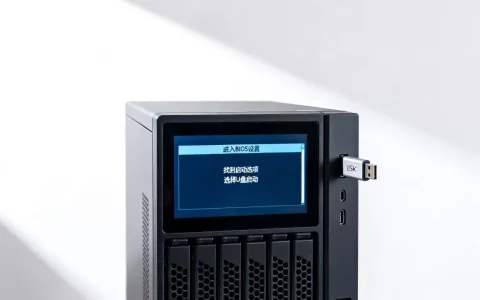
服务器主板BIOS里通常叫Memory Remapping,有些厂商叫Above 4G Decoding,这个选项控制着4G以上地址空间的映射方式,关闭状态下,4G以上内存可能被PCIe设备地址挤占,把它开启,保存重启。
槽位、混插与BMC日志:物理层排查
系统层面查完没发现问题,该蹲在服务器旁边看硬件了。
核对插槽使用顺序
服务器内存插槽有严格的顺序要求,以双路主板为例,通常每颗CPU对应一组通道,隔槽安装或跨CPU安装都会导致容量识别异常,翻一下主板说明书,按照图示顺序重新插一遍,容量可能就回来了。
单根交替测试
把内存全部拔出,只插一根开机,记录容量,然后换另一根,再开,逐根测试能快速定位哪根条子或哪个插槽不稳定,如果某根条子单独插时显示容量只有一半,这根条子大概率需要售后了。
登录BMC管理页面查DIMM状态
服务器都有远程管理口,Dell叫iDRAC,HP叫iLO,联想叫XCC,登录管理页面后,找到系统信息或内存信息,能看到每根DIMM的详细状态,如果日志里有内存ECC告警或DIMM未启用记录,直接定位到对应的插槽,顺带说一句,不同地区的服务器维保响应速度差异挺大,一线城市通常能次日上门,部分区域可能需要寄修,报价也差着一截。
服务器加完内存条容量没变?试试这几步
扩容后容量没变化是另一个高频场景,你插了根新条子进服务器,开机一看还是原来的容量,先别骂硬件。
- 确认插槽被识别:重新进入BIOS,看内存配置界面是否显示新条子的容量,如果显示但系统里没变,检查BIOS里的
Node Interleaving设置。 - 清理CMOS:断电后抠主板纽扣电池,等一分钟装回去,让BIOS重新扫描硬件,部分板子对内存参数很敏感,清一次CMOS能解决不少怪问题。
- 升级BIOS固件:老版本BIOS可能不认识新容量单条内存,去官网下载最新固件刷一遍。
- 注意类型混插:RDIMM、LRDIMM、UDIMM不能混插,三类内存的电气特性不同,混插可能让整个内存通道降速甚至不识别,如果你把Reg ECC条子插到普通UDIMM主板上,容量识别混乱是必然结果。
多数情况下,做完前三步问题就解决了,如果所有步骤都试过还是28G,建议拍下BIOS内存配置界面的照片,连同dmidecode输出一起发给厂商售后,这时候不用纠结系统里的数字,物理层没识别出来才是真正的故障。
服务器28g内存常见问题解答
服务器28g内存和32g内存性能差别大吗?
物理内存还是32G,28G只是系统报告的可寻址上限,性能差别主要取决于内存通道是否完整,如果只是地址保留,性能差距微乎其微;如果是某根内存条未被识别导致通道数量减少,内存带宽会有明显下降,用dmidecode确认一下内存条数量最靠谱。
为什么linux显示28g而windows显示31.9G?
两个系统的显示口径不同,Linux的free -h展示的是可用内存总量,扣除了保留区域,Windows“系统信息”里的“已安装物理内存”展示的是硬件识别总量,实际可用量要到任务管理器里看,两者不算矛盾,只是统计维度不同。
服务器28g内存需要设置交换分区吗?
需要,但大小不用刻意贴近28G这个数字,建议先观察内存使用率曲线,服务满载时如果内存占用长期超过80%,把swap设置为物理内存的1倍到1.5倍,如果内存明明够用但swap持续波动,回头检查一下BIOS里的内存映射设置,别让保留区拖累业务。
首发原创文章,作者:王坚,如若转载,请注明出处:https://idctop.com/article/795660.html