用PE查看服务器是什么系统版本,最直接的方法是进入PE后打开注册表编辑器,加载服务器硬盘上的SOFTWARE注册表文件,查看ProductName键值;或者直接打开C:\Windows\System32\license.rtf文件,第一行通常写明了完整版本名称。
这个方法之所以靠谱,是因为它绕过操作系统本身的限制,直接读取硬盘上的底层信息,即使原系统已经无法正常启动,也能准确识别,下面我把PE环境下常用的几种查看方案逐一拆开,从最简单的图形界面操作到命令行进阶方法,你根据手上PE工具的情况选一种就行。

进入PE后快速确认服务器系统版本的两种常规路径
先声明一个前提:PE工具分为两类,一类是带完整桌面环境的WinPE(比如微PE、优启通),另一类是精简版维护系统,前者可以直接用鼠标操作,后者只能敲命令,下面两种路径分别对应这两种场景。
图形界面下直接查看系统属性
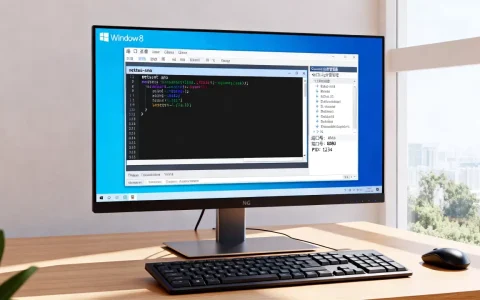
如果你用的是带桌面的WinPE,操作最简单,开机从U盘进入PE后,打开“此电脑”,进入C盘,找到C:\Windows\System32\license.rtf这个文件,用记事本打开,第一行就写着“MICROSOFT SOFTWARE LICENSE TERMS MICROSOFT WINDOWS SERVER 2026 STANDARD”之类的完整名称,系统版本一目了然。
这个方法对于Windows Server 2012 R2、2016、2019、2026都有效,但要注意一点,如果服务器装的是批量授权版本,license.rtf可能被精简过,内容不完整,此时需要用注册表法来核实。
命令行下通过注册表离线读取版本信息
没有图形桌面时,用命令同样能做到,进入PE的命令行环境(通常是CMD或PowerShell窗口),依次执行以下步骤:
- 用
reg load命令把硬盘上的注册表配置单元加载到当前PE环境中,命令格式如下:
reg load HKLM\TEMP_SOFTWARE D:\Windows\System32\config\SOFTWARE注意:这里的盘符D是服务器系统盘的盘符,你在PE里看到服务器C盘实际挂载的盘符可能不同,要先通过diskpart或dir命令确认。
加载成功后,查询版本信息:
reg query HKLM\TEMP_SOFTWARE\Microsoft\Windows NT\CurrentVersion /v ProductName
reg query HKLM\TEMP_SOFTWARE\Microsoft\Windows NT\CurrentVersion /v CurrentBuild
ProductName返回的就是完整系统名称,CurrentBuild返回的是系统构建号,比如20348对应Windows Server 2026,17763对应Windows Server 2019。
查询完毕后要卸载注册表配置单元,避免锁定文件:
reg unload HKLM\TEMP_SOFTWARE这条路径适合无桌面环境的PE,也是目前很多运维人员在实际检修中用的主流方式。
winpe查看服务器系统版本的进阶方法
刚才说的注册表法能拿到结果,但有些服务器做了定制化封装,ProductName可能被修改成厂商名称,这时候需要组合多个信息源交叉验证,才能得出准确结论。
利用bcdedit命令检查引导配置
bcdedit是Windows自带的引导配置编辑器,PE环境里同样可以使用,通过它读取服务器本地引导配置,里面会记录操作系统版本相关信息,在PE命令行中执行:
bcdedit /store C:\Boot\BCD /enum输出结果中,如果看到description项显示“Windows Server 2026”,说明引导记录里写明的就是这个版本,这个方法对双系统或多系统引导的服务器尤其有效,能清晰列出每个引导项对应哪个系统。
提取ntoskrnl.exe版本信息
ntoskrnl.exe是Windows内核文件,不同版本的内核文件信息能精确反映系统版本,在PE中进入C:\Windows\System32目录,找到ntoskrnl.exe,右键查看属性,切换到“详细信息”选项卡,文件版本号会显示类似0.20348.1的格式,其中0代表NT内核主版本,20348对应Windows Server 2026。
这种方法胜在不依赖注册表,即使注册表文件损坏也能用,业内专家指出,当注册表和引导配置信息相互矛盾时,以ntoskrnl.exe文件版本为准,因为它是系统启动时最先加载的核心组件。
查看系统安装日志确认原始版本
如果你还想知道服务器从哪个版本升级上来的,可以检查C:\Windows\Panther目录下的setupact.log文件,用记事本打开,搜索关键词“Operating System”,能找到类似“Operating System = Windows Server 2016 Standard”这样的原始安装信息,尤其适合有升级历史的服务器,能看出完整变迁路径。
用PE读取服务器系统版本时容易遇到的三个问题
实际操作中,很多人卡住不是因为命令不会敲,而是踩了下面这些坑。
盘符映射错乱导致找不到路径
PE环境下,原系统的C盘可能被分配成D、E甚至F盘,特别是服务器有多块硬盘、多个分区时尤其明显,建议先执行diskpart,输入list volume查看所有分区的卷号和大小,根据卷标或大小判断哪个是系统分区,Windows Server系统分区通常有C:标签,但PE下不一定保留,大小在50GB以上的分区一般就是系统盘。
加载注册表时报错“拒绝访问”
这通常是因为服务器硬盘在PE下被识别为只读,进入PE前,检查U盘启动模式是否为UEFI,同时确认PE版本支持NTFS文件系统写入,对于有写保护功能的固态硬盘或阵列卡,还需要在PE中安装对应存储控制器驱动。
系统版本显示为“Windows Embedded”或“Windows 10”
一些服务器出厂预装的是Windows Storage Server或Windows Server Essentials这类定制版,它们的内核版本和桌面版共享同一套标识,注册表里的ProductName可能显示为通用名称,遇到这种情况不要慌,在注册表查询时补看EditionID和InstallationType两个键值,EditionID显示ServerStandard或ServerDatacenter,说明就是标准版或数据中心版。
pe下查服务器系统版本后如何利用信息做下一步操作
知道了版本,下一步动作无非是打补丁、装驱动、提取文件或者修复引导,不同的版本对应不同的处理方式。
通过版本号定位对应的补丁包和驱动
Windows Server 2026对应的是20348,Server 2019对应17763,Server 2016对应14393,从PE里查到的版本号,搭配在线搜索相应的累积更新补丁包,直接下载解压后用dism /image:C:\ /add-package离线注入到系统镜像即可,这样就不用先启动原系统,从PE里就能把补丁打进去。
镜像部署时校验现有系统版本
有时候你想做系统迁移或封装镜像,在PE里准备用dism捕获系统镜像时,dism /Capture-Image命令不会自动识别版本,需要你人工确认源系统版本,才能正确选择镜像文件名的标识,用前文的方法先查到系统版本,再给WIM/ESD镜像命名,避免出现镜像与系统不匹配的问题。
服务器品牌定制系统的识别技巧
戴尔、惠普、联想等品牌的服务器在出厂时预装的Windows Server通常带有OEM信息,注册表里会出现OEM字符串,判断这类系统,直接看注册表键值不一定准确,可以检查C:\Windows\System32\oem目录,以及slmgr /dlv命令的输出信息,在PE环境中,可以离线用vbs脚本或slmgr.vbs搭配/dll参数读取许可证信息,但较新版本的PE可能需要额外补齐脚本依赖。
服务器系统版本信息查询对照表
为了方便快速定位,这里列一份Windows Server各版本与构建号的对应关系,你只要记住当前服务器的构建号,直接对号入座。
| 系统版本 | 构建号 | 对应发布年份 |
|---|---|---|
| Windows Server 2026 | 26100 | 2026年底发布 |
| Windows Server 2026 | 20348 | 2021 |
| Windows Server 2019 | 17763 | 2018 |
| Windows Server 2016 | 14393 | 2016 |
| Windows Server 2012 R2 | 9600 | 2013 |
需要注意的是,构建号大版本相同但小版本不同,比如20348.1和20348.469都是Windows Server 2026,小版本号代表补丁更新程度,不影响版本识别。
常见问题解答
PE里用reg query查询ProductName后,显示的是乱码或空值怎么办?
PE自带注册表编辑器对中文版本系统的字段兼容性偶尔有问题,乱码通常是因为编码格式不支持,不影响内核识别,你可以改用reg query HKLM\TEMP_SOFTWARE\Microsoft\Windows NT\CurrentVersion /v CurrentBuild,以构建号为准判定版本,如果CurrentBuild也为空,说明加载的SOFTWARE文件路径不对,重新确认系统盘下的路径是否为Windows\System32\config\SOFTWARE。
服务器装的是Linux系统,用PE能查到是什么发行版吗?
可以,但要换思路看文件系统,Linux服务器无法用Windows注册表方式识别,在PE下打开磁盘管理,找到Linux使用的分区(通常是ext4或xfs格式),PE本身无法直接读取,需要加载相应文件系统驱动,更省事的做法是查看引导分区里的GRUB配置,用记事本打开/boot/grub2/grub.cfg,里面的菜单标题会明确写明“CentOS Linux 7”或“Ubuntu 22.04”等字样,要说明的是,这属于PE的扩展能力,不是所有PE都自带支持。
bcdedit /store命令输出为空,代表服务器用的是什么引导方式?
输出为空大概率表示服务器使用的是UEFI引导,BCD文件位置不同,UEFI环境下BCD文件在C:\EFI\Microsoft\Boot\BCD,把命令路径换成bcdedit /store C:\EFI\Microsoft\Boot\BCD /enum试试,如果还是没有内容,则可能是Windows引导配置已损坏,不过这种情况不影响你用注册表法获取系统版本。
系统版本信息本质上就是注册表里几个键值的事,用PE读取只是换了个途径,无论是图形界面看license.rtf,还是命令行加载注册表配置单元,只要路径找准了,准确率都很高,下次再遇到不认识成色的服务器,拿个PE盘进去,三分钟内就能把底细摸清楚。
首发原创文章,作者:王坚,如若转载,请注明出处:https://idctop.com/article/796143.html