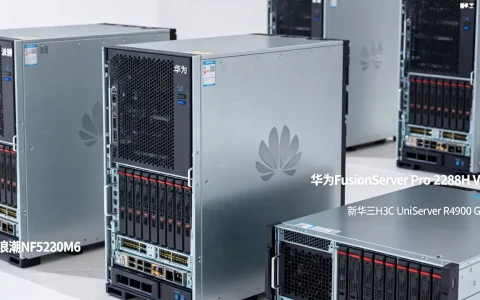
服务器出大红,通常指机箱面板、电源模块或硬盘背板上的红色故障指示灯(通常为琥珀色或红色)亮起,对应硬件组件已触发严重告警,设备处于降级运行或即将宕机的临界状态。
服务器出大红:硬件告警灯亮起的五种典型场景
服务器运行中亮红灯,不外乎以下五个核心模块出问题,这些场景覆盖了市面上绝大多数故障案例,排查方向按出现频率从高到低排列。
硬盘状态灯亮红
硬盘托架上的红灯,在任何品牌服务器上都是最直观的故障信号,红灯亮起时,只有两种可能:硬盘已离线或磁盘组正在重建。
- 红灯常亮不闪:硬盘物理损坏,控制器已将其踢出阵列,此时阵列通常处于降级状态。
- 红灯有节奏闪烁:硬盘正在执行重建或同步任务,此时性能会明显下降。
- 部分机型红灯和绿灯交替闪烁,代表该盘位处于预故障状态,会在短时间内失效。
实际运维中,多数情况是硬盘寿命耗尽或出现坏道,若服务器有RAID卡管理界面,可确认是哪个逻辑盘降级,然后更换备用硬盘,等待自动重建。
电源模块指示灯变红
电源是服务器能量来源,也是故障高发区,双电源冗余场景下,一颗电源亮红灯,服务器还能撑住,但已失去冗余保护。
- 红灯亮起但风扇在转:可能电网电压不稳,或该电源自身内部故障。
- 红灯不亮也不转:电源未通电,需要检查外部电源线和PDU接口。
- 红灯快闪:电源过压或过流保护触发,常见于电源模块老化或负载瞬时飙升。
更换电源模块时,务必选购与服务器型号匹配的原厂功率版本,混用不同功率段电源会让系统拒绝开机或告警不停。
温度传感器触发的红色告警
机箱面板或前面板小液晶屏上显示红色警告符号,大概率是进风口或CPU温度超过阈值。
常见诱发因素包括:
- 机房空调故障,环境温度超过30摄氏度。
- 机房积尘严重,风扇转速已到满载仍压不住温度。
- 散热风道被机柜理线挡板堵死,前后通风不畅。
这类告警在夏天尤其频繁,处理办法是先查看面板温度读数,确认是进风口温度还是CPU温度,再针对性地清理物理环境或更换散热风扇。
主板诊断卡或数字屏显示红色错误码
企业级服务器主板上通常预留一组红色数码管,开机自检时若停在特定错误代码,会以红色数字或字母形式固化显示。
- 代码持续停驻在某个值,说明自检流程被异常卡住,常见于内存在A2、A3、B2等代码阶段无法通过。
- 代码循环闪动,代表多次重启均失败,问题多集中在CPU、内存或BIOS芯片。
此时应打开机箱侧板,观察CPU散热器和内存插槽周边的告警灯,往往和数码管代码对应的是同一故障源。
网络口指示灯意外偏红
这个场景容易被忽略,部分服务器主板网卡上的指示灯,在链路异常时显示为橙红或暗红色,而非正常时刻的明亮绿色。
- 网线使用过久,水晶头氧化导致信号衰减,网口灯会偏暗偏红。
- 对端交换机端口被手动关闭或处于故障状态,本端网口也可能呈现异常色泽。
排查时更换一根成品六类网线即可覆盖大多数场景。
服务器红灯报警怎么处理:查看面板与日志的实操步骤
红灯亮了不要急着拆机,按下面顺序做,多数情况能在半小时内定位故障。
现场检查:观察面板指示灯与蜂鸣声节奏
开机状态下站在服务器正前方,先记录三个信息:哪个位置的灯变了颜色、变色灯是常亮还是闪烁、是否伴随蜂鸣报警声画。
- 无蜂鸣声且单颗硬盘灯亮红:直接定位到盘位。
- 有间歇蜂鸣声且面板整体告警灯亮起:需要进一步进管理界面看日志。
- 无任何声音但多个灯异常:优先怀疑供电链路或主板问题。
可以用手机拍下灯效状态,方便后续对比更换后的变化。
登录服务器查看系统日志与管理界面
这一步能确认硬件层告警对应的具体部件编号,比肉眼判断更可靠。
戴尔服务器:
- 开机按F2进入System Setup界面,查看System Health选项。
- 若配置了iDRAC,浏览器登录iDRAC的IP地址,进入Hardware页面查看传感器状态。
- 在iDRAC的Event Log里能看到每一次红灯触发的时间戳和对应硬件编号。
惠普服务器:
- 开机时按F9进入RBSU设置,用iLO的Integrated Management Log读取事件。
- iLO界面中Active Health System Log会保存全量硬件健康历史记录。
联想/IBM服务器:
- 使用XCC管理界面,在Event History中按时间过滤红色告警事件。
- 若系统可进OS,用ipmitool工具执行
ipmitool sel list命令查询最近几十条传感器日志。
写入命令时注意,部分老机型需在后台先加载内核模块ipmi_si,否则SEL读取会失败。
戴尔服务器红灯闪烁原因分析与定位方法
戴尔机型在国内机房保有量巨大,红灯闪烁问题在百度搜索中被问得很频繁,下面单独展开。
戴尔服务器电源指示灯的状态对照
戴尔服务器的电源模块上直接丝印了状态含义,具体对应规律如下:
- 不亮:无交流电输入,检查电源线和PDU插排。
- 绿色常亮:正常待机或运行状态。
- 绿色慢闪:交流电接入但不输出,可能处于冷备或深度休眠。
- 琥珀色常亮:电源异常,内部温度过高或风扇卡死,属于可修复故障。
- 琥珀色快速闪烁:电源输出过流或短路,直接更换电源模块最稳妥。
上述详细说明,在戴尔官方机架式服务器世代平台上均适用,通用性较强。
戴尔服务器系统日志事件码读取方法
戴尔服务器自检时若挂起,面板数码管或正面小屏会显示英文字母+数字组合的错误码。
- A2代码:硬盘控制器初始化不通过,常见于背板供电故障或硬盘失效。
- B2代码:显存初始化失败,若服务器使用板载GPU则优先排查该模块。
- C1代码:内存配置冲突,多发生在混插不同容量内存条之后。
- D6代码:系统管理控制器与主板通信中断,刷BIOS或更换主板方能解决。
在iDRAC的BIOS事件列表中可查到每个代码对应的具体含义,比网上碎片化帖子更准确。
硬盘背板单颗红灯的现场处理方法
戴尔热插拔硬盘托架上的红灯,是运维中最频繁打交道的告警指示灯。
遇到单颗硬盘红灯时,先确认该盘在系统内是否仍被识别,能识别则备份数据,再执行更换;不能识别则直接找到对应盘位做热插拔替换,更换后红灯熄灭且阵列自动重建,基本说明问题闭环。
服务器故障排查步骤:覆盖主流品牌的通用流程
不同品牌的检查路径有差异,但整体排查逻辑一致,以下流程适用于戴尔、惠普、联想、浪潮、超微等主流品牌。
第一次操作:记录现场状态
- 拍照记录各指示灯状态和位置。
- 开盖前检查听感、是否有异响,如轴承打滑声、电流滋滋声。
- 确认是否是机房施工导致断电后设备未正常启动。
第二次操作:逐级断电隔离
先尝试最小化配置启动,仅保留一颗CPU、一根内存条和系统盘,其他硬盘和PCIe板卡全部移除。
- 能正常进系统:说明被摘除的某张板卡短路或功耗异常,反过来逐个加装复测。
- 依然告警:把故障内存条换到另一插槽试跑,排除插槽本身接触不良。
- 仍告警但屏幕红屏并显示硬件代码:联系原厂售后,报出完整错误码即可。
第三次操作:进入管理界面验证
服务器断电重启过程中,使用管理网口登录远程管理卡,查看POST日志中是否残留历史红灯告警记录,这能判断故障是一次性偶发还是持续存在。
关于服务器出大红的常见疑问
红灯亮了但系统运行正常,需要处理吗
必须处理,红灯亮代表硬件自检已捕获到异常信息,即使系统暂未崩溃,该组件也处于亚健康状态,拖着不处理会在下一次重启或高负载时直接宕机,且数据丢失概率较高。
服务器出大红后还能继续开机运行吗
分情况看待,若红灯指向非系统盘位的闲置硬盘,且阵列处于完整状态,可以短时运行并尽快更换,若红灯指向电源模块或CPU散热,建议禁止继续承载业务,避免硬件烧毁导致数据永久损坏。
换下硬件后红灯什么时候熄灭
部分型号在更换完毕并重启后自动解除告警,部分型号需要进入管理界面手动清除事件日志,或在系统内用ipmitool sel clear命令清空SEL记录,灯才恢复绿色,这一步没有统一固件行为,以品牌服务器管理手册为准。
首发原创文章,作者:王坚,如若转载,请注明出处:https://idctop.com/article/796352.html