虚拟机里rz命令无法上传文件,绝大多数原因就三个:lrzsz软件包没装好、终端工具不支持ZMODEM协议、当前目录没有写入权限。先把这三个地方排查完,基本能解决九成以上的上传失败问题。
rz命令无法上传文件,先按顺序排查这三点
lrzsz是否真的安装到位
很多用户拿到虚拟机第一件事就是敲rz,结果系统直接提示-bash: rz: command not found,这代表包里压根没装,CentOS系执行:
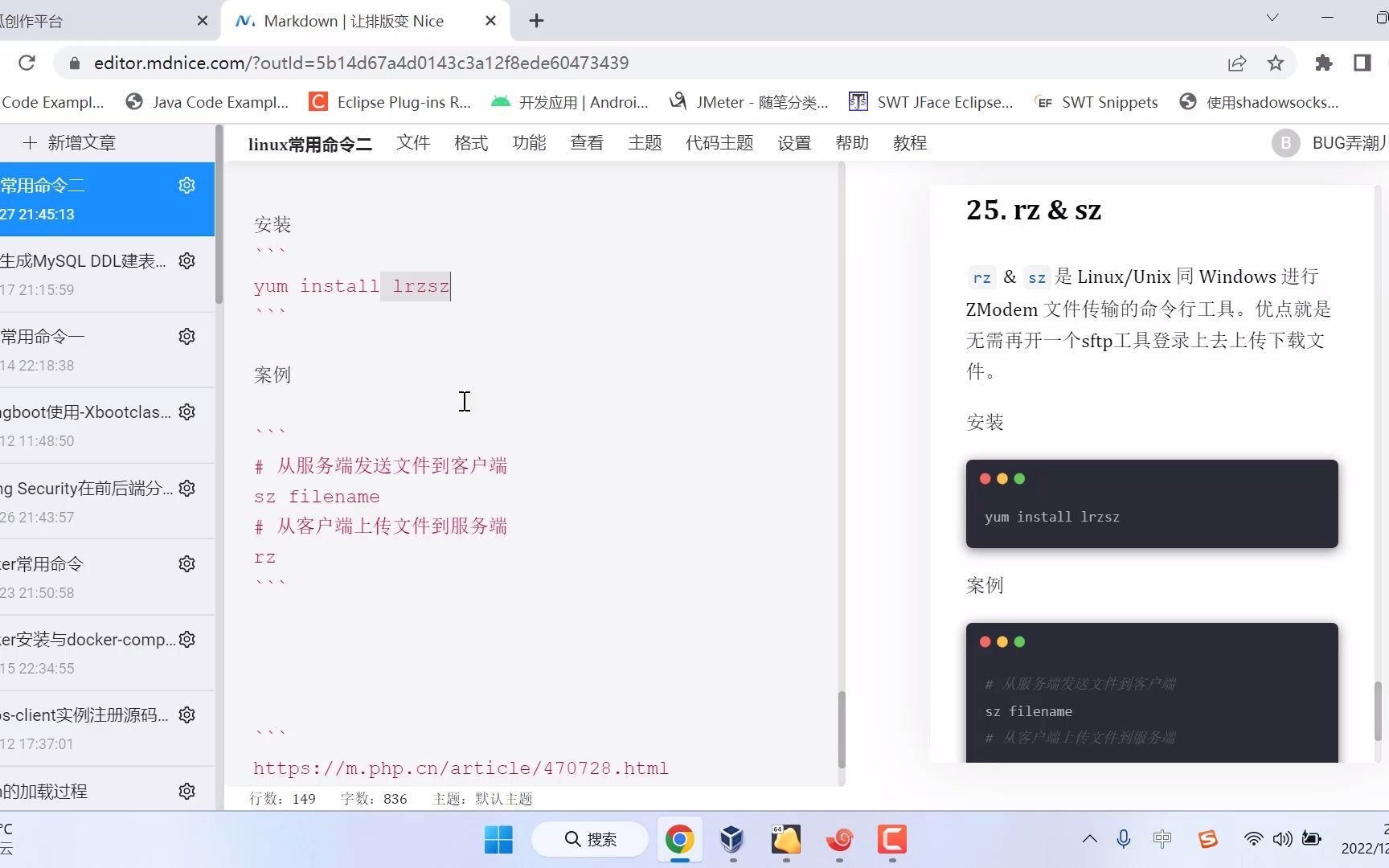

yum install -y lrzsz
Ubuntu或Debian系执行:
apt-get install -y lrzsz
装完以后可以用rz --version验证版本号是否能正常输出,行业共识认为,相当一部分rz命令无法上传文件的情况,就是因为装包时网络源没配好,导致安装过程静默失败,用户却以为装上了。
当前终端到底支持不支持ZMODEM
rz命令用的是ZMODEM协议,这协议不是所有终端都认,Windows自带的OpenSSH、部分网页版控制台,以及某些轻量SSH工具,默认完全不支持该协议,你敲完rz后光标直接卡死,文件对话框根本不弹,八成就是终端的问题。
推荐使用以下终端工具:
- SecureCRT
- XShell
- MobaXterm
- FinalShell
- Termius
这五个工具对ZMODEM兼容性比较好,如果你正用Windows命令提示符或PowerShell去连虚拟机,建议直接换成上述软件再试一次,多数情况下问题立刻消失。
当前目录权限是否允许写入
上传文件本质是往虚拟机里写数据,目标目录没有写权限时,rz命令会被直接拒绝,检查方式很简单:
ls -ld /root
ls -ld /tmp
如果你想传到/root目录,但当前登录的是普通用户,需要先切换成root再把目录权限改掉,或者干脆传到/tmp目录下再移动,还有一个常见坑:磁盘满了也会触发上传失败,rz命令往往不会给明确报错,用
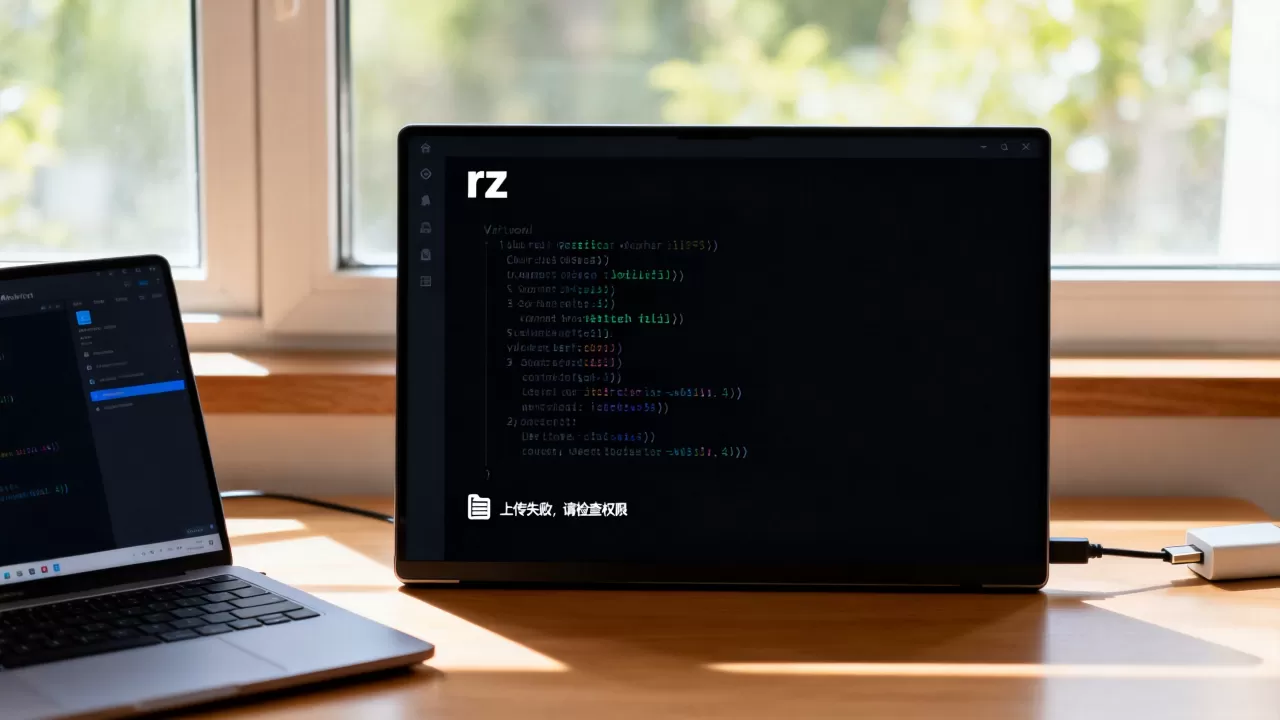
df -h先看一眼分区使用率,如果接近100%,先清日志或者扩容再传。
虚拟机rz命令上传失败,按场景对症下药
SecureCRT下上传失败,优先检查会话选项
SecureCRT是老牌客户端,默认虽然支持ZMODEM,但部分版本需要手动确认协议开关,打开会话属性,找到文件传输相关配置,确认ZMODEM协议状态为启用,同时检查上传目录设置:如果配置的接收目录在本地Windows端不存在,或权限受限,也会导致rz无响应,这里建议把接收目录改成一个纯英文路径,避免中文路径带来的解析异常。
XShell下上传失败,试试rz -y和临时目录
XShell中rz命令无法上传文件的反馈在各大技术社区里出现频率很高,常见诱因是XShell的ZMODEM上传窗口被安全软件拦截,或者默认上传目录没有写权限,两个处理方法:
- 改用
rz -y,跳过已存在文件的覆盖确认 - 先
cd /tmp再执行rz,排除目录权限干扰
如果对话框能弹出来但进度条走完就消失,检查本地文件是否被占用,比如正在被Excel或记事本打开,关掉后重传。
中文文件名导致上传中断或乱码
文件名包含中文、特殊符号(如空格、括号、&)时,rz命令在部分终端工具下会出现两种情况:一是上传进度条提前结束但文件没写全,二是文件名变成乱码且无法正常打开,解决办法是先改名为纯英文,传输成功后再在虚拟机里用mv命令改回来,并在后续操作中给文件名加上引号,
mv "资料 最终版.pdf" data.pdf
磁盘空间和inode耗尽问题
上传大文件(比如超过5GB的压缩包)时,除了看磁盘剩余容量,还要留意inode是否耗尽,用以下命令同时检查:
df -h
df -i
如果df -i显示使用率接近100%,即使磁盘有剩余空间,rz命令同样无法完成写入,这种情况下需要清理/tmp下的小碎片文件,或者调整分区inode数量(难度较高,建议直接清理无用文件)。
绕开rz命令的其他上传方案
如果rz命令反复折腾还是不行,没必要死磕,换条路反而更高效。
用scp命令直传文件
scp基于SSH协议,不依赖ZMODEM,任何一种SSH终端都能使用,在本地电脑的终端或命令行窗口执行:
scp /本地路径/文件名 root@虚拟机IP:/目标目录
scp C:tempbackup.zip root@192.168.1.100:/root
Linux或macOS本地终端直接用,Windows下用PowerShell或WinSCP的同步功能也可以。scp的稳定性远高于rz,尤其适合大文件和大量小文件的批量传输。
开启sftp服务
多数Linux发行版自带的sshd服务已经包含sftp子系统,不需要额外安装,用XShell或FileZilla建立sftp会话(端口仍是22),左侧本地目录、右侧远程目录,直接拖拽文件完成上传,这种方式的优势是可视化程度高,上传进度一目了然,且支持断点续传。
挂载虚拟机共享目录
如果你用的是VMware或VirtualBox,还有更省事的办法共享文件夹,在虚拟机设置里把本地目录挂载为共享目录,然后在虚拟机内访问该路径,把文件复制进系统即可,这个方案完全绕过网络传输,速度最快,但需要先安装VMware Tools(VMware环境)或增强功能(VirtualBox环境)。
长期上传需求建议固定工具链
如果你经常要往虚拟机传文件,不要每次临时碰运气,固定一套工具链能大幅提升效率:
- 终端工具:固定用XShell或FinalShell,别天天换
- 传输通道:小文件用rz,大文件用scp或sftp,养成习惯
- 目录规划:统一在
/opt/upload或/data建一个上传目录,并赋予完整权限
mkdir -p /opt/upload
chmod 777 /opt/upload
之后所有文件先传到这个目录,再分发到其他位置,既能避免权限问题,也方便集中管理清理。
分段排查rz命令无法上传文件的最小操作路径
如果看完上文觉得太细,直接按以下顺序操作:
- 执行
rz --version,确认软件安装情况 - 切换到支持ZMODEM的终端工具(SecureCRT、XShell、MobaXterm)
- 执行
df -h和df -i,排除磁盘空间和inode问题 cd /tmp后重试rz,排除目录权限- 文件先改名纯英文再传
- 仍然失败,用scp或者sftp兜底
这套流程能快速定位出问题点到底在哪个环节,避免盲目卸载重装浪费时间。
Q&A
rz命令无法上传文件时,如何判断是终端还是虚拟机本身的问题?
判断方法很简单:在本地终端执行ssh root@虚拟机IP能正常登录,再在连接内执行rz --version能输出版本号,说明虚拟机侧已经就绪,此时如果rz后没有弹窗,问题几乎可以确定在终端侧。
虚拟机rz命令上传失败,不装lrzsz还有别的办法吗?
没有,rz命令由lrzsz软件包提供,不安装该包系统内就不存在rz指令,替代方案是绕过rz直接使用scp或sftp,这两个功能由openssh-server提供,绝大多数虚拟机默认已安装。
SecureCRT上传失败和XShell的处理方法一致吗?
不完全一致,SecureCRT需优先检查会话选项里的ZMODEM协议开关和接收目录设置;XShell则更多受本地文件占用和目录写权限影响,更换上传目录或使用rz -y即可解决,两者共同点在于都需要确认目标目录有写入权限且磁盘空间充足。
首发原创文章,作者:王坚,如若转载,请注明出处:https://idctop.com/article/617679.html