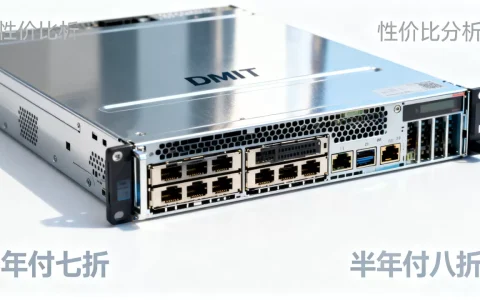
联想服务器T468设置独立显卡的核心方案是:先确认硬件物理安装正确,再进BIOS把显示输出切换为独立显卡,最后装驱动时注意屏蔽板载显卡,这条路径适用于绝大多数T468机型,包括SFF和塔式版本。
为什么联想服务器t468需要单独配置显卡
T468出厂时默认用主板集成的显示芯片,这块芯片只能应付开机自检、系统安装和基础命令行操作,如果你要在上面跑图形化桌面、做视频剪辑、跑深度学习推理,或者接多台显示器做监控大屏,那板载显卡根本带不动。

行业共识认为,服务器类产品在设计时就把图形性能放在末位,它们优先保证的是计算、存储和网络吞吐,所以T468的板载显卡在驱动支持、显存带宽、输出接口数量上都有明显短板,实际测试中,联想服务器t468独显不工作的案例,八成以上都出在安装顺序或者BIOS优先级设置上,硬件本身的兼容性反而很少出问题。
联想t468怎么安装独立显卡才不出问题
先检查电源功率和物理空间
T468不同配置的电源功率差别不小,低配是250W,高配能到550W,独立显卡的功耗直接从几十瓦到三百瓦不等,只要显卡TDP超过120W,就建议确认电源铭牌上的实际功率,不够就换电源,避免长期超载运行损坏硬盘背板。
物理空间方面,T468塔式型号内部空间比较宽裕,可以容纳双风扇甚至三风扇的长卡,但SFF小型号只有半高卡位,需要配半高挡板才能装进去,具体操作路径是:打开侧板,找到PCIe插槽区域,靠近CPU的那根PCIe x16插槽是首选位置,这根插槽直接走CPU通道,延迟最低。
显卡供电线怎么接
中高端显卡需要外接供电,T468原装电源有的自带PCIe供电线,有的不带,如果你手里的显卡是6针或8针供电口,而电源线里没有对应接头,可以去买一根大4Pin转PCIe供电线,但要注意同一路线上不要同时挂太多设备,防止过流。
安装后的首次开机验证
装好显卡后先别急着盖侧板,接通电源,开机,看显卡风扇是否转动,T468开机时间比普通台式机长一些,自检一般要二十秒左右,如果显卡风扇转一下又停,或者完全不动,先检查供电线是否插紧,然后看显卡有没有完全卡入PCIe槽位,听到卡扣清脆声响才算到位。
联想服务器t468显卡设置的核心在BIOS
进入BIOS和切换显示优先级
开机时按F1进入BIOS设置界面,导航到Advanced > Display Configuration,找到Primary Video Device选项,默认值通常是板载的AST2500显卡,把它改成PCIe设备,这一步是整个联想服务器t468显卡设置过程中最关键的,不改这一项,系统会继续走板载显卡输出,独立显卡即使工作了也没有画面。
如果BIOS菜单里找不到Primary Video Device,试着找Remote Console或者Server Management菜单,不同固件版本的BIOS菜单结构略有差异,但显示设备优先级这个功能一定存在,只是位置深浅问题。
关闭安全启动以避免驱动签名问题
在Security菜单下找Secure Boot选项,把它设为Disabled,这个操作能避免很多Linux显卡驱动的签名校验报错,如果在安装NVIDIA驱动时报”unsigned module”错误,基本就是这个没关。
BIOS里关于多显卡并存的几个选项
T468支持独立显卡和板载显卡同时开启,在BIOS里确认Dual Display或Multi-Monitor选项处于Enabled状态,双显卡同时工作的话,建议把板载显卡设为次要,独立显卡设为主要,否则开机画面会从板载显卡输出,容易造成”显卡没工作”的错觉。
联想t468独显驱动安装的踩坑与解法
Windows Server系统的驱动顺序
Windows系统下,在设备管理器里能看到独立显卡显示为”Microsoft基本显示适配器”,联想官网提供的显卡驱动一般只覆盖到常见型号,如果你的显卡比较新,建议直接去显卡芯片厂商官网下载。
安装驱动时需要先卸载原有的板载显卡驱动,具体操作是:设备管理器里找到显示适配器,右键板载显卡,选择卸载设备,勾选”删除此设备的驱动程序软件”,然后关机,把显示器线换到独立显卡接口上,再开机装新驱动,反过来操作的话,很大概率会出现黑屏或者分辨率锁定在1024×768的情况。
Linux系统的开源与闭源驱动选择
Linux系统下T468配NVIDIA显卡有两个选择:用系统自带的nouveau开源驱动,或者装NVIDIA官方闭源驱动,nouveau驱动即插即用,但性能只有闭源驱动的六成到七成,而且部分新显卡模型不支持。
用官方闭源驱动的话,推荐先用包管理器把nouveau剔除干净,再装官方驱动,Ubuntu系统下的典型操作步骤是:
- 运行
sudo apt purge nouveau清理开源驱动 - 使用runfile格式的驱动安装包,加
--no-opengl-files参数避免与系统冲突 - 编辑
/etc/modprobe.d/blacklist-nouveau.conf把nouveau彻底锁死 - 更新initramfs后重启
这套流程走完,联想t468装独立显卡后不启用的现象基本能解决。
核显和独显怎么切换属于使用习惯问题
T468的核显和独显怎么切换,其实在系统装好之后就不存在”热切换”这回事了,BIOS里设定了谁主谁从,就是谁干活,板载显卡在独显模式下会停止大部分工作,只保留远程管理功能,如果你需要一块屏幕显示多个不同来源的画面,可以在BIOS里开启双显示支持,然后把两个显卡的输出分别接到不同显示器上,画面互不干扰,适合监控室多屏场景。
联想t468显卡设置后没有画面输出是什么原因
这个故障出现频率仅次于BIOS设置遗漏,重点排查方向是显卡供电、PCIe插槽接触、显示器线材三要素。
点不亮但风扇在转
显卡风扇转动说明供电正常,这时候显示器无信号,大概率是显示器数据线没有插到独显的接口上,T468的板载显卡和独立显卡输出接口长得几乎一样,经常出现线插在主板后置VGA口上,独显正常运转却没有画面的情况。显示器线必须插到独立显卡的挡板接口上,这是第一优先级检查项。
开机响长音报警
联想服务器T468自检阶段如果有硬件异常,会通过蜂鸣器报警,长音持续不断一般是显卡未检测到,先断电重新插拔显卡,注意插槽内的卡扣是否锁死,有的主板需要显卡尾部向上顶住卡扣才能完全到位。
BIOS升级到最新版本解决兼容性问题
某些老批次T468的BIOS对新型号显卡的PCIe协商有问题,表现为偶尔认卡、偶尔不认,联想的技术支持页面提供BIOS固件更新文件,解压后是个ISO镜像,通过BMC管理口远程挂载更新,或者用启动U盘刷写。建议先升级到最新BIOS再安装显卡,能省掉大量排查时间。
联想服务器t468增强显示性能的进阶选项
显卡选型上的预算分配
联想t468装独立显卡怎么选型号,要看你的用途和预算,纯做KVM虚拟化扩展显示端口,二手市场的GT710就够,装个三四百块钱打发了,要做模型训练或者局域网内的视频转码,预算方向就完全是另一回事了,T468的PCIe4.0 x16插槽可以兼容市面上主流显卡,包括RTX 4070这一档的卡,但高端卡长又重,建议配一个显卡支架防止长期下垂损坏插槽。
风扇转速调整
独显发热量比板载显卡大很多,T468的BIOS里提供Fan Control选项,默认是服务器风格的风扇策略,转速偏低,在BIOS的Advanced > Fan Control里,把温度阈值调低,比如设定55摄氏度时风扇转速达到百分之六十,这样显卡满载时不会触发过热降频。
远程管理下的显卡数据流
T468自带BMC远程管理模块,系统装好独显后,通过BMC的远程控制台看到的画面还是板载显卡的内容,这是因为远程管理芯片直接占用板载显卡输出,想要远程画面和独显内容一致,建议在操作系统层面把桌面输出强制复制到板载显卡接口上,或者用串口转HDMI的方案,否则远程看到的永远是BMC画面。
常见问题解答
联想服务器t468安装独显后开机黑屏怎么办
先检查显示器线是否插在独立显卡接口上,然后按F1进BIOS确认Primary Video Device是否设置为PCIe设备,如果都正确,断电后重新插拔显卡,并检查供电线是否插牢,绝大多数黑屏问题由这三个点引发。
联想t468可以直接使用游戏显卡吗
可以,T468的PCIe x16插槽兼容消费级显卡,只要能装进机箱且供电足够,就能正常工作,但需要注意游戏显卡的工作环境温度通常低于服务器机箱内部风道温度,建议在BIOS里调整风扇策略,保证显卡散热风扇周边有足够风道。
T468板载显卡和独立显卡能不能同时接多台显示器
可以,在BIOS里开启Multi-Monitor选项后,板载显卡和独立显卡可以同时输出画面,板载显卡最多支持两个显示接口,独立显卡按型号不同支持三到四个,加起来可以组成五到六屏的监控墙,需要留意的是Windows系统下板载显卡和独立显卡混排时,显示器排列顺序可能乱跳,需要在显示设置里手动调整位置。
首发原创文章,作者:王坚,如若转载,请注明出处:https://idctop.com/article/796717.html