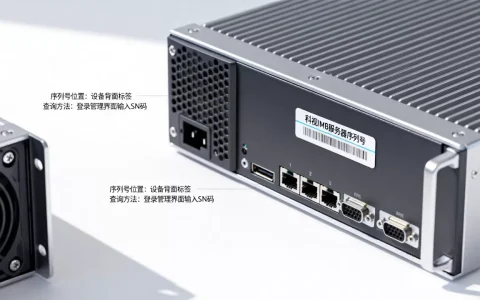
H3C服务器查看SN码的核心方法是通过操作系统命令直接读取,最简单通用的是在Linux系统下执行dmidecode -s system-serial-number,Windows系统下则用wmic bios get serialnumber,这条命令能秒级返回结果,无需开机箱、无需进BIOS。
为什么你非要找到这台服务器的SN码
搞运维的老哥们应该都懂,SN码就是服务器的身份证,报修、查保修、下驱动、核对配置单,哪一步都绕不开它,尤其是H3C的服务器,虽然跟新华三自家的交换机路由器是一家人,但服务器产品线的序列号规则和查询路径跟网络设备完全两码事,很多兄弟在H3C交换机上习惯了用display device manuinfo,到了服务器上就抓瞎,这太正常了。
另一个常见场景是机房巡检时,机柜里几十台设备,标签早就磨得看不清了,系统进不去,iLO密码又忘了,这时候要是不知道几个旁路查询的技巧,只能一台台关机看标签,那效率简直惨不忍睹。
H3C服务器查看SN码的几种实用方法
操作系统内直接查询(最推荐)
这是效率最高的路径,只要系统能起来,五秒钟出结果。
Linux系统(含麒麟、统信UOS等国产系统):
dmidecode -s system-serial-number
这条命令读取的是DMI信息里的System Serial Number字段,跟机身贴纸上的SN完全一致,如果没有dmidecode工具,先装一下:
yum install -y dmidecode    # CentOS/Rocky/Anolis等
apt install -d dmidecode    # Ubuntu/Debian
部分H3C服务器在定制BIOS里会把SN写入SMBIOS的Type 1字段,所以想顺带看产品型号和UUID,可以执行:
dmidecode -t 1 | grep -E "Serial|Product|UUID"
Windows Server系统:
wmic bios get serialnumber
用PowerShell的哥们也可以用:
(Get-WmiObject win32_bios).SerialNumber
HDM管理界面查看(不开机也能查)
H3C服务器跟HPE的iLO、Dell的iDRAC类似,带外管理叫HDM(Hardware Device Management),服务器即使处于关机状态,只要接上电源和网线,HDM就是活的。
登录HDM管理IP后,在信息页或系统信息标签下,能看到完整的产品序列号(SN)、产品唯一标识(UUID)和部件号,这个路径适合远程操作,尤其适合分公司没机房权限的兄弟,让现场同事拍张HDM界面照片就行,省得远程指导半天。
物理标签查找(最直接但有时最费劲)
机身贴纸位置集中在两个地方:
- 机架式服务器:抽拉式标签条在机箱前面板右侧,或者上盖板内侧
- 塔式服务器:标签通常在后部IO面板附近或侧盖板内侧
标签格式一般为21位字母数字组合,以H3C开头的情况较少,大多是以210235或210231之类的数字开头,这是H3C的工厂代码,标签上除了SN,还有PN(部件编号)和MAC地址条,报修时客服往往会同时要PN码。
BIOS界面查询(系统进不去时的可靠备选)
服务器开机自检时按Delete或F7进BIOS,在Main或System Information菜单下能看到Serial Number,部分H3C机型的信息藏在Advanced菜单的子项里,需要逐个翻一下,这个方法比拆机箱找标签快,比HDM配置要求低,适合现场维护场景。
H3C服务器SN码的信息解读和批量查询技巧
SN码里藏着什么信息
H3C服务器的SN码是21位,但跟H3C交换机那种带产品型号含义的SN不同,服务器SN更多是生产批次+流水号的逻辑,行业共识认为,前几位数字代表工厂代码和产线代码,中间是生产年月,最后是流水序列号,但这个规律官方不公开,咱们也不用费劲去解码,直接通过SN查询保修才是最实用的。
在新华三官网的”维保查询”页面,输入完整的21位SN,可以查到这台服务器的出厂日期、保修截止日期、当前维保状态,批量查询时,官网支持上传Excel文件,最多能一次提交50条SN,这对机房巡检盘点来说特别实用。
批量获取多台服务器SN的自动化思路
几十台机器一台台敲命令显然不现实,Linux环境下可以写个简单的循环脚本,用SSH批量执行dmidecode命令并输出到文本文件,不需要复杂的运维平台,一条for循环就够了:
for ip in $(cat server_list.txt); do
  echo "$ip:" >> sn_result.txt
  ssh $ip "dmidecode -s system-serial-number" >> sn_result.txt
done
这个操作需要提前配置好SSH免密登录,否则交互输密码一样麻烦,Windows主机多的情况,可以用Ansible的win_shell模块调wmic命令,效果一样。
H3C服务器SN码查询的常见陷阱和注意事项
小心HDM里的PN和SN搞混
HDM界面上,序列号(Serial Number)和部件编号(Part Number)是两行紧挨着的,长得又像,很多兄弟拍照时只拍了一张,回去报修时念的是PN号,客服那边查无此机,来回扯皮半天,牢记一点:报保修只认SN,PN是给备件库下单用的。
部分定制机型显示”Not Specified”
有些互联网大厂或运营商定制的H3C服务器,出厂时可能没刷入SMBIOS信息,执行dmidecode返回的是Not Specified或To be filled by O.E.M,这时候只能通过HDM或物理标签查,这类机器通常还伴随序列号在BIOS里被锁定的情况,普通手段无法修改,属正常现象,不是买到了假货。
国产化平台下的查询差异
基于海光、鲲鹏平台的H3C服务器,操作系统推荐用麒麟或统信,这些系统默认自带dmidecode工具,命令不区别对待,有个小坑是部分国产系统使用/dev/mem权限受限,执行dmidecode可能报错,可以用sudo提权解决,或者改用cat /sys/class/dmi/id/product_serial这个路径直接读内核导出的信息。
H3C服务器和HPE服务器SN查询的横向对比
H3C服务器继承了HPE ProLiant的血统,但在查询路径上有分叉。
| 对比维度 | H3C服务器 | HPE服务器 |
|---|---|---|
| Linux命令 | dmidecode -s system-serial-number |
相同 |
| 带外管理 | HDM界面”系统信息”页 | iLO 5/6界面”System Information”页 |
| Windows命令 | wmic bios get serialnumber |
相同 |
| 官方查询工具 | 新华三官网维保查询页 | HPE Support Center |
| 标签位置 | 前面板抽拉标签或上盖内侧 | 机身侧面贴纸 |
实际使用中,HPE的iLO会直接显示”Serial Number”字段,而H3C的HDM在部分固件版本中显示为英文”SN”,措辞略有差异,但定位路径大同小异,迁移过来的老HPE用户,看到HDM界面会有似曾相识的感觉,上手零成本。
Q&A:你可能还想知道的h3c服务器sn码相关问题
服务器SN码不匹配是怎么回事
登录HDM看到的SN和机身贴纸不一致,或dmidecode读出来的SN全是零,通常有两种原因:一是主板更换过,售后维修后新主板的SN没刷回去;二是这台机器是工厂测试样机或定制裸机,处理办法是找售后重新刷写SN,这需要售后工程师的授权工具,个人用户无法自行修改,不是自己拿命令行能搞定的。
整机SN和各部件SN有关系吗
没关系,至少没有直接关联,服务器整机有一个整机SN,内存、硬盘、电源、主板各自还有独立的部件序列号,整机的维保状态以整机SN为准,但硬盘故障报修时,客服会让你提供硬盘的独立SN,这是两套体系,硬盘SN一般在硬盘盘的贴纸上,也可以从HDM的存储信息页读取。
二手H3C服务器怎么验证SN码真伪
拿到机器后,先看标签的印刷质量和字体间距,再进HDM核对SN是否一致,最后去新华三官网维保查询页确认这台机器是否在保、出保时间是什么时候,如果官网提示SN不存在,大概率是工厂样机、渠道定制机或SN被篡改过的机器,这种机器虽然便宜,但后续走官方售后会比较麻烦,采购时要把这个风险计入成本。
首发原创文章,作者:王坚,如若转载,请注明出处:https://idctop.com/article/796734.html