Mac自带邮件应用与服务器同步的核心机制是协议驱动,只要账户配置为IMAP且授权信息有效,收件、已发送、草稿和删除操作都会自动双向同步;如果邮件长期停留在某一端不移动,最常见的原因是账户被设成了POP,或者缓存数据在本地形成了孤岛。
为什么Mac邮件总在服务器同步上慢半拍
很多Mac用户都有过这样的体验:手机上已经把某封邮件删掉了,打开Mac的邮件应用,它还在收件箱里躺着;或者网页端明明已读,Mac端的小圆点依然固执地亮着,这不是邮件丢了,而是同步链路在某一个环节卡住了。
服务器同步的基本逻辑是:邮件客户端通过标准协议与服务器通信,把服务端的邮件状态拉取到本地,同时把本地的操作回传给服务端,这个过程中任何一个环节断了,状态就会不一致,造成这种情况的原因,99%集中在以下三个层面。
账户类型被误设成POP
行业共识认为,POP协议是邮箱同步的头号隐形杀手,POP在设计之初只解决”把邮件下载到本地”的问题,它不追踪已读状态,不反向同步删除操作,更不会把你的已发送邮件传回服务器,如果你在添加账户时勾选了POP,你的Mac就变成了一台只进不出的邮件收发机。
想确认这一点,打开”邮件”应用的偏好设置,查看账户信息的”服务器设置”标签页,如果看到的是”pop.example.com”这样的地址,基本可以断定同步问题出在这里。
授权信息在后台悄悄过期
不少用户反馈”明明密码没改过,突然就收不了新邮件了”,很多邮箱服务商采用动态授权码机制,长期不活跃的客户端会被强制失效,特别是使用QQ邮箱、163邮箱这类国内主流服务时,授权码过期后的典型表现就是只能发、不能收,或者完全无法连接服务器。
还有一种隐蔽情况:Mac系统升级后,钥匙串里的旧凭据与新版邮件框架不兼容,导致访问令牌被静默拒绝,这时即使你重新输入密码,系统也未必会用新密码去覆盖旧凭据。
本地缓存形成数据孤岛
Mac邮件应用会在本地维护一份Envelope Index索引文件,当索引与实际服务器状态偏离时,删除操作可能只删掉了本地条目,重启后邮件又会从服务器重新拉取回来,这也是”删不掉、同步不了”最常见的表象。
一个细节能毁掉整个mac邮箱和服务器同步失败问题
如果你在Mac端删除了邮件,几秒钟后又重新出现,大概率不是网络延迟,而是协议层级的问题。
先看一张对比表格,就能理解为什么有的同步是双向的,有的只是单向:
| 特性 | IMAP | POP |
|---|---|---|
| 已读状态同步 | 是 | 否 |
| 删除操作同步 | 是 | 否 |
| 已发送同步到服务器 | 是 | 否 |
| 多设备一致性 | 完整 | 不完整 |
| 离线邮件访问 | 支持 | 支持 |
从上表可以看出,IMAP是Mac邮箱和服务器同步的唯一正确解,如果你用的是POP,请直接删掉账户重新添加,选择IMAP配置,操作路径是:邮件 → 偏好设置 → 账户 → 选择账户 → 删除账户 → 重新添加,注意在收件服务器类型处手动选择IMAP。
Mac邮箱服务器同步失败的典型场景与解法
不同场景的同步故障,修复路径完全不同,下面按高频场景拆解,你可以直接对照自己的情况操作。
网页端删了邮件,Mac端还在
这是典型的”本地优先”思维导致的,Mac邮件应用默认只把删除操作标记为”已删除”,如果邮箱服务商的文件夹映射规则不支持Trash同步,删除动作就不会传回服务器。
解法:打开偏好设置 → 账户 → 邮箱行为,检查”废纸篓”路径是否为服务端的Deleted Messages文件夹,如果显示”本地”,改成服务器的废纸篓路径,再试试删除一封邮件,网页端应该会立刻消失。
Mac上发信后,手机端看不见已发送
通常是”已发送”文件夹的存储位置被设成了”本地”,在”邮箱行为”面板中,把已发送邮件的存储位置改为服务器的Sent文件夹,注意修改后已存在的历史邮件不会自动迁移,只有新发送的邮件会同步到服务器。
所有邮件都停在发送中
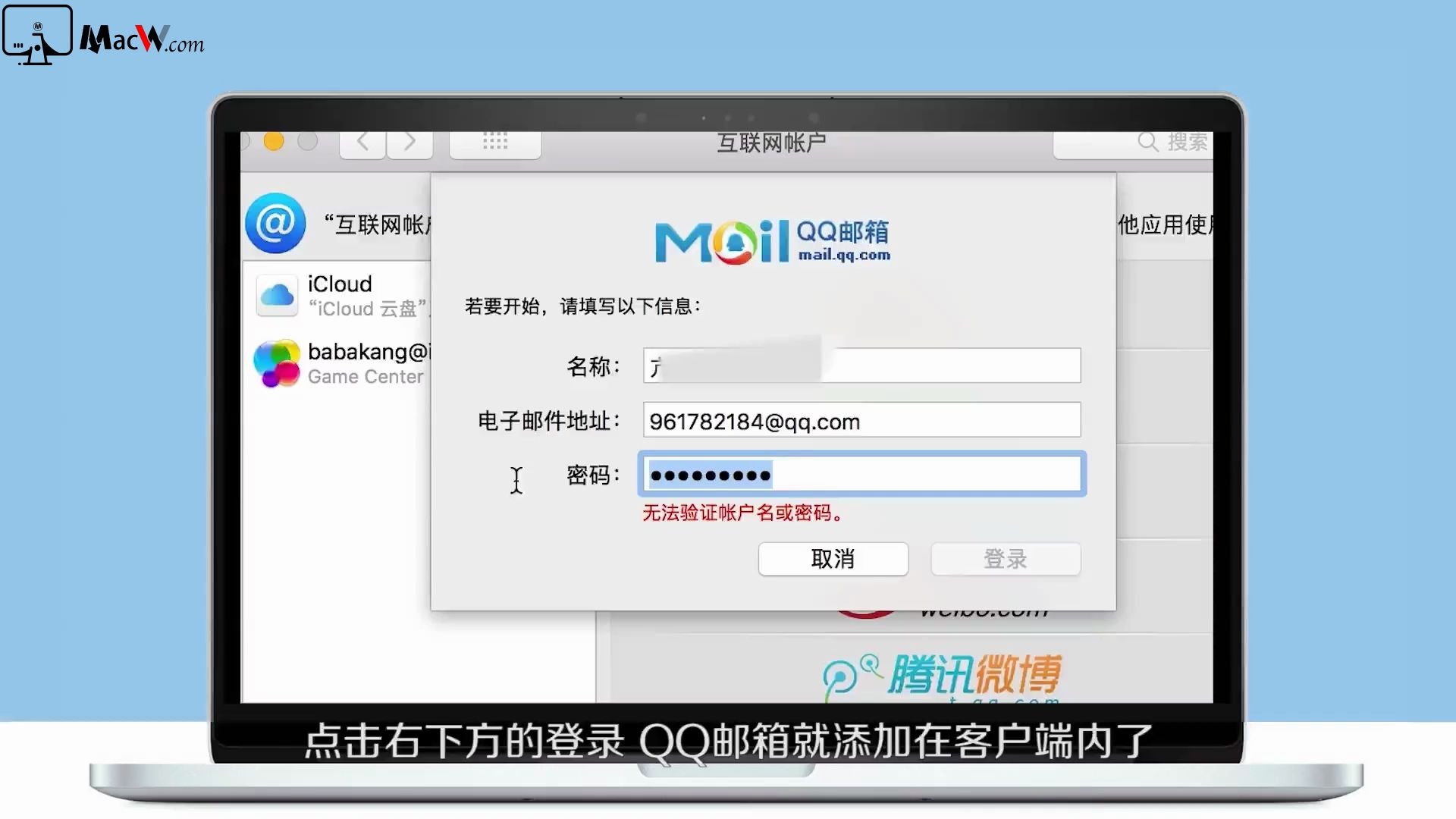
打开”窗口”菜单,点击”活动”面板,看是否有报错信息,常见错误码是”无法验证账户名或密码”,这时不要急着删除账户,先尝试在”钥匙串访问”中搜索该邮箱地址,删除所有关联密码条目,然后重启邮件应用并重新输入密码,系统会重建凭据。
mac邮箱同步设置的实操步骤全解
如果你不确定当前账户配置是否正确,最稳妥的方案是删掉重加,这里给出一个标准流程,整个过程约需3分钟,不会影响网页端已存在的邮件。
- 打开邮件应用,进入偏好设置 → 账户。
- 选中有问题的账户,点击下方的减号删除。
- 回到偏好设置窗口,点击加号,手动输入邮箱地址。
- 输入密码后,系统会自动检测配置。等待检测完成,不要中途跳过后台配置。
- 如果自动检测失败,手动切换账户类型为IMAP,填写收件服务器和发件服务器地址。
- 添加完成后,点选账户,在”高级”标签页确认端口号、SSL加密均已开启。
收件服务器参数怎么填才不出错
以Mac邮件和服务器同步的默认行为来看,绝大多数情况下系统自动识别是靠谱的,但如果你用的是自建域名邮箱或者小众服务商,需要自己确认两个关键参数:
- IMAP收件服务器,默认993端口,SSL加密。
- SMTP发件服务器,常见587端口,STARTTLS加密。
这两个参数可以登录邮箱服务商的帮助中心查询,不要凭感觉填写,填错任何一个,都会导致”连不上服务器”或”发送超时”。
同步频率与手动刷新
Mac邮件应用默认在后台自动推取新邮件,但推送间隔由系统决定,不是所有邮件都能做到秒同步,如果你刚在网页端回复了一封重要邮件,想立即在Mac端看到,按下快捷键 Cmd + Shift + N 手动获取新邮件,或者点击工具栏上的”收发邮件”按钮。
为什么心血来潮把Mac邮件应用重装一遍也没用
很多用户遇到同步问题第一反应是删除邮件应用,重新下载,但实际上,卸载邮件应用并不会清除本地的邮件缓存,那些数据存放在用户的隐藏资源库文件夹中,即使重装,旧的索引文件还在,问题依旧。
正确的缓存清理方法是:
- 完全退出邮件应用。
- 打开访达,按下
Cmd + Shift + G。 - 输入路径
~/Library/Mail/V10(或 V11/V12,取决于macOS版本)。 - 把该文件夹改名,加上
_bak后缀。 - 重新打开邮件应用,系统会重新从服务器完整下载邮件。
完成后,本地的一切状态都会与服务器保持一致,清理缓存后,Mac会自动重新下载所有邮件,耗时取决于你的邮箱总量和网络速度,期间不要频繁强制退出。
关于mac邮件不同步的常见疑问
为什么Mac邮件的未读数永远是错的?
未读数的统计基于本地索引与服务器状态的比对结果,如果某个文件夹的同步被中断,未读数就会冻结在中断那一刻的数字,进入偏好设置 → 账户 → 邮箱行为,把所有文件夹都指向服务器路径后,点击”邮箱”菜单 → “同步全部账户”,未读数会在刷新后自动校正。
为什么换了新Mac后,旧邮件的状态和手机端完全不同步?
换机时如果使用了迁移助理,邮件应用会把旧的本地索引一并拷贝过来,但这些索引未必与新服务器的状态匹配,遇到这种情况,直接删除本地缓存(按前文的路径操作),强制重新下载即可,部分用户的邮箱容量较大(超过10GB),下载过程会长达数小时,建议接上电源在夜间自动完成。
我彻底不用Mac自带的邮件了,改用其他客户端,同步会受影响吗?
基本不会,Mac邮件应用只是IMAP协议的客户端之一,它留下的本地缓存不会污染服务器端的真实邮件数据,切换客户端后,删掉此前的本地缓存即可完全解绑,后续邮件收发和新客户端的同步互不干扰,网络上流传的”Mac邮件应用会自动修改服务器邮件”的说法,属于对协议机制的误解,只要账户是IMAP配置,任何客户端都只是在读写同一份服务器数据。
回到最初的问题:同步的本质,就是让Mac端的状态向服务器看齐。把账户改成IMAP、定期检查授权是否有效、必要时清一次缓存,这三个动作覆盖了绝大多数mac邮箱和服务器同步失败的修复场景,也足以应对日常使用中的各种异常。
首发原创文章,作者:王坚,如若转载,请注明出处:https://idctop.com/article/796799.html