只要让服务器和PC处于同一个VLAN、同一个IP网段,并把二层交换机对应端口设为access模式,接好网线后PC就能直接ping通服务器。 下面把从物理接线到地址配置的每一步拆开讲。
二层交换机怎么连接电脑?先搞定物理链路
很多朋友拿到设备第一步就卡在插线上,二层交换机端口长得都一样,但别乱插,标准做法是:
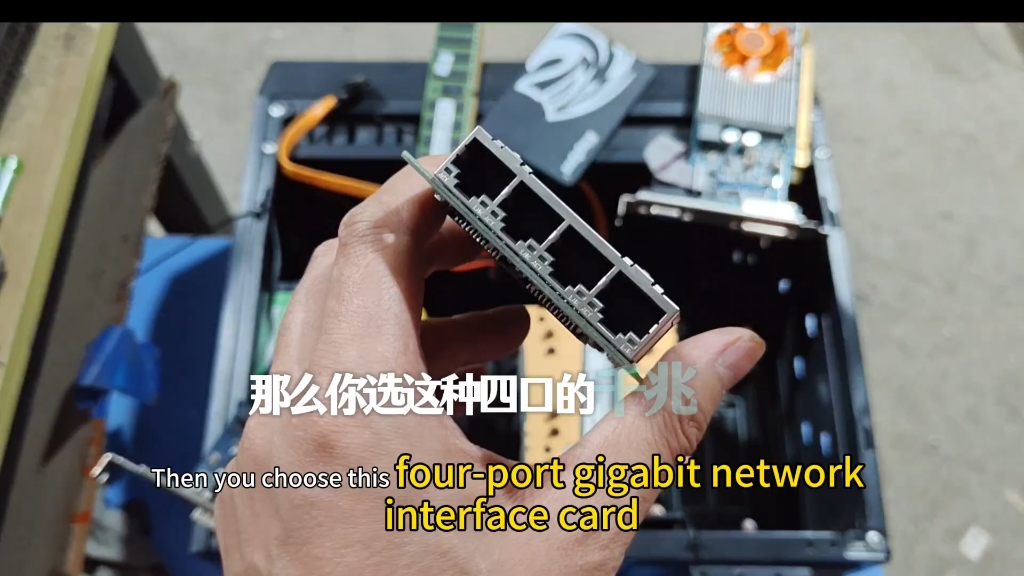

- 用直通网线(T568B线序)连接PC网卡和交换机任意普通端口。
- 服务器网卡同样用直通网线接到交换机上,端口随意,但要记住是几号口。
- 交换机上联接口(如果有)暂时不用管,除非你要接路由器或核心交换机。
- 插好线后看端口指示灯。绿灯常亮或闪烁说明物理链路正常;灯不亮就换网线、换端口,或者检查网卡是否禁用。
这里有个容易被忽视的点:二层交换机所有端口默认都在VLAN 1里,刚拆箱的设备所有端口互通,如果你只接一台PC和一台服务器,不配置也能通,但实际办公环境往往要划分VLAN,所以下面才是重点。
服务器和二层交换机怎么配置?用命令行划分VLAN
当需要让特定PC访问服务器时,建议先在交换机上创建专用VLAN,以华为或H3C交换机为例(思科命令类似,只是进入方式不同)。
登录交换机配置界面
用Console线连接交换机管理口,电脑打开超级终端或SecureCRT,波特率默认9600,登录后进入系统视图:
system-view创建VLAN并设置端口类型
假设服务器接在交换机GigabitEthernet 1/0/1口,PC接在GigabitEthernet 1/0/2口,想让它们单独组成VLAN 10:
vlan 10
quit
interface GigabitEthernet 1/0/1
port link-type access
port default vlan 10
quit
interface GigabitEthernet 1/0/2
port link-type access
port default vlan 10
quit行业共识认为,二层交换机只需配置端口VLAN,不需要配置三层接口,因为三层路由是路由器的活,如果你用的是傻瓜交换机(不可网管),那就跳过这一步,所有端口默认互通,直接配IP即可。
多个PC接同一个服务器
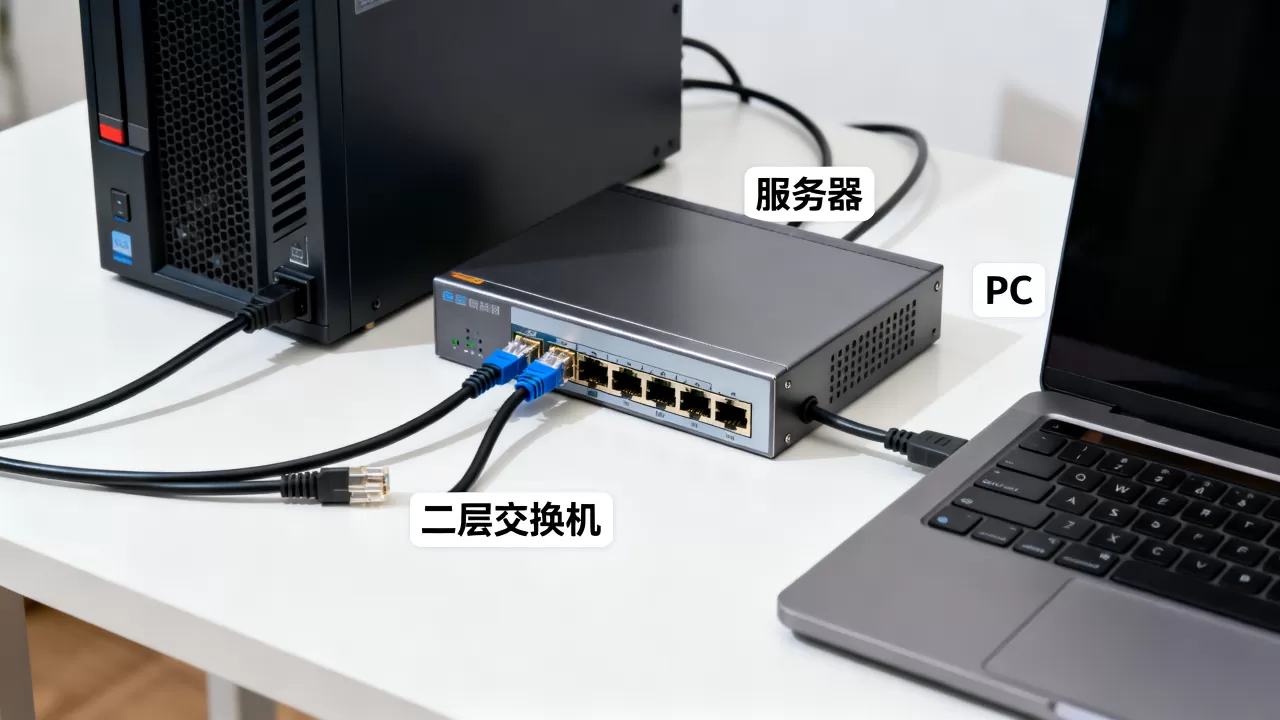
如果有多台PC,把每个PC所连端口都用同样的方式加入VLAN 10,注意所有PC的端口必须都在同一个VLAN,否则二层隔离,PC之间互相看不见。
如果服务器需要被其他VLAN访问
那就不属于二层交换机的能力范围了,需要三层交换机或路由器做VLAN间路由,这里不展开,回到二层直连场景。
二层交换机PC互通设置:IP地址和网关要统一
物理和VLAN就绪后,最关键的一步是给服务器和PC配IP,二层交换机本身不参与IP转发,它只看MAC地址,所以PC和服务器必须处于同一网段才能通信。
服务器端配置
以Windows Server为例,打开“网络和共享中心”→“更改适配器设置”,右键网卡选“属性”,双击“Internet协议版本4 (TCP/IPv4)”,填入:
- IP地址:168.10.10
- 子网掩码:255.255.0
- 默认网关:168.10.1(如果服务器不需要访问外网,网关可以留空,但建议填上,便于后续扩展)
Linux服务器则用编辑网卡配置文件或nmcli命令,思路一样,保证IP和掩码正确即可。
PC端配置
PC的IP设为同网段的不同地址,比如168.10.20,子网掩码同样为255.255.0,网关填168.10.1,这里有个常见误区:如果PC和服务器只有二层互通,不跨网段时,网关其实不参与通信,但统一填写网关地址不会出错,还方便以后接路由器上网。
验证配置是否生效
在PC上打开命令提示符,运行:
ipconfig确认PC的IP确实是192.168.10.20,然后在服务器上运行:
ipconfig两边的网络号和子网掩码必须完全一致,比如PC是192.168.10.20/24,服务器是192.168.10.10/24,网络号都是192.168.10.0,这样才算同一广播域。
排查PC访问服务器不通的常见原因
当你做完上述所有步骤,PC还是ping不通服务器,八成是下面这几个地方出了问题。
检查交换机端口VLAN是否一致
进入交换机执行:
display vlan 10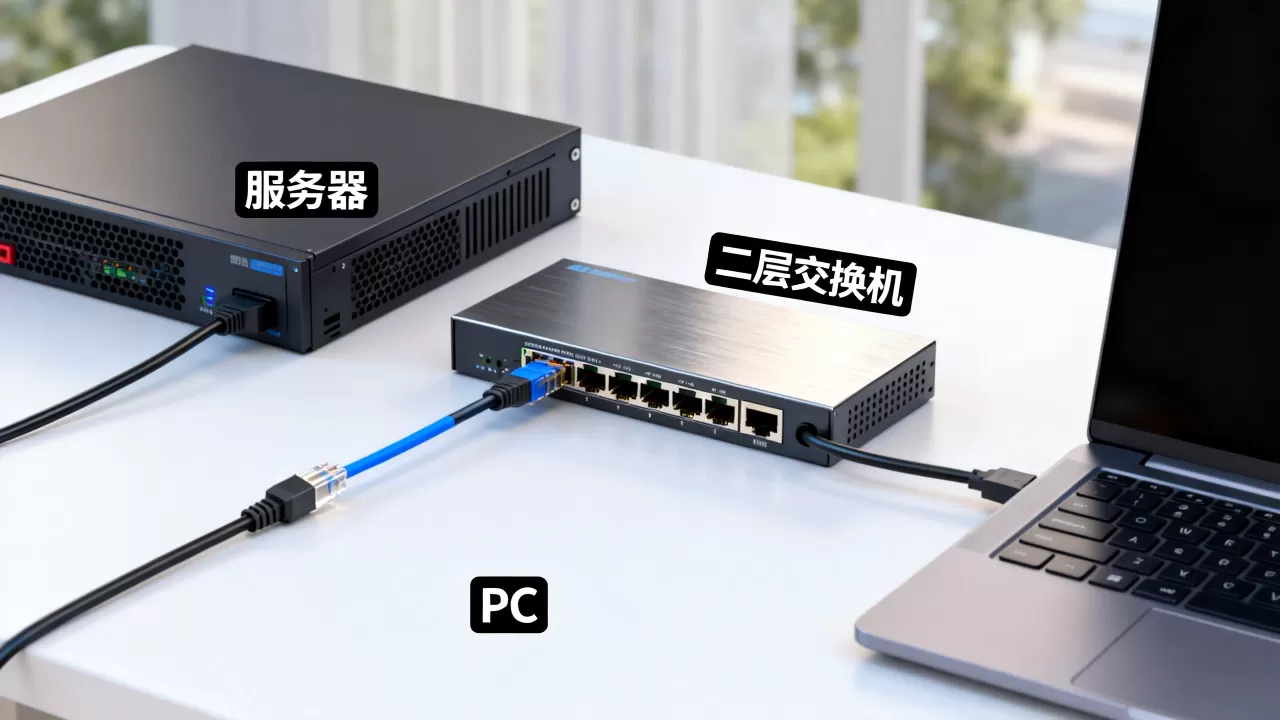
看端口列表里是否包含1/0/1和1/0/2,如果某个端口没在VLAN 10里,它就和另一端口隔离了,有时因为端口被port link-type trunk或port hybrid占用,access配置不生效,需要先:
undo port link-type再重新设置。
检查服务器防火墙
Windows Server默认防火墙会拦截ping请求,临时测试时先关闭防火墙:
- 控制面板 → Windows Defender 防火墙 → 关闭
- 或命令行执行
netsh advfirewall set allprofiles state off
测试完再打开,如果不想关防火墙,就在入站规则里放行“文件和打印机共享(回显请求 – ICMPv4-In)”。
检查PC网卡是否开了多个IP
有些电脑同时启用了DHCP又手动配了IP,或者有虚拟机网卡,导致路由路径混乱,在PC上运行 route print,看192.168.10.0网段走哪个接口,确保是连着交换机的那个物理网卡。
检查服务器是否启用了巨型帧或网卡绑定
服务器网卡如果开启了巨型帧(MTU 9000),而PC是标准MTU 1500,会表现为小包能通、大包丢,把服务器网卡MTU改回1500,或者两端统一,服务器有双网卡做bond时,需要确保bond模式正常,否则可能MAC漂移导致PC丢包。
二层交换机有没有必要管理型?看场景选型
这里顺便回答一个高频问题:家用环境或者小办公室,买非网管二层交换机(俗称傻瓜交换机)反而更省事,只要网线插上,PC和服务器自动互通,因为所有端口默认同VLAN。
但如果你有以下需求,建议上网管型二层交换机:
- 需要划分VLAN隔离部门
- 需要限制端口速率或做端口镜像
- 需要查看端口流量和错误计数
- 需要配置链路聚合
市场上有不少二手或全新企业级二层交换机,价格从两三百元到数千元不等(具体看端口数和品牌),本地电脑城或者电商平台都能买到,选择标准是端口数够用、支持VLAN、有CLI管理接口即可。
二层交换机连接服务器的典型拓扑示例
画一个最简单的拓扑占位理解:
PC1 (192.168.10.20) ---- 交换机端口1 (VLAN 10) ---- 服务器 (192.168.10.10)
PC2 (192.168.10.21) ---- 交换机端口2 (VLAN 10) ----/
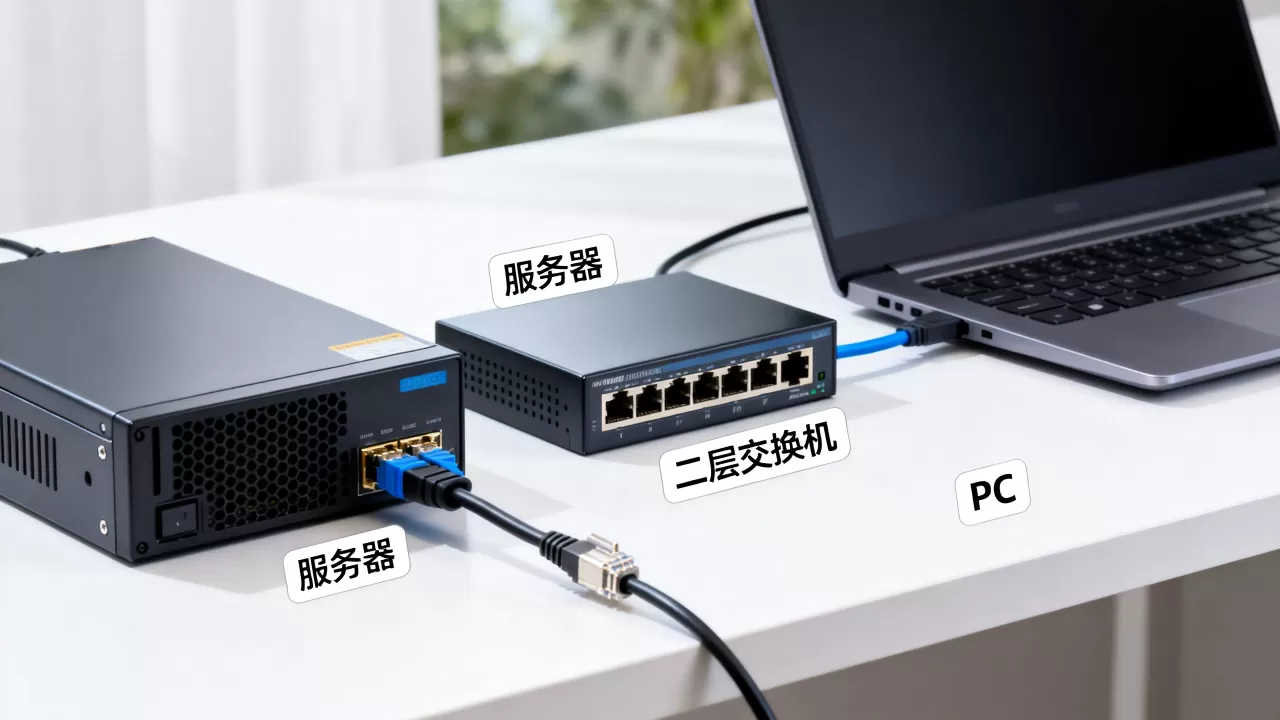
在这个拓扑里,交换机不配置任何IP地址,纯粹做二层转发,PC1和PC2都能同时访问服务器,且PC1和PC2之间也能单向/双向通信(取决于PC防火墙),服务器上共享文件夹,PC路径访问就是\192.168.10.10share,前提是服务器开了SMB服务并且在同网段。
常见问答:二层交换机下PC和服务器连不通怎么办
为什么换了交换机之后PC找不到服务器了?
换设备后先确认新交换机端口是否处于默认VLAN,如果之前配置过VLAN,新交换机出厂配置是VLAN 1,而服务器和PC可能被误分到不同VLAN,用Console线登录查看display vlan,把所有相关端口统一到同一VLAN即可,另外记得新换的交换机关闭了STP或者开启边缘端口,否则PC启动时端口要等30秒才转发数据,表现为“刚开机连不上,等一会才好”。
二层交换机能给PC和服务器分配IP地址吗?
不能。 二层交换机工作在OSI第二层,只根据MAC地址转发帧,不参与IP地址分配,要让PC自动获取IP,必须接一个带DHCP服务器的路由器或三层交换机,或者手动给PC和服务器配置静态IP,如果坚持用纯二层环境,建议手动配IP,避免地址冲突。
服务器有两个网卡,一个接PC一个接交换机,算通了吗?
这算“服务器直连PC”,不是二层交换机方案,服务器双网卡时,必须确认两个网卡是否处于同一网段且启用了正确的路由,默认情况下,Windows Server会让每个网卡各自独立,如果两个网卡一个配192.168.10.10,另一个配192.168.20.10,那么PC访问服务器走的还是第一个网卡,另一个网卡不参与,除非做网卡teaming,否则不要指望双网卡自动负载均衡。
最终结论再强调一次:二层交换机不配置IP,不配置路由,只需保证所有相关端口在同一个VLAN里,并且PC和服务器IP处于同一个网段,连通就是自然发生的事。 真正让你卡住的往往不是交换机,而是防火墙、VLAN归属和IP规划这三件事,按上面的流程走完,半小时内基本能搞定。
首发原创文章,作者:王坚,如若转载,请注明出处:https://idctop.com/article/758237.html