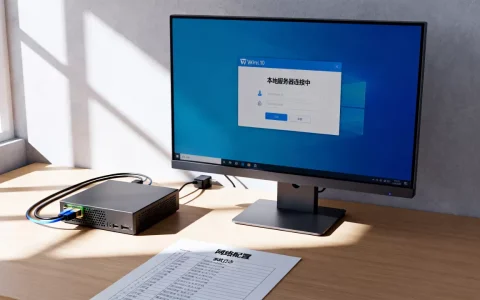
服务器xp系统本质上指的是Windows Server 2003,新建用户名和密码最快的方法是打开“计算机管理”中的“本地用户和组”,右键新建用户并设置密码,全程不到一分钟。
很多朋友把“服务器xp”和家里的XP系统混为一谈,其实服务器装的是Windows Server 2003,界面长得像XP,但管理逻辑完全是两码事,今天咱们就专门聊聊怎么在这类老服务器上安全地创建账号。
先搞明白你手里是不是真正的“服务器xp”
动手之前,先看清系统版本,这一步走错了后面全白费,桌面右键“我的电脑”选“属性”,看到“Windows Server 2003”字样,那就是标准的服务器系统,如果只写着“Windows XP Professional”,那它就是个普通工作站,虽然后台操作路径差不多,但多用户管理的设计初衷完全不同。
服务器xp系统怎么添加用户这个问题,本质上是在问Windows Server 2003的本地用户管理,这类系统至今仍在不少中小企业的老旧机器上跑着,负责文件共享或充当打印服务器。
最稳妥的新建用户方法:计算机管理控制台
这是行业里公认最标准、最不容易出错的路径,适合绝大多数场景。
第一步:打开计算机管理
在桌面“我的电脑”图标上点右键,选“管理”,直接弹出“计算机管理”窗口,如果桌面没图标,就去“开始→运行”,输入compmgmt.msc回车,效果一样。
第二步:定位到本地用户和组
左侧目录树依次展开“系统工具”→“本地用户和组”,点一下“用户”文件夹,右边会列出系统里现有的所有账号,比如Administrator、Guest,以及一些系统内置账户。
第三步:执行新建操作
在右侧空白处点右键,选“新用户”,弹出创建窗口,依次填写:
- 用户名:建议用拼音或英文,比如
wangwu,别用中文,兼容性差 - 全名:可填可不填,方便人识别,王五”
- 描述:写清楚这个账号给谁用、干嘛用的,两台以上服务器时这招能救命
- 密码:输入两遍,大小写字母加数字是最低标准
- 勾选:按实际需求勾选“用户下次登录时须更改密码”或“用户不能更改密码”
点“创建”后会继续弹出新窗口,方便连续建号,建完了点“关闭”就收工。
别忘了设置密码永不过期
刚建完的账号默认继承系统密码策略,多数老服务器开着“密码最长使用期限”,一般42天,到期后账号被强制要求改密码,要是没人管,账号直接锁死,服务就断了。
右键你刚建的用户,选“属性”,在“常规”标签页勾上“密码永不过期”,然后确定,这步建议运维人员批量添加服务器账号时挨个检查,别漏。
命令行创建:适合成批操作的老手路线
如果手里有十几台服务器要挨个加人,一条条点鼠标能点到手抽筋,用命令行会高效得多。
打开命令提示符
“开始→运行”,输入cmd回车,弹出黑窗口。
创建用户命令
输入以下命令后回车:
net user wangwu P@ssw0rd123 /add命令结构说明:net user是命令主体,wangwu是用户名,P@ssw0rd123是初始密码,/add表示执行添加操作,密码建议先设一个统一的强密码,第一次登录后再改。
顺手把用户加进远程桌面组
新建完用户默认只有普通用户权限,想远程登录这台服务器,得额外授权,继续输入:
net localgroup "Remote Desktop Users" wangwu /add如果想让这个用户有管理员权限,执行:
net localgroup administrators wangwu /addWindows server 2003新建用户用命令行比图形界面快,尤其适合批量场景,但注意,命令行操作没有二次确认,输错了直接生效,敲回车前多看一眼。
建完账号后的权限分配:这一步决定了安全下限
账号建好只是开始,权限给错了,轻则有人误删共享文件,重则整个服务器被人拿去挖矿。
先分清用户组的概念
Windows Server 2003内置了几个常用组:
- Administrators:超级管理员组,啥都能干,建议只给极少数人
- Users:普通用户组,日常办公够用,无法改系统设置
- Remote Desktop Users:允许远程桌面登录的专用组
- Guests:临时访客组,权限最低
一般员工账号放进Users组就够了,别图省事全塞管理员组。服务器xp新建用户名和密码时多花十秒想清楚这个人的角色,后面能省大麻烦。
针对文件夹的精细权限设置
如果这个用户要访问某个共享文件夹,做法是:在文件夹上右键→“属性”→“共享”标签页→“权限”,点“添加”把用户名输进去,然后勾选“读取”或“更改”权限。“完全控制”一般不给,除非这人是部门负责人。
行业共识认为,共享文件夹权限遵循“最小够用原则”,给多了权限,数据泄露风险会成倍上升,业内专家指出,多数内网安全事故不是外部黑客攻破的,而是内部权限分配过于随意导致的。
密码设置的几个硬性要求
老服务器的密码策略默认比较宽松,但现在网络安全环境变了,该收紧得收紧。
打开密码策略的路径
“开始→控制面板→管理工具→本地安全策略”,依次展开“账户策略”→“密码策略”,重点改这几个:
- 密码必须符合复杂性要求:设为“已启用”,强制密码必须含大写、小写、数字三类以上
- 密码长度最小值:设成
8 - 密码最长使用期限:建议设成
90天以内 - 账户锁定阈值:设成
5次,防止暴力破解
这些设置同样作用于新建的用户,设置了策略后,所有账号统一执行。
别把密码写在便利贴上
服务器通常放在机房或弱电井,进出人员杂,把密码贴在显示器边上等于把钥匙挂在门上,建议用密码管理工具集中保管,或者至少用Excel加密存放。
验证账号是否正常工作的三个方法
建完后别急着关窗口,花一分钟验证一下账号确实能用。
用新账号登录系统
按Ctrl+Alt+Del,选“切换用户”,输入刚建的用户名和密码,能进桌面就说明成功了。
文件服务器路径验证
在另一台电脑的地址栏输入\\服务器IP\共享文件夹名,弹出身份验证窗口后输入新的用户名密码,能看到文件夹内容就是通的。
远程桌面测试
从另一台Windows电脑运行mstsc,输入服务器IP,用新账号连一次,能出桌面就算通过,这一步特别适合服务器xp系统怎么添加用户后顺便确认远程权限有没有给对。
常见问题速查:给出路别绕弯
Q1:服务器xp新建用户名和密码后,提示“拒绝访问”怎么办?
检查用户是否加入了正确的组,普通权限用户访问共享文件夹时被拒,最常见的原因是没在共享权限里添加该用户,先去文件夹的共享权限里加上这个用户名,然后回到服务器安全设置里确认本地组权限。
Q2:忘记服务器管理员密码怎么办?
如果是管理员账号密码忘了,可以尝试用另一台电脑通过远程桌面连接服务器,用之前备份的管理员密码尝试登录,如果彻底忘记,需要重启服务器,开机时按F8进入安全模式,用内置的Administrator账号登录后重置密码,建议平时做好密码备份,这一步在紧急情况下能避免整机重装。
Q3:新建的用户怎么设置成管理员权限?
在新建用户上右键打开“属性”,进入“隶属于”标签页,把Users组删掉,点“添加”按钮输入Administrators,确定后生效,修改后让该用户重新登录一次。
最后强调一句
服务器xp新建用户名和密码是每台老服务器最基础的操作,但正因为简单才容易被忽略细节,权限给对、密码设强、定期查一遍账号列表,这三件事做到位,服务器就稳了一大半。
首发原创文章,作者:王坚,如若转载,请注明出处:https://idctop.com/article/796831.html