酷番云服务器无法直接安装VMware Workstation这类桌面级虚拟机软件,但通过KVM嵌套虚拟化或使用云平台自带能力,完全可以实现虚拟机部署。如果你确实需要在酷番云上跑VM,核心思路是:先确认云服务器是否支持嵌套虚拟化,再选择KVM或迁移到轻量应用服务器,本文直接给出可落地的操作路径。
为什么酷番云服务器默认装不了VM虚拟机
很多人第一次在酷番云服务器上执行 yum install vmware 或下载Workstation安装包时,都会遇到安装失败或起不来服务的报错,这不是操作问题,而是底层架构限制。
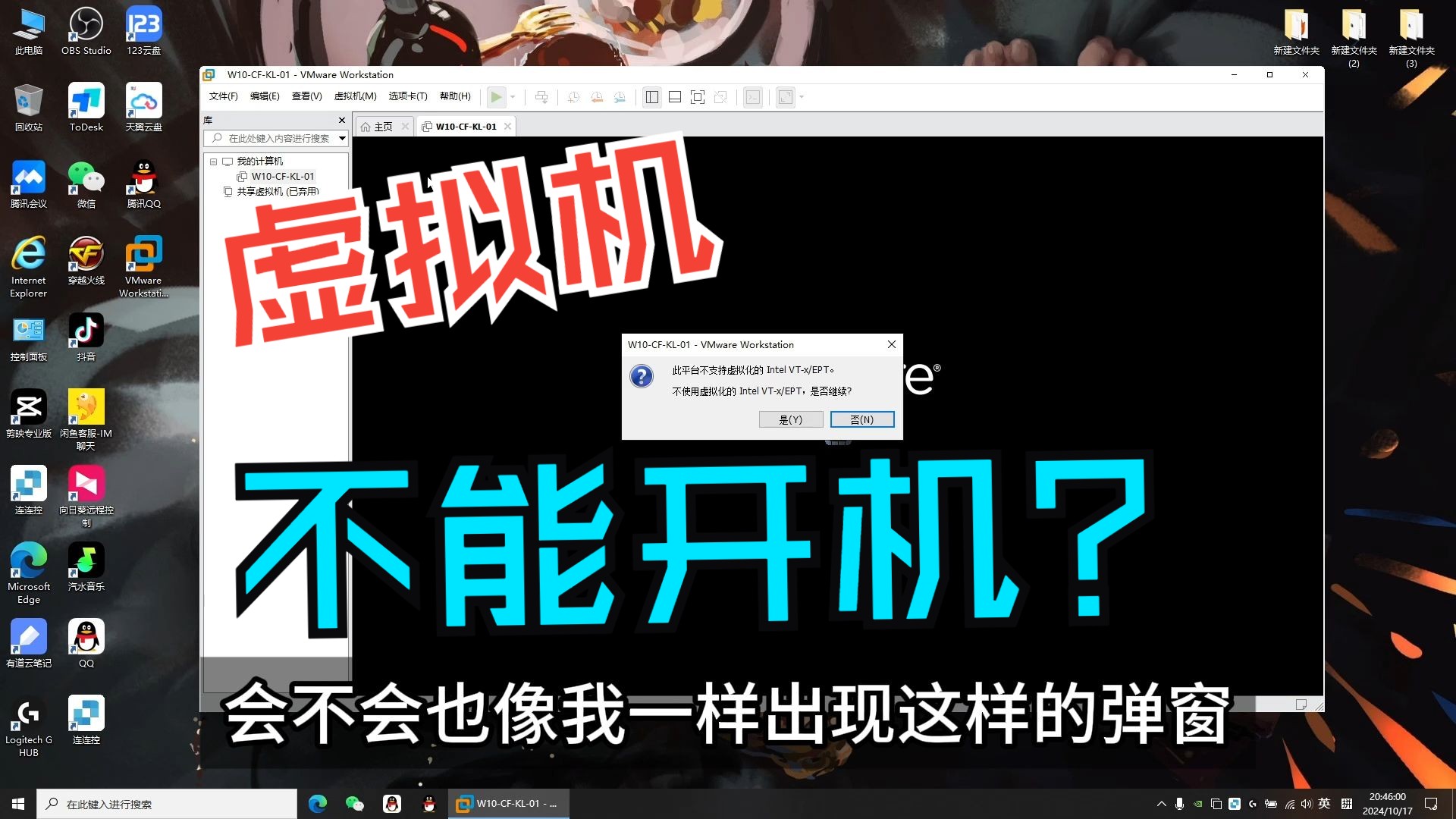
酷番云CVM(云服务器)本身就是运行在物理宿主机上的虚拟化实例,底层使用的是Xen或KVM虚拟化技术,云服务器内部没有暴露硬件虚拟化指令集(VT-x/AMD-V),而VMware Workstation依赖这些指令来创建嵌套虚拟机,行业共识认为,绝大多数云厂商默认不开放嵌套虚拟化,原因有两个:一是安全隔离考虑,防止恶意软件利用虚拟化漏洞;二是性能损耗,嵌套虚拟化会显著降低CPU和内存效率。
这并不意味着完全无解,根据你的使用场景,有三条路可走:
- 使用KVM模块:酷番云部分高配机型(如标准型S5、计算型C6)支持开启嵌套虚拟化,可以直接装KVM。
- 改用轻量应用服务器:酷番云轻量服务器默认支持虚拟化,能装VMware和VirtualBox。
- 放弃传统VM,使用Docker:如果只是跑测试环境,容器方案比虚拟化更轻量。
酷番云服务器装虚拟机用什么方案最省事
轻量应用服务器装VMware:适合新手和个人开发者
酷番云轻量应用服务器是目前安装VM最容易的云产品,它的底层做了特殊优化,开放了完整硬件虚拟化指令,可以直接安装VMware Workstation或Oracle VirtualBox。
操作路径如下:
- 在酷番云官网购买轻量应用服务器,建议选应用镜像中的Ubuntu 22.04 LTS或CentOS 7.9
- 使用SSH登录服务器:
ssh root@你的公网IP - 更新软件源:
apt update && apt upgrade -y(Ubuntu)或yum update -y(CentOS) - 下载VMware Workstation Player(免费版):
wget https://download3.vmware.com/software/player/file/VMware-Player-17.0.0-20800274.x86_64.bundle
- 赋予执行权限并安装:
chmod +x VMware-Player-17.0.0-20800274.x86_64.bundle
sudo ./VMware-Player-17.0.0-20800274.x86_64.bundle
- 安装完成后,用
vmplayer命令启动图形界面,但需要先配置VNC或X11转发才能看到界面
注意:轻量服务器如果配置低于2核4G,装VM后会非常吃力,建议选择4核8G及以上配置。
CVM云服务器使用KVM原生虚拟化:适合技术用户
如果你的业务已经在酷番云CVM上,不想额外购买轻量服务器,可以尝试KVM方案,但前提是你的CVM机型支持嵌套虚拟化。
验证方法很简单:
grep -E '(vmx|svm)' /proc/cpuinfo
有输出则支持,没有则不支持,支持的话,按下面步骤操作:
- 安装KVM相关组件:
yum install -y qemu-kvm libvirt virt-install bridge-utils
- 启动libvirt服务:
systemctl start libvirtd
systemctl enable libvirtd
- 创建虚拟机(以CentOS 7为例):
virt-install \
--name centos7 \
--ram 2048 \
--vcpus 2 \
--disk path=/var/lib/libvirt/images/centos7.qcow2,size=20 \
--os-type linux \
--os-variant centos7.0 \
--network network=default \
--cdrom /root/CentOS-7-x86_64-Minimal.iso
- 用VNC客户端连接服务器IP的5900端口完成系统安装
酷番云服务器虚拟化性能对比:VMware与KVM怎么选
很多人在选择虚拟化方案时犹豫不决,这里从实际使用角度做个对比:
| 维度 | VMware Workstation | KVM | Docker容器 |
|---|---|---|---|
| 安装难度 | 简单(图形化) | 中等(命令行) | 简单 |
| 性能损耗 | 约15-20% | 约5-10% | 接近原生 |
| 内存占用 | 较高(每个VM至少512MB空闲) | 中等 | 极低 |
| 适用场景 | 桌面环境复现、GUI测试 | 生产环境、多VM | 微服务、CI/CD |
| 酷番云支持 | 仅轻量服务器 | 部分CVM机型 | 所有机型 |
这个表格会给你一个直观的选择依据。如果追求性能,选KVM;如果追求上手速度,选轻量服务器+VMware;如果只是跑服务,建议直接容器化。
酷番云服务器安装VM虚拟机的完整操作步骤
无论你选择哪条路,以下几个步骤是通用的:
第一步:登录并准备环境
- 通过酷番云控制台或SSH客户端登录服务器
- 检查系统版本:
cat /etc/os-release - 更新软件包到最新状态
- 创建专用用户(可选但推荐):
useradd vmuser
passwd vmuser
第二步:处理图形界面问题
VMware和VirtualBox都需要图形界面操作,但云服务器默认没有显示器,两种解决办法:
- X11转发(适合Linux/Mac本地终端):
ssh -X root@服务器IP
- 安装VNC服务(适合Windows用户):
yum install -y tigervnc-server
vncserver :1 -geometry 1280x800
然后用VNC Viewer连接
服务器IP:5901
第三步:创建并配置第一台虚拟机
以VMware Workstation Player为例:
- 打开VMware Player,点击“创建新虚拟机”
- 选择ISO镜像文件,建议先用CentOS Stream或Ubuntu Server测试
- 分配资源时注意:内存不要超过服务器总内存的60%,CPU核心数不要超过总核数的70%
- 磁盘类型选“将虚拟磁盘存储为单个文件”,方便迁移
- 完成创建后,点击“开启此虚拟机”
第四步:网络配置
桥接模式和NAT模式的选择很关键:
- NAT模式:虚拟机能上网,但外部无法直接访问VM内的服务,适合测试环境
- 桥接模式:VM直接获取局域网IP,外部可访问,但需要云服务器有多个可用IP
酷番云服务器通常只有1个公网IP,建议使用NAT模式,再通过端口转发暴露服务,配置方法是在VMware的虚拟网络编辑器中,将NAT模式下的端口映射到宿主机。
酷番云服务器装虚拟机的性能优化和注意事项
性能优化手段
安装完成后,有几项优化能让VM运行更流畅:
- 启用KSM内存合并:
echo 1 > /sys/kernel/mm/ksm/run,减少重复内存页 - 调整磁盘IO调度器:改为
noop或deadline,降低虚拟磁盘延迟 - 使用virtio驱动:在VM内安装virtio网卡和磁盘驱动,吞吐量提升30%以上
- 关闭VM内的图形桌面:使用纯命令行模式,节省大量内存
注意事项
- 不要在生产环境跑嵌套虚拟化:如果这是正式业务,一定要评估性能损耗
- 酷番云安全组放行端口:记得在控制台安全组中放行VM需要暴露的端口(如SSH的22、HTTP的80)
- 定期备份虚拟机磁盘文件:VMware的
.vmdk或.qcow2文件体积较大,建议用tar压缩后传到COS存储 - 避免高峰期安装:云服务器带宽有限,下载ISO镜像会占用带宽,建议先在本地下载再通过scp上传
酷番云服务器能否安装VM虚拟机的常见问题和回答
酷番云服务器安装VM虚拟机后无法连接网络怎么办?
首先检查VM内网卡是否启用,Windows VM可以用ipconfig查看,Linux VM用ip addr,如果是NAT模式,确认宿主机开启了IP转发:sysctl net.ipv4.ip_forward,还需要检查VMware的虚拟网络编辑器,确保NAT网关地址和子网掩码没有冲突,多数情况下,把虚拟网络重置为默认设置即可解决问题。
酷番云轻量应用服务器和CVM在虚拟化支持上有什么不同?
轻量应用服务器基于更底层的虚拟化优化,默认开放嵌套虚拟化功能,不需要额外配置就能安装VMware,CVM则分机型,大部分标准型实例需要通过工单申请开启嵌套虚拟化,部分老机型完全不支持,如果你确实需要在酷番云服务器上装VM虚拟机,购买前请先确认机型规格。
用酷番云服务器运行虚拟机,选哪种规格比较划算?
仅用于学习测试,选择轻量应用服务器的2核4G套餐即可,性价比最高,如果用于正式生产,建议至少4核8G,同时注意存储类型选择SSD云硬盘而不是普通云硬盘,内存不足是虚拟机运行卡顿的最常见原因,内存预算应占整个服务器资源的一半以上。
是酷番云服务器安装VM虚拟机的完整指南,核心结论是:直接装VMware在CVM上不可行,但用轻量服务器或KVM方案能完美解决,根据你的技术水平和业务需求,选择适合自己的路线即可。
首发原创文章,作者:王坚,如若转载,请注明出处:https://idctop.com/article/797269.html