HP ProLiant DL360 Gen9 设置 iLO,最快的路径是开机自检时按 F8 进入 iLO 4 Configuration Utility,在网络菜单里配好静态 IP、掩码和网关,再改掉 Administrator 的默认密码,保存后重启即可用浏览器访问。 机器上架后没有显示器的场景,则要先在本地把网络参数配好,后续全部操作都能在网页里完成。
DL360 Gen9 上装的是哪一代 iLO
iLO 4 的版本边界
DL360 Gen9 属于惠普第九代 ProLiant 平台,板载的管理芯片是 iLO 4,不是后来的 iLO 5,这个区别决定了你看到的界面样式、支持的 Redfish 接口版本以及固件文件名的写法,很多人从 Gen10 机器上抄操作步骤,到了 Gen9 上找不到对应菜单,问题就出在这里。
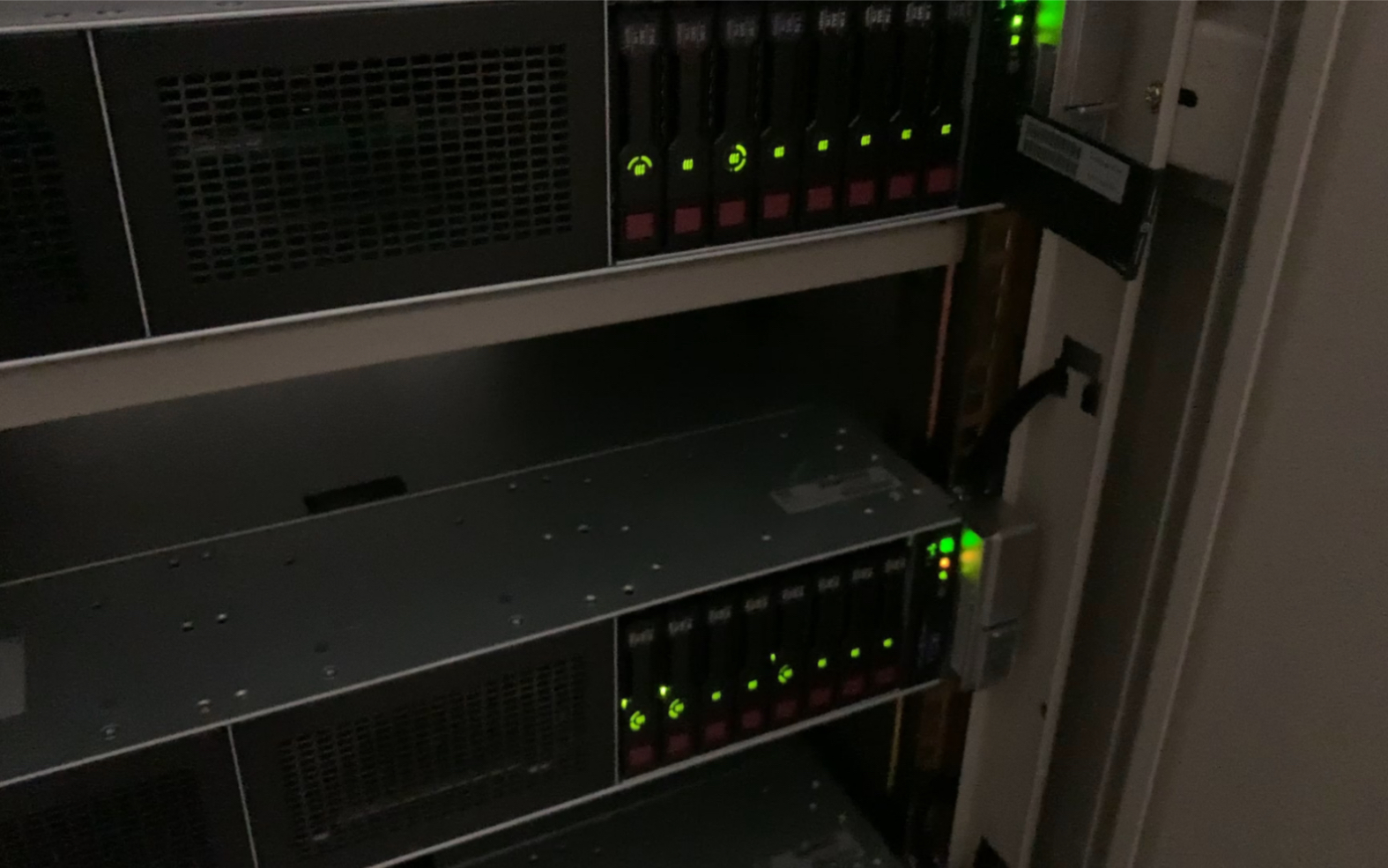

iLO 4 的固件一路更新到 2.x 系列,近几年的版本已经相当稳定,查询当前版本的办法有两个:开机自检画面上会闪一下版本号;或者登录网页界面,在 Information 页面的 Overview 里能看到 Firmware Version。
为什么建议先把 iLO 配好再装系统
这台机器是 1U 机架式,通常塞在机柜里,前后走线密、插拔显示器很别扭,把 iLO 先配通,后续装系统、挂 ISO、远程开关机、看硬件日志全在浏览器里解决,能省掉大量钻进机房的体力活,行业共识认为,服务器交付流程中管理口的初始化应该排在操作系统安装之前,这个顺序能明显降低后期维护成本。
hp服务器360g9怎么设置ilo:三种主流方式对比
业内专家指出,Gen9 平台上配置 iLO 的入口不止一个,选哪个取决于你手头有什么条件,下面这张表可以直接对照。
| 配置方式 | 进入方式 | 适合场景 | 主要限制 |
|---|---|---|---|
| iLO 4 配置工具 | 自检时按 F8 | 现场有显示器键盘,首次初始化 | 需要物理接触机身 |
| BIOS/平台配置 | 自检时按 F9 进 RBSU | 顺便调整启动顺序等 BIOS 项 | 菜单层级较深,路径长 |
| 操作系统内工具 | hponcfg 命令 / Redfish | 批量部署、已有系统在运行 | 需先知道 iLO 网络可达 |
现场有显示器键盘:F8 直连配置
这是最通用的做法,步骤可以背下来:
- 给服务器接上显示器和键盘,接通电源,开机。
- 自检过程中留意屏幕提示,在 iLO 4 字样出现时连按 F8。
- 进入蓝色背景的配置界面,主菜单里依次有 Network、User Management、Set to Factory Defaults 等选项。
- 选 Network,进入 Network Interface Adapter,确认选的是 iLO 专用口或者共享口。
- 进入 Network Settings,把 DHCP 关掉,填静态 IP、子网掩码、网关,DNS 可选。
- 返回主菜单进 User Management,选中 Administrator,修改密码。
- 按 F10 保存退出,机器重启。
保存后 iLO 会自己重启一次网络栈,大概几十秒,用同网段的电脑浏览器打开 https://你设置的IP,能看到登录页就说明通了。
机房上架没显示器:没有显示器怎么远程配置 iLO
这里有个现实问题:机器已经推进机柜,背后线缆扎好,前面板只能看到指示灯,这时候 F8 是够不着的,关键在于第一次配置必须有人到现场,或者至少有一次物理接触的机会,可行的做法有几种。
- 临时接一台便携显示器加 USB 键盘,配完 IP 再撤掉。
- 用 iLO 的默认 DHCP 行为:出厂状态下 iLO 默认开启 DHCP,把它接进有 DHCP 服务的交换机,去 DHCP 服务器租约列表里找主机名形如
ILO开头的条目,拿到地址后直接网页登录。 - 如果机房里已经有一台配好 iLO 的同型号机器,可以参照它的网络设置规划网段。
拿到地址之后,远程部分就顺畅了:网页界面能改 IP、改密码、升级固件、挂载虚拟媒体、开远程控制台,全部不需要再碰服务器本体。
F8 界面里的关键参数怎么填
网络设置:静态 IP 更省心
DHCP 适合临时调试,长期运行建议用静态地址,服务器管理口租约过期换 IP,监控系统里一堆告警跟着来,排查起来很烦,填参数时注意三点:
- iLO 的 IP 不要和业务网卡的地址段冲突,最好单独划一个管理 VLAN。
- 网关要填对,否则跨网段访问网页界面会打不开。
- 主机名建议体现资产编号,后面在监控平台里一眼能认出来。
Administrator 默认密码在哪里找
这是新手最容易卡住的一步,Gen9 出厂时 iLO 的用户名固定是 Administrator,密码印在随机附带的标签上,通常是一张可以抽出来的小卡片,插在服务器前面板附近,上面有 iLO 的 MAC 地址、默认密码和序列号,标签丢了的话,可以在 F8 界面里直接给 Administrator 设一个新密码,不需要旧密码,前提是你人就在机器跟前。
端口与安全:别把管理口暴露到公网
iLO 常用的端口包括 443(HTTPS)、80(HTTP)、22(SSH)、623(IPMI),远程控制台和虚拟媒体还会用到另外几个高端口,管理口一旦被扫到并爆破成功,攻击者拿到的就是整台服务器的电源和介质控制权,基本动作:
- 关闭不用的服务,Telnet 和 SSH,需要时再开。
- 修改默认密码,别用厂商贴纸上的那串。
- 管理网段只允许运维终端访问,出口设备上做访问控制。
系统内配置与批量部署
hponcfg 命令行的实用姿势
服务器已经装好系统,想批量改 iLO 配置,可以用惠普的 hponcfg 工具,Windows 下是 exe,Linux 下是 rpm 包,常用命令:
hponcfg -w ilo_current.xml   # 导出当前配置
hponcfg -f ilo_new.xml       # 导入配置文件
hponcfg -r                   # 恢复出厂设置
hponcfg -g                   # 读取当前配置到屏幕
导出的 XML 里改 IP、改用户、关服务都行,改完再导入,几十台机器批量初始化时,这套流程比一台台按 F8 稳妥得多。
Redfish 接口和 IPMI 两条腿
iLO 4 的较新固件已经支持 Redfish,用 https://ilo-ip/redfish/v1/Systems/1/ 这类路径能读到硬件清单和健康状态,适合接进自动化平台,老一些的脚本则走 IPMI:
ipmitool -I lanplus -H 192.168.1.50 -U Administrator -P 密码 lan print
命令能返回电源状态和传感器读数,说明网络和凭据都没问题。
iLO 高级版许可证多少钱与固件升级
标准版和高级版的差别
iLO 4 分 Standard 和 Advanced 两档,标准版免费,能看状态、开关机、看日志;高级版才开放远程控制台、虚拟媒体、以及部分自动化能力,对需要远程装系统的用户,虚拟媒体几乎是刚需。
| 功能 | Standard | Advanced |
|---|---|---|
| 网页状态监控 | 支持 | 支持 |
| 远程控制台 | 不支持 | 支持 |
| 虚拟媒体挂载 ISO | 不支持 | 支持 |
| 电源与日志管理 | 支持 | 支持 |
| 授权方式 | 随机器 | 需 License Key |
iLO高级版许可证多少钱
价格这块没有统一定价,渠道不同差异不小,单机 License 在电商和代理商处的报价,通常落在几百元到一千多元这个区间,二手拆机 Key 会便宜很多但有合规风险,买之前确认 Key 对应的是 iLO 4 而不是 iLO 5,两者不通用,厂商一般还提供一段时间的功能试用,到期后高级功能自动锁定,标准功能不受影响。
固件升级的操作路径
登录网页界面,进 Firmware & OS Software,选 Update Firmware,上传从官方支持页面下载的 .bin 文件,整个过程大概几分钟,期间不要断电,升级完成后 iLO 会重启,升级前建议先把当前配置导出一份,出问题能回滚。
iLO 4 与 iLO 5 有什么区别
顺手把这组对比说清楚,避免以后换机器时踩坑,iLO 5 用在 Gen10 及之后的平台上,界面从老的左侧菜单改成了顶部导航,Redfish 支持更完整,安全策略也更严格,比如强制要求首次登录改密码、支持更强的加密套件,iLO 4 的配置逻辑更直接,菜单层级浅,老运维人员反而觉得顺手,两者固件文件不能互刷,操作步骤也不能照搬,网上搜到的教程要先看清针对的是哪一代。
收个尾
把 iLO 配通,DL360 Gen9 才算真正变成一台能远程管理的设备,而不是必须钻机房才能动一下的铁盒子,先 F8 配网络、改密码,再登录网页升固件、按需买授权,这个顺序基本能覆盖大多数交付场景。
iLO 设置的常见问题
DL360 Gen9 的 iLO 默认密码是多少?
用户名固定为 Administrator,密码在服务器随机附带的 iLO 信息标签上,标签通常插在前方面板或挂在机箱拉手上,是一串八位左右的随机字符,标签遗失时无法从网页反查,只能在 F8 配置界面里直接重设新密码。
配好 IP 后浏览器打不开 iLO 网页怎么办?
先确认电脑和 iLO 在同一网段,或者路由可达,然后检查是不是用了 http 而不是 https,iLO 4 默认会跳转到加密端口,仍不通就用 ping 测一下,能通但打不开多半是防火墙拦了 443,不通则回到 F8 界面核对网关和掩码。
忘记 iLO 密码还能恢复吗?
可以,但必须有人到机器跟前,开机按 F8 进配置工具,在 User Management 里选中 Administrator 直接设置新密码,不需要验证旧密码,如果连 F8 都进不去,可以在 BIOS 里把 iLO 恢复出厂设置,代价是网络配置一并清空,需要重新填一遍。
首发原创文章,作者:王坚,如若转载,请注明出处:https://idctop.com/article/797289.html