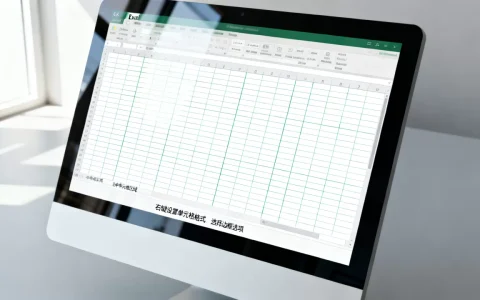
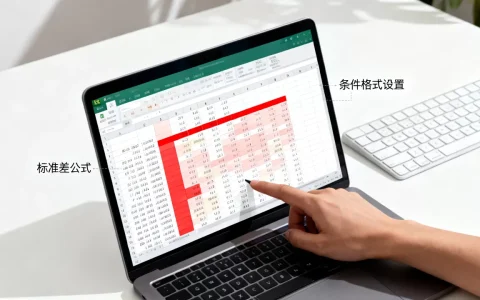
Excel重置分页的最快方法是进入“页面布局”视图,点击“分隔符”菜单下的“重置所有分页符”,或者在打印预览界面直接拖拽蓝色分页线至文档边缘。
很多职场人在处理复杂报表时,常遇到打印内容被强行截断、分页位置尴尬导致数据分散在两页的困扰,这种体验不仅影响阅读效率,更显得不够专业,Excel的分页机制并非不可控,只要掌握底层逻辑和快捷操作,就能让每一页都整齐划一。


理解Excel分页逻辑与常见误区
自动分页与手动分页的区别
Excel默认采用“自动分页”模式,系统会根据纸张大小(如A4)、页边距以及字体字号,自动计算哪里该换页,这种机制在数据量适中时表现良好,但一旦涉及合并单元格、超大字体或复杂图表,自动分页往往会“乱点鸳鸯谱”,把一行数据切成两半,或者让标题孤零零地留在上一页末尾。
相比之下,“手动分页”由用户通过拖拽蓝色虚线或实线来控制,手动分页更精准,但缺点是如果后续修改了数据内容,手动分页线不会自动调整,可能导致新的错位,业内专家指出,最佳实践是定期使用“重置”功能,让Excel重新评估最佳分页点,再根据需要进行微调。
为什么需要重置分页符?
在团队协作或模板复用场景中,分页符的残留是常见痛点,你下载了一个同事制作的报表模板,里面可能包含了针对他特定屏幕分辨率或纸张设置的手动分页符,当你打开并修改数据后,这些旧的分页符依然生效,导致打印效果与原模板大相径庭。Excel怎么清除分页符就成了首要解决的问题,重置操作能一键清空所有人为干预的痕迹,让文件回归初始状态,确保后续操作基于统一的基准。
三种高效重置分页的具体操作路径
针对不同版本Excel和不同操作习惯,有三种主流方法可实现分页重置,建议优先使用第一种,因为它最直观且适用于所有版本。
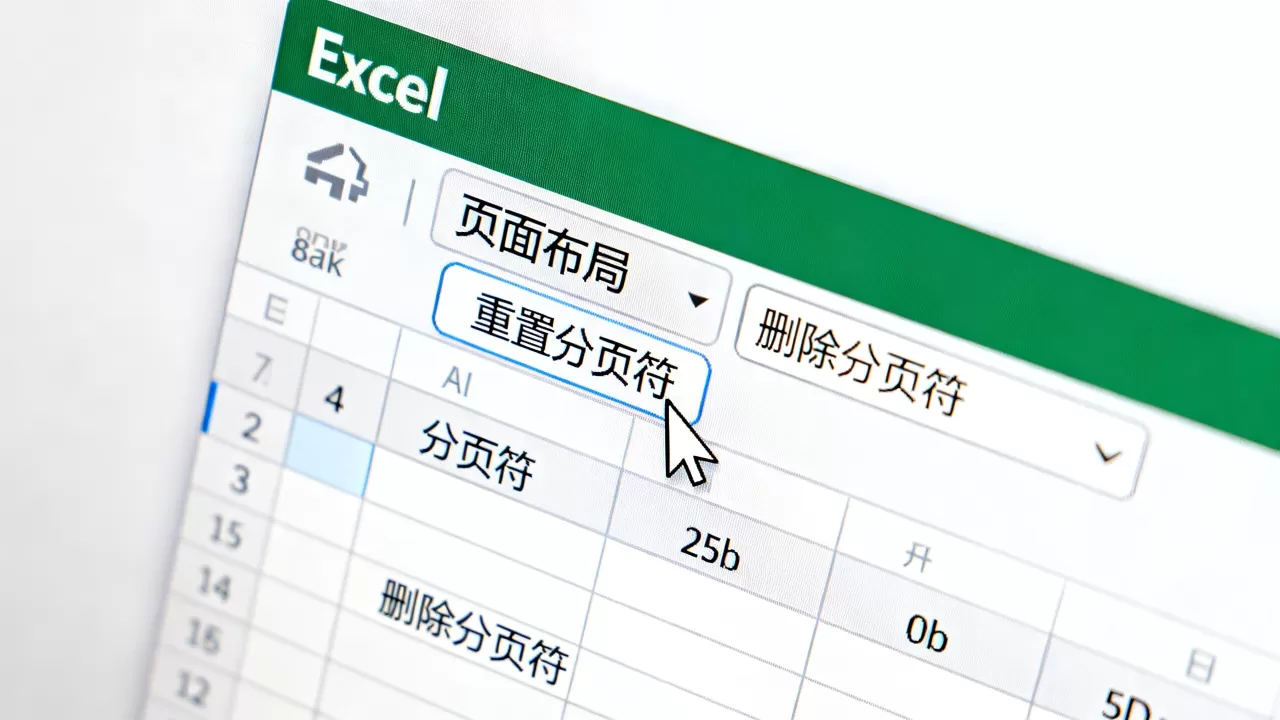
通过“页面布局”菜单重置(推荐)
这是最标准且不易出错的操作方式,适合绝大多数Windows和Mac用户。
- 打开目标Excel文件,确保当前工作表处于编辑状态。
- 在顶部功能区找到并点击“页面布局”选项卡。
- 在右侧找到“分页预览”按钮,点击进入该视图,此时你会看到蓝色的线条,实线代表手动分页,虚线代表自动分页。
- 点击“分隔符”按钮,在下拉菜单中选择“重置所有分页符”。
- 观察页面,所有蓝色线条将消失,Excel会根据当前数据重新计算分页位置。
利用“打印预览”界面调整
如果你正准备打印,或者习惯从打印角度审视页面,这个方法更为便捷。
- 按下快捷键Ctrl + P进入打印预览界面。
- 在设置区域,找到“无分页预览”或“分页预览”选项(不同版本表述略有差异,通常在“设置”下方)。
- 点击“分页预览”返回工作表视图。
- 你可以看到蓝色的分页线,虽然此界面没有直接的“重置”按钮,但你可以手动将蓝色线条拖拽到工作表的最左侧和最顶部边缘,或者右键点击蓝色线条选择“删除分页符”。
- 完成后,再次进入打印预览,系统会自动重新生成分页。
使用VBA宏批量处理(进阶)
对于需要处理多个工作表或大量文件的用户,手动操作效率较低,VBA代码能提供自动化解决方案。
- 按Alt + F11打开VBA编辑器。
- 点击“插入” > “模块”,粘贴以下代码:
Sub ResetAllPageBreaks()
 Dim ws As Worksheet
 For Each ws In ActiveWorkbook.Worksheets
     ws.ResetAllPageBreaks
 Next ws
 MsgBox "所有工作表的分页符已重置。"
End Sub
- 关闭编辑器,按Alt + F8,选择ResetAllPageBreaks并运行。
- 该脚本会遍历当前工作簿中的所有工作表,逐一执行重置操作,极大提升批量处理效率。

重置后的优化技巧与场景应用
重置分页符只是第一步,如何让打印效果更完美,还需要结合具体场景进行微调。
行重复打印的设置
在Excel打印时标题行重复打印怎么设置是另一个高频需求,重置分页后,如果数据跨页,默认情况下第二页及以后的页面不会显示表头。
- 回到“页面布局”选项卡。
- 点击”。
- 在弹出的对话框中,找到行”,点击输入框,然后用鼠标选中第一行(或需要重复的行)。
- 点击确定,这样,无论分页如何变化,每一页的顶部都会自动带上表头,确保数据可读性。
调整页边距与缩放比例
有时,重置后分页依然不理想,可能是因为内容宽度超过了纸张宽度。
- 缩放设置:在“页面布局”中,将“调整为合适大小”设置为“1页宽”和“1页高”,Excel会自动缩小字体以容纳所有数据在一页内。
- 页边距调整:如果数据较多,一页放不下,可以尝试将“页边距”设置为“窄”,从而增加每页的有效打印区域,减少不必要的分页。
不同地域与纸张的适配
在处理跨国业务或不同地区标准时,纸张尺寸差异会影响分页逻辑,美国常用Letter纸(8.5×11英寸),而中国及欧洲多用A4纸(210x297mm)。
在Excel打印A4纸分页符异常怎么办这类场景中,首先需确认“页面布局”

> “纸张大小”是否已正确设置为A4,如果纸张设置错误,即使重置分页符,Excel也会基于错误的尺寸计算,导致内容被严重压缩或截断,部分用户反馈Excel打印分页符错位怎么解决,通常是因为打印机驱动设置的页边距与Excel默认值不一致,建议在打印前,在打印机属性中检查“边距”设置,确保与Excel中的预览一致。
常见问题解答
Excel重置分页符后,数据依然被切断怎么办?
这通常是因为存在不可见的合并单元格或过大的行高/列宽,建议检查被切断的行是否包含合并单元格,如有,请取消合并或调整合并范围,检查是否有隐藏的行或列占据了空间,导致Excel误判分页位置,使用“分页预览”视图,手动拖拽蓝色线条到合理位置,即可强制固定分页点。
如何防止Excel在保存时自动添加分页符?
Excel本身没有“禁止自动添加分页符”的开关,因为分页是打印预览的一部分,而非数据本身,但你可以养成习惯,在保存文件前,先执行一次“重置所有分页符”操作,确保文件处于干净状态,对于模板文件,建议保存为“Excel模板(.xltx)”格式,这样每次新建文件时,都不会继承旧的分页设置。
Excel打印分页符位置不对,能否永久固定?
可以,在“分页预览”视图中,手动拖拽蓝色实线到 desired 位置,这条线就变成了“手动分页符”,Excel会记住这个设置,除非你再次执行“重置”或“删除分页符”操作,否则每次打印或预览时,分页位置都会保持不变,这是解决Excel打印分页符错位怎么解决最直接的物理手段。
掌握这些技巧,不仅能提升文档的专业度,更能节省大量反复调试打印效果的时间,分页管理看似细微,却是Excel高级应用中不可或缺的一环。
首发原创文章,作者:王坚,如若转载,请注明出处:https://idctop.com/article/479984.html