客户端上传到FTP服务器失败,绝大多数情况下不是单一原因造成的,而是网络链路、服务器配置、客户端设置和文件本身四方面因素叠加的结果。直接照搬网上的“万能解决方案”往往无效,你需要按顺序逐层排查。
FTP上传失败的常见原因分析:从客户端视角逐层定位
当你在客户端操作上传却反复失败时,问题通常出在以下四个层级,我们按照从外到内的顺序逐一拆解,每一步都附带可立即验证的排查方法。
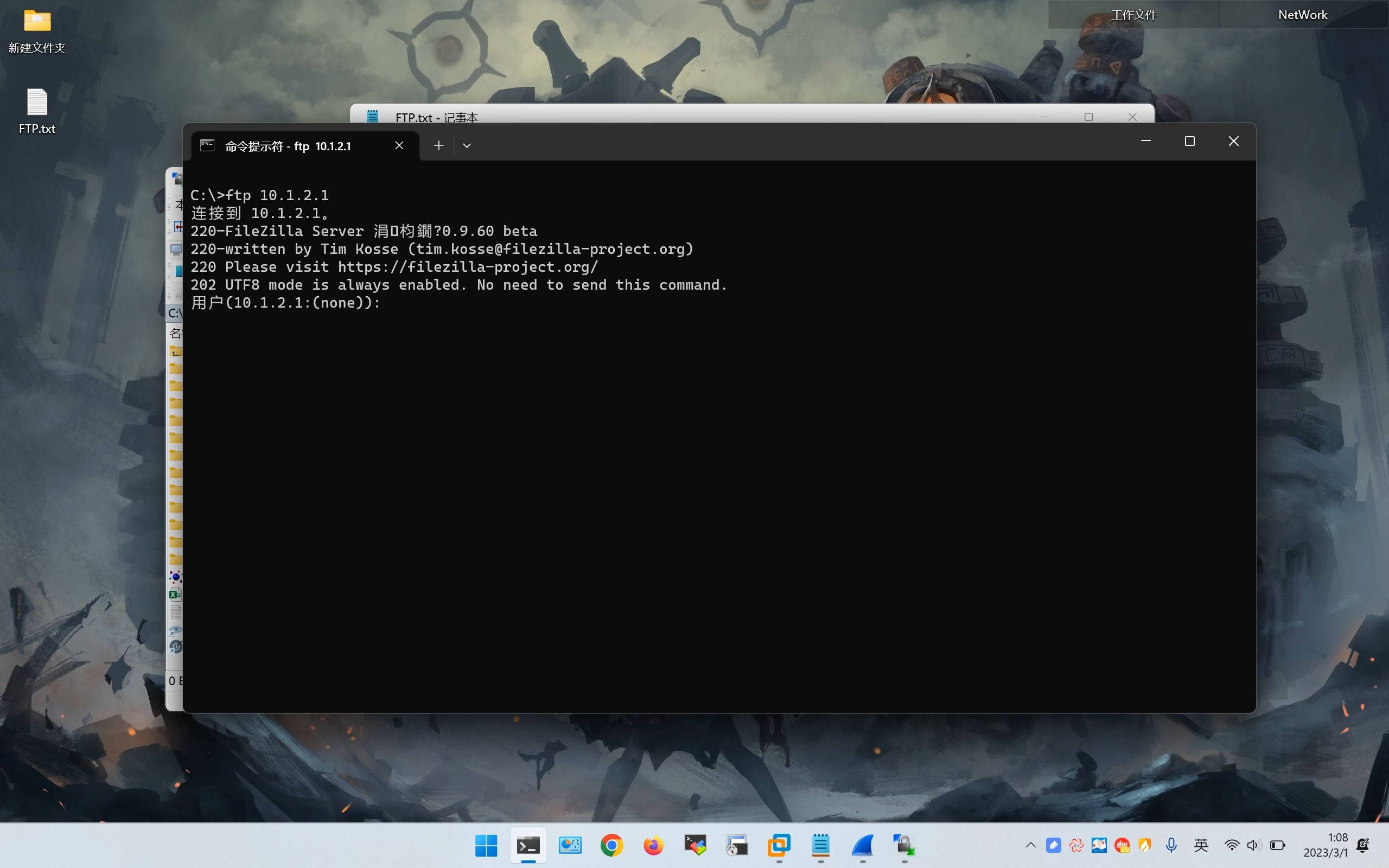

网络链路故障:连接超时与丢包是首要怀疑对象
症状: 上传进度条长时间不动,随后提示“连接超时”或“数据套接字错误”。
排查步骤:
- 在客户端所在电脑的“运行”框输入
cmd,然后执行ping 服务器IP或ping 服务器域名,如果丢包率高于5%,说明网络不稳定。 - 执行
telnet 服务器IP 21(21是FTP默认端口),如果光标闪烁但无欢迎信息,说明21端口被防火墙或安全组策略拦截。 - 检查是否处于公司内网或校园网环境这类网络通常封禁非标准端口,且对FTP的被动模式支持极差。
常见误区: 很多人把失败原因归结为服务器故障,其实据统计,三分之一的FTP上传失败发生在NAT(网络地址转换)环境中,尤其是家用路由器或企业共享上网环境,FTP协议设计于上世纪70年代,其主动/被动模式切换机制在NAT下极易出错。
客户端配置错误:主动模式与被动模式的切换陷阱
症状: 可以正常登录,也能看到服务器文件列表,但一执行上传就卡死或报错“无法打开数据连接”。
行业共识认为,这是FTP上传失败场景中最高发的技术根因。
| 模式类型 | 工作方式 | 常见客户端配置场景 |
|---|---|---|
| 主动模式(PORT) | 服务器主动连接客户端的随机端口 | 客户端有公网IP,或局域网直连服务器 |
| 被动模式(PASV) | 客户端主动连接服务器的随机端口 | 客户端位于NAT之后,或服务器有防火墙 |
解决路径:
- 如果你在用FileZilla客户端,点击顶部“编辑”菜单 → “设置” → “传输” → “FTP”,将传输模式从“默认”改为“被动”或“主动”,两个选项各试一次。
- 如果用Windows资源管理器直接上传(即浏览器模式),它唯一支持的是被动模式,如果服务器限制了被动端口范围,这种操作方式必失败,此时应改用专业客户端。
另一个高频配置错误: 传输类型未设为“二进制”,文本模式下,大于10KB的文件极容易因字符转换导致上传中断或文件损坏。
权限与空间问题:能登录不代表能上传
症状: 上传命令已发送,但服务器返回“550 Permission denied”或“552 Disk full”。
排查清单:
- 确认客户端登录的账号是否拥有“写入”权限,大部分虚拟主机FTP账号只有读取权限,这是空间商的安全策略。
- 检查上传目录所在磁盘的剩余空间,剩余空间小于100MB时,大文件上传几乎必然失败。
- 检查服务器上的目录归属,如果目录属主是
root或其他用户,且权限值小于755,非管理员登录后无法写入,通过客户端右键目录 → “文件权限”设为755或777,可解决大部分权限拒绝问题。
文件本身的问题:大小、名称与编码
症状: 其他文件能传,唯独某个或某类文件失败。
- 文件大小限制: 服务器PHP配置或FTP软件(如Serv-U)常有单文件2GB上限,超过则瞬间报错断开。
- 文件名编码: 中文文件名在UTF-8和GBK编码互换中会变成乱码,导致客户端找不到目标路径,FileZilla中“站点管理器” → “字符集”选择“强制UTF-8”可缓解。
- 特殊字符: 文件名称包含空格、、、
&等符号时,某些老旧FTP服务端会解析错误,上传前先重命名为纯英文数字及下划线组合。
FTP服务器连接失败怎么处理:服务器端配置专项排查
当客户端尝试连接时提示“无法连接到服务器”,问题往往不在客户端,而在服务端监听状态和防火墙规则。
检查FTP服务是否处于监听状态
登录服务器,执行以下命令(以Linux服务器为例):
netstat -tlnp | grep :21
如果没有任何输出,说明vsftpd或Pure-FTPd服务未启动,执行service vsftpd restart或systemctl restart vsftpd。
如果输出中有::21但没有0.0.0:21,说明服务只监听了IPv6地址,某些只支持IPv4的旧版客户端会连接失败,需要修改配置文件强制监听IPv4。
防火墙与安全组策略的放行规则
行业共识认为,放行21端口但未放行被动端口范围,是FTP连接失败的隐藏杀手。
- 云服务器(简米云、酷番云、华为云)需要在“安全组”入方向放行TCP端口
21,以及被动端口段(如30000-40000)。 - Linux服务器执行
iptables -L -n | grep 21确认防火墙状态。 - Windows服务器检查“高级安全Windows Defender防火墙”中的入站规则。
被动模式端口范围的合理配置
对于vsftpd,在配置文件中添加:
pasv_enable=YES
pasv_min_port=30000
pasv_max_port=31000
修改后重启服务,然后在客户端站点管理器中,将传输模式明确设为“被动模式”,并确保服务器安全组放行该端口段。
FTP上传速度慢怎么解决:效率优化的三个维度
当你终于解决了上传失败问题,却遭遇速度只有几十KB/s时,你需要关注以下三点:
- 带宽占用检查: 打开任务管理器查看网络占用,如果被其他下载任务占满,FTP自然龟速。
- 多线程 vs 单线程: FileZilla默认单线程传输,在“站点管理器” → “传输设置”中,将“最大并发传输数”设为3-5,大文件可显著提速。
- 压缩传输: 某些服务端支持
MODE Z压缩协议,Text-mode下小文件加速明显,但CPU占用会上升,如果服务器性能一般,不建议开启。
测速时序的判断方法
上传大文件时,观察客户端底部的速度曲线,如果全程平稳但缓慢,说明带宽受限;如果速度呈现剧烈波动(从5MB/s瞬间跌到0),大概率是服务器磁盘IO瓶颈或QoS限速。
连接FTP服务器时频繁超时断线:长效稳定的核心配置
反复超时断线比完全连不上更折磨人,这通常涉及FTP连接保持机制。
核心解决思路: 增加客户端与服务器的超时时间阈值,并启用TCP保活。
- FileZilla中“设置” → “连接” → “FTP” → “发送保持连接命令”,设置间隔30-60秒。
- Linux服器端在vsftpd配置中设置
idle_session_timeout=600(客户端空闲超时,单位秒)和data_connection_timeout=300。
另一个场景是移动热点或4G/5G网络下传输,运营商网络对FTP控制连接的空闲检测非常严格,一旦控制连接被回收,数据连接瞬间崩溃,这种情况下,切换到有线网络或关闭Wi-Fi的“省电模式”会明显改善连接稳定性。
FTP上传失败问题排查中的常见困惑
问:为什么用FTP软件可以登录,但Windows资源管理器输入ftp://IP却提示连接失败?
答:Windows资源管理器作为FTP客户端仅支持被动模式,且不支持UTF-8文件名转换,如果服务器缓存了旧的IPv6 DNS解析记录,或者被动端口被防火墙拦截,就会出现“登录成功但列目录失败”“传文件报错”的现象,建议安装FileZilla或WinSCP等第三方客户端,手动指定被动模式和UTF-8字符集。
问:局域网内FTP上传正常,但外网访问就失败,这是什么问题?
答:这是典型的路由器NAT回环问题或端口映射不完整,在路由器设置中,除了映射21端口,还必须将被动端口范围(如30000-40000)一并映射到内网服务器IP,否则外网客户端建立数据连接时找不到对应端口,上传必然失败。
问:FTP服务器哪个好用价格低?
答:如果追求低成本,仅在内网使用,可以选用Linux上的vsftpd或FreeBSD的Pure-FTPd,完全免费且配置文档丰富,如果用于公网对外服务且追求可视化管理,宝塔面板(Windows/Linux均支持)自带FTP管理模块,价格取决于服务器费用;企业级商业产品Serv-U虽然功能全面,但许可费用较高,先根据你对运维熟悉程度和是否需要图形化管理来决定,而不是盲目追求品牌。
FTP上传失败的问题本质上是三层协议栈加两层配置的综合博弈,按网络链路、服务端监听、被动端口、客户端模式、文件属性这个顺序排查,能覆盖多数实际故障场景,不要一上来就重装服务器,那是最后手段,把每一步的日志截图保存,问题解决的速度会快很多。
首发原创文章,作者:王坚,如若转载,请注明出处:https://idctop.com/article/797410.html