CSGO社区服务器打不开,先别急着重装游戏多数情况下是控制台参数没调好,或是地图文件下载不完整。先打开开发者控制台,输入status查看当前服务器连接状态,再判断是网络问题还是文件问题。
最常见的排查路径:先分清“进不去”还是“找不到”
区分“列表刷新失败”和“连接超时”是两种完全不同的问题
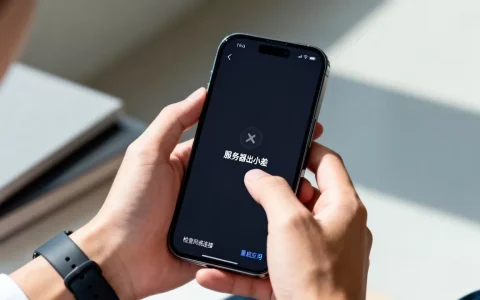
当你打开社区服务器浏览器,看到的要么是空白的服务器列表,要么是点击进入后一直转圈最后弹出连接超时,前者通常指向网络协议(UDP广播)被阻断,后者则大概率是服务器端响应异常或本地防火墙拦截,两种情况的解决方向不一样,混在一起排查效率很低。
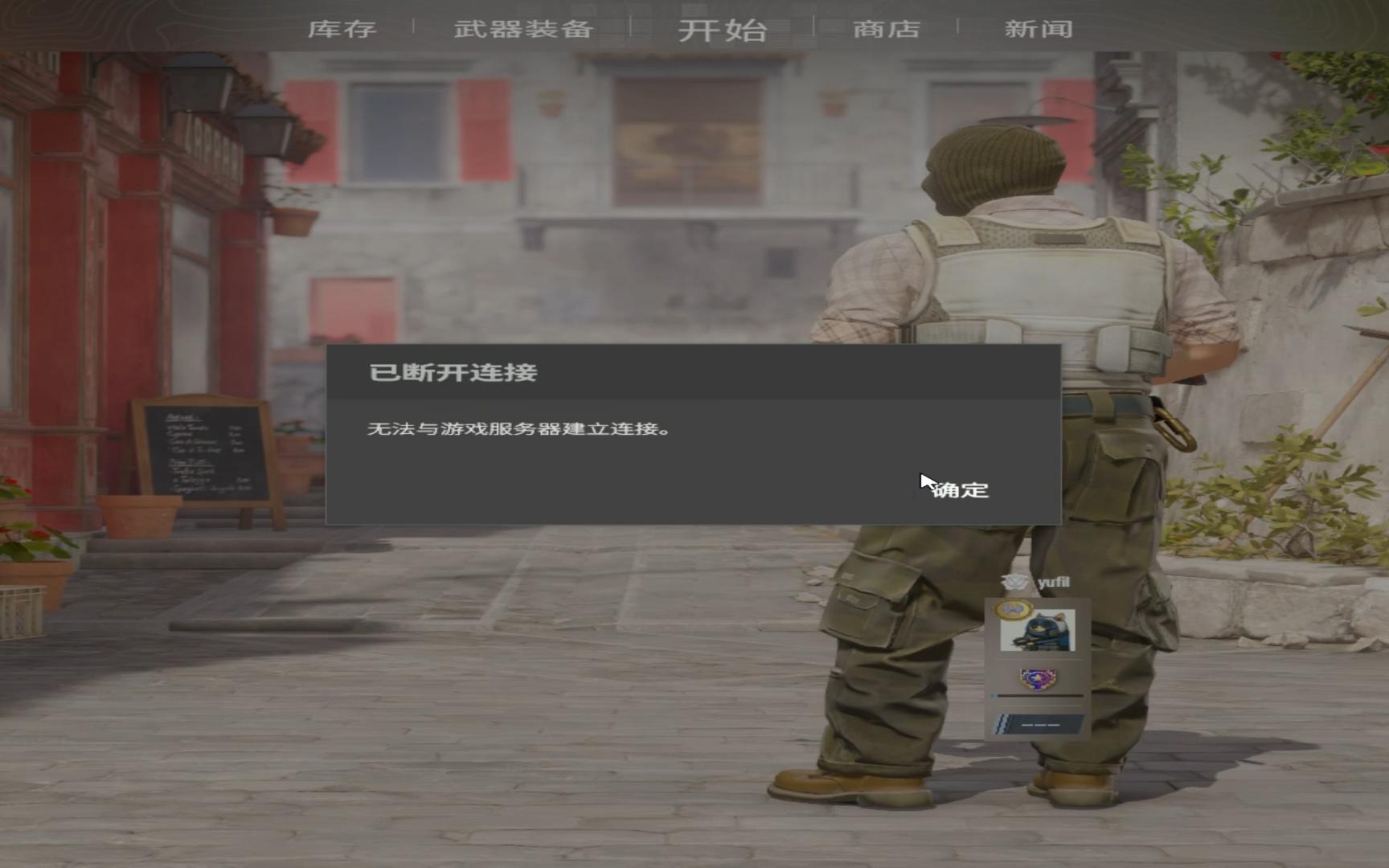
第一步,手动刷新视图,在社区服务器浏览器界面,点击“刷新”按钮,等待10秒以上,如果列表依然空白,则大概率不是服务器本身的问题,而是你到服务器之间的网络链路有问题。
第二步,尝试直接连接IP,不要依赖列表,打开控制台(默认按键),输入connect 服务器IP:端口,这一步能直接绕开列表刷新机制,判断是“列表问题”还是“连接问题”,业内专家指出,相当一部分“CSGO社区服务器打不开”的案例,本质都是列表刷新机制被运营商网络劫持,而非服务器故障。
解决CSGO社区服务器连接超时的三种实操方案
修改启动项,延长连接超时等待时间
社区服务器在网络高峰期响应速度可能超过默认的等待时限,默认情况下,CSGO在发送连接请求后,如果60秒内没有收到服务器确认,就会直接判定超时,通过增加启动项,可以把这个窗口拉长:
- 打开Steam库,右键CSGO,选择“属性”。
- 在“启动选项”中输入:
-timeout 120。 - 关闭属性窗口,重新启动游戏。
这个参数控制的是客户端等待服务器响应的最长时间,如果你所在地网络到目标服务器延迟较大,这个参数能有效减少“秒踢”和“假超时”的误判,配合控制台的net_client_steamdatagram_enable参数,还能进一步改善连接质量。
关闭Steam下载缓存设置,重置网络代理
近年来,不少玩家反馈Steam客户端内置的“下载缓存”功能会干扰社区服务器的UDP数据包路由,这个功能本来是为了加速游戏更新,但有时会把社区服务器的连接请求错误地转发到CDN节点,导致连接超时。
- 打开Steam设置,进入“下载”选项卡。
- 点击“清除下载缓存”,随后重启Steam。
- 重启后,重新打开CSGO,再尝试刷新社区服务器列表。
如果问题依旧,检查系统防火墙是否放行了CSGO的入站UDP端口,社区服务器连接默认使用27000-27050端口段,以Windows Defender防火墙为例,进入“高级设置”->“入站规则”,新建规则,选择“端口”,协议选UDP,特定本地端口填27000-27050,允许连接。
选用官方优选服务器,规避地域网络限制
如果你常去的社区服务器位于海外,比如欧洲或北美,那“CSGO社区服务器延迟高”就是常态,这类问题不是你能在本地解决的,需要借助中转或加速工具,但如果你只是玩国内社区服,且连接超时,重点排查运营商是否拦截了UDP广播包。
具体验证方法:在控制台输入ping 服务器IP,如果Ping值正常(低于80ms),但游戏内连接超时,那就是UDP数据包被丢弃,这时候可以尝试用TCP协议连接少数社区服支持TCP回退,但不是全部支持。
社区服务器列表空白的深层原因与修复
检查steam.inf文件权限和完整性
一个容易被忽略的细节:社区服务器列表依赖本地缓存的steam.inf文件来识别服务器版本,如果这个文件被第三方工具修改过,列表刷新时会直接返回空数据。
- 关闭游戏,打开Steam库。
- 右键CSGO,选择“属性”->“本地文件”->“验证游戏文件完整性”。
- 等待验证完成,重启游戏。
验证过程会重新下载缺失或损坏的文件,但不会重置你的本地配置,这一步对“列表空白”非常有效,但对“连接超时”帮助不大。
创意工坊地图订阅过多导致的加载异常
社区服务器经常使用创意工坊地图,当你订阅了大量地图(比如超过50张),游戏启动时会频繁检查地图更新,导致服务器浏览器响应变慢,清理方法:
- 进入Steam创意工坊,取消订阅不常用的地图。
- 删除
steamapps/workshop/content/730目录下的非活跃文件。 - 重启游戏。
这个操作能显著缩短服务器列表加载时间,行业共识认为,多数“CSGO社区服务器列表空白”的反馈,与创意工坊地图文件损坏有直接关系。
一种被忽略的常见干扰:加速器与代理软件的冲突
节点模式切换影响服务器发现
如果你同时开着游戏加速器,注意加速器的“模式”设置,有些加速器在“全局模式”下会虚拟一个网卡,把游戏流量全部导入隧道,此时社区服务器的UDP广播无法穿透到真实网络,列表自然空白。
- 将加速器切换到“游戏模式”或“仅代理游戏进程”。
- 关闭加速器后,裸连测试一次社区服务器列表。
- 如果裸连能看到列表但延迟高,再开加速器并选择“节点模式”。
还有一类情况:系统代理(PAC脚本)被第三方软件篡改,检查Windows“Internet选项”->“连接”->“局域网设置”,确保“为LAN使用代理服务器”未被勾选,这个设置会强制浏览器和部分游戏组件的网络请求走代理,但CSGO社区服务器的UDP广播不走代理,结果就是数据包被丢弃。
进阶排查:控制台命令与日志分析
用net_系列命令诊断连接阶段
当问题反复出现,不要只依赖图形界面,控制台才是社区服务器连接的“第一现场”,打开控制台,输入以下命令后尝试连接,观察输出的日志:
net_graph 1显示实时网络质量。cl_cmdrate 60和cl_updaterate 60设置客户端发送和接收速率。rate 786432设置带宽上限(对应6Mbps)。
连接失败时,控制台会输出类似CMsgClientRequestPrestreamUnreliable的信息,如果出现Server uses lobbies,说明服务器开启了大厅匹配模式,你需要通过服务器浏览器右下角的“通过大厅加入”按钮进入,而不是直接connect。
检查gamestate_integration配置是否被限制
部分社区服务器(尤其是躲猫猫模式或闯关模式)会要求客户端开启“游戏状态集成”功能,如果文件缺失,连接后会被服务器主动断开,打开csgo/cfg目录,检查gamestate_integration_.cfg文件是否存在,不存在的话,从服务器官方群或论坛下载对应的配置文件放入该目录。
常见问题Q&A
为什么CSGO社区服务器延迟高但连接能进入?
延迟高与连接成功是两回事,连接成功只代表TCP握手完成,延迟高是UDP数据包往返时间长,能进但高延迟,通常是你到服务器的物理距离较远,或者服务器带宽已接近满载,建议用net_graph 3查看loss和choke数值,若两项均低于1%,说明是物理距离问题,只能借助优化线路。
社区服务器打不开,但官方竞技匹配正常,为什么?
官方匹配走Steam专用网络,服务器由Valve调度,且基于TCP+UDP混合协议,社区服务器通常由个人或第三方租用,网络链路未经优化,这种差异在跨运营商网络(如电信访问联通服务器)时尤为明显,表现为官方正常而社区无法进入。
CSGO社区服务器列表空白,重置路由器有用吗?
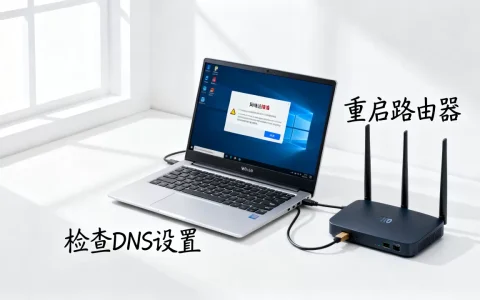
有一定可能性,部分家用路由器长时间运行后,UDP连接跟踪表会满,导致新出站UDP数据包被丢弃,断电重启路由器可以清空连接表,恢复UDP转发,但如果是运营商层面的UDP限速,重置路由器无效,判断方法:重置后2分钟内列表是否出现,若短暂出现后再次空白,则是运营商策略限制,与本地设备无关。
首发原创文章,作者:王坚,如若转载,请注明出处:https://idctop.com/article/797713.html