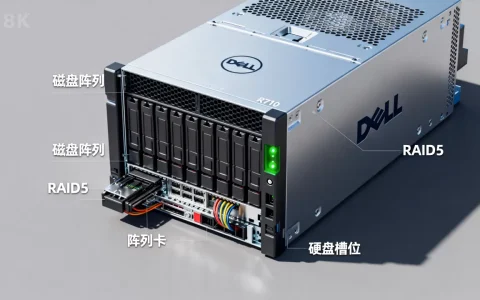
联想SR588服务器管理口配置的核心答案是:找到机箱背面的XCC管理口(通常标注为“管理”或“XCC”字样),默认IP为192.168.70.125,默认账号为USERID,默认密码为PASSW0RD,通过浏览器登录管理界面做完初始化即可完成配置。
先别急着捅网线,SR588的管理口叫Lenovo XCC(XClarity Controller),本质上是一颗独立的小型处理器,专门负责带外管理,这个口长在机箱背面靠近电源的位置,有些SR588机型上会印着一个扳手或齿轮形状的小图标,旁边标注Management,它和业务网口是完全隔离的,就算服务器系统蓝屏死机,只要插上管理口的网线,你依然能远程开关机、看屏幕画面、挂载ISO装系统。
联想SR588管理口IP地址是多少
SR588出厂时的管理口IP是静态地址192.168.70.125,子网掩码255.255.0,默认网关不填,想进管理界面,把电脑网口配置成同一网段(比如192.168.70.100),浏览器访问https://192.168.70.125就能看到登录页。
默认登录凭证(首次登录必须改):
| 项目 | 默认值 |
|---|---|
| 账号 | USERID |
| 密码 | PASSW0RD |
注意密码里是数字0,不是字母O,如果你拿到的二手SR588这个地址不通,说明上一手已经改过设置了,此时有两条路:一是关机开机时盯着前面板的小液晶屏,屏幕会滚动显示管理IP;二是开机按F1进UEFI设置界面,在System Settings里找XClarity Controller Configuration,能看到当前IP。
联想SR588管理口配置教程:首次登录必做3件事
登录XCC的Web界面后,不要急着瞎点,界面风格是黑色的联想标准后台,左侧菜单栏有概览、网络配置、远程控制等选项,按下面顺序做三件事,能省掉日后大部分麻烦。
第一步:把管理IP改成静态地址
出厂IP虽然能用,但192.168.70.125这个段太容易跟办公网冲突,在XCC界面里找到BMC Configuration菜单,点Network,把DHCP改成Static。
推荐配置参数:
- IP地址:按你机房VLAN规划填,比如10.10.20.50
- 子网掩码:255.255.255.0
- 默认网关:对应交换机网关地址
- DNS服务器:可选,填了能同步NTP时间源
- VLAN ID:如果交换机端口配了Trunk,需要填VLAN号码
改完点Save保存,XCC会自动重启网络服务,大概一分钟内恢复,这时候管理口IP就变了,浏览器要重新用新IP登录。
第二步:修改默认密码
安全是硬道理,默认的USERID/PASSW0RD在公网上一搜一大把,不改成强密码等于把机房钥匙挂在门口,路径是Login Profiles,选USERID账号,点Edit,密码要求至少8位,包含大写字母、小写字母、数字,改完后系统会强制要求退出重新登录。
第三步:升级XCC固件
联想会不定期发布XCC固件更新,修复安全漏洞和兼容性问题,登录XCC后,进BMC Configuration→Firmware Update,上传从联想官网下载的固件包(后缀通常是.pkg),升级过程中绝对不能断电,否则管理口会变砖,升级完成后XCC会自动重启,大概等五分钟左右。
联想SR588管理口连不上怎么办
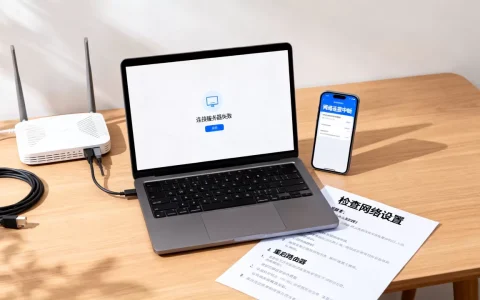
这是后台收到最多的求助问题,连不上分两种情况:一种是完全ping不通,一种是能ping通但网页打不开。
网线直连测试法
先把服务器管理口和电脑网口用交叉线或直通线连起来(现在的网卡都自适应),电脑IP设置成192.168.70.100,浏览器访问192.168.70.125,如果这样能通,说明是交换机的VLAN配置或端口隔离的问题,如果直连都不通,检查管理口旁边的Link指示灯:
- 灯不亮:网线没插好或网线质量问题
- 灯亮但闪得厉害:说明有流量,但可能IP冲突
- 灯常亮但电脑arp -a查不到MAC地址:XCC进程挂了,长按前面板ID按钮15秒重置系统
浏览器访问不了怎么办
管理口默认开HTTPS,地址栏必须写https://,直接写IP有时候会跳转到HTTP导致页面空白,用Chrome或Edge浏览器,第一次访问会提示证书错误,点“高级→继续前往”就行,有些旧版本XCC对IPv6支持有问题,如果电脑网卡同时启用了IPv4和IPv6,在网卡属性里暂时关掉IPv6再试。
忘记管理IP的暴力解决办法
短按前面板ID按钮:管理口IP会短暂显示在服务器前面板的小液晶屏上,不用登录系统就能看到。
长按15秒:恢复XCC出厂配置,所有网络设置、账号密码全部回到默认值,这招在二手服务器里特别管用,买回来不知道密文直接重置。
联想SR588管理口和iDRAC相比怎么样
很多客户手里既有戴尔也有联想,经常问这个管理口跟戴尔的iDRAC比哪个强。行业共识认为,两者功能基本持平,都是企业级带外管理方案。
| 功能点 | XCC | 戴尔iDRAC |
|---|---|---|
| 远程开关机 | 支持 | 支持 |
| 远程控制台 | HTML5免插件 | HTML5免插件 |
| 挂载ISO安装系统 | 支持 | 支持 |
| 传感器监控 | 电压/温度/风扇 | 电压/温度/风扇 |
| 日志审计 | 中文日志界面 | 英文为主 |
实际使用中最明显的区别是XCC的自定义端口设置更自由,你可以把HTTPS端口从443改成8443,避免某些安全扫描工具误报,另外XCC的虚拟介质挂载速度比iDRAC稍快,尤其在加载接近10GB的Windows Server镜像时,差距肉眼可见,SR588标配的就是这个XCC,不需要额外买许可授权,这方面联想比较厚道。
联想SR588 IPMI命令行配置方法
没有浏览器环境的工作场景下,用IPMI命令管理SR588管理口效率更高,先把ipmitool工具装到笔记本电脑上,然后执行下面命令:
ipmitool -I lanplus -H 192.168.70.125 -U USERID -P PASSW0RD lan print 1
这条命令会显示管理口当前的网络配置,修改IP就用下面这条,把168.1.100换成你规划的实际地址:
ipmitool -I lanplus -H 192.168.70.125 -U USERID -P PASSW0RD lan set 1 ipaddr 192.168.1.100 netmask 255.255.255.0
设置完成后执行ipmitool mc reset冷重启管理芯片,新IP就立即生效,这套操作对于在机房批量配置SR588特别实用,每台服务器开机后直接在BMC启动阶段按F1,用命令行脚本改好IP,比进Web界面一台台点快三倍以上。
联想SR588管理口配置常见问题解答
问:SR588管理口支持无线连接吗?
不支持,XCC只有有线网口一种形态,无线适配器在服务器领域属于不稳定因素,厂商不提供驱动支持。
问:家用路由器可以给SR588管理口用吗?
正常使用没问题,但要注意家用路由器默认开启DHCP,与XCC的静态默认地址冲突,建议把家用路由器的LAN口网段改成192.168.70.1,或者提前把XCC切换成DHCP模式。
问:管理口速率对远程控制卡顿有影响吗?
有影响但不显著,XCC管理口通常是千兆自适应,远程桌面操作时占用带宽不超过5Mbps,所以就算交换机上只有百兆端口也能流畅运行,真正卡顿的原因是机房到你的电脑之间网络延迟过高,优先检查链路质量而不是管理口的速率。
首发原创文章,作者:王坚,如若转载,请注明出处:https://idctop.com/article/797895.html