在Excel中制作雷达图的核心逻辑是:选中多维数据区域,通过“插入”菜单选择“雷达图”系列,并根据需求调整数据系列与分类轴,即可快速生成用于多维度对比分析的可视化图表。
雷达图(Radar Chart)常被形象地称为“蜘蛛网图”,它并非用来展示时间序列的变化,而是专门针对多维数据对比分析场景设计的,在2026年的商业分析环境中,无论是人力资源的技能评估,还是产品性能的参数对比,雷达图都能直观地揭示出数据的“形状”特征即哪些维度是强项,哪些是短板,许多用户在初次接触时,常因数据格式不规范或系列设置错误导致图表变形,因此掌握标准化的制作流程至关重要。

Excel制作雷达图的底层逻辑与数据准备
制作任何图表前,数据的结构化处理是决定最终效果的关键,业内专家指出,雷达图的本质是将多个变量映射到极坐标系中,因此数据必须呈现为“多维并列”的结构。
构建标准的数据源表格
一个合格的雷达图数据源需要满足以下三个硬性条件:
- 维度标签清晰:第一行或第一列必须明确标注每个维度的名称,如“速度”、“耐力”、“力量”等。
- 数值单位统一:参与对比的各维度数据最好经过标准化处理(如归一化到0-100区间),否则量级差异过大的数据会导致图表严重失真。
- 行列对应准确:Excel默认将第一列或第一行作为分类轴(即雷达图的各个顶点),将后续列或行作为数据系列(即不同的对比对象,如“员工A”与“员工B”)。
常见数据格式错误排查
- 错误示例:将不同量级的数据直接混用(例如将“身高cm”与“体重kg”直接放入同一雷达图),这会导致图形完全无法阅读。
- 正确做法:先对数据进行Z-score标准化或Min-Max归一化处理,确保所有维度处于同一量级。
具体操作步骤:从插入到美化
对于大多数办公场景,使用Excel内置功能即可高效完成任务,以下是经过验证的标准操作路径。

基础雷达图的生成流程
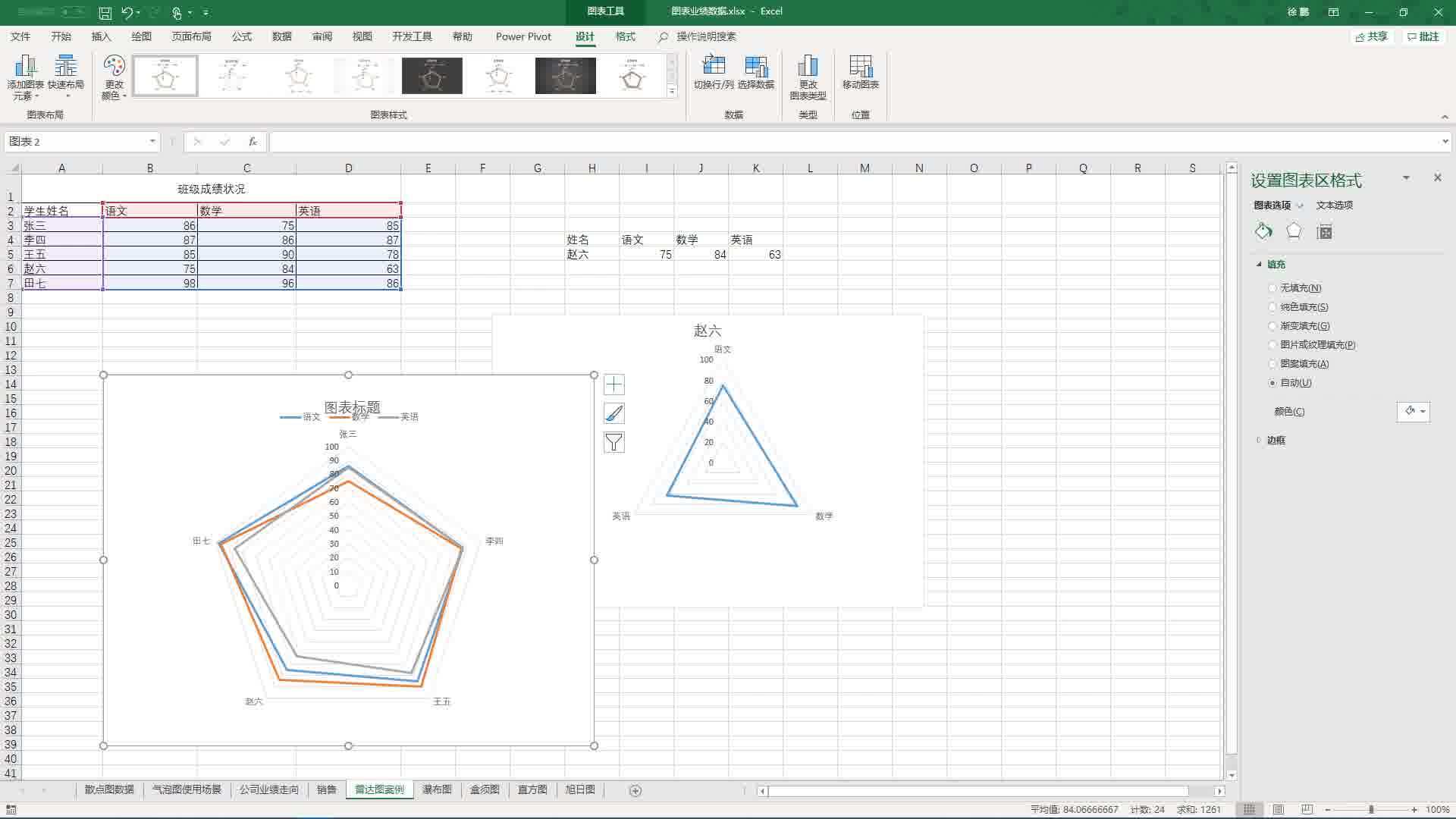
- 选中数据区域:用鼠标拖拽选中包含标题在内的所有数据单元格,确保数据区域连续,中间无空白行或列。
- 进入插入菜单:点击顶部功能区中的“插入”选项卡。
- 选择图表类型:在“图表”组中,找到“插入散点图或 bubble 图”(旧版本可能在“推荐的图表”中),点击下拉箭头,在“所有图表”标签页下选择“雷达图”。
- 选择子类型:
- 雷达图:线条连接各点,适合展示单一对象的多个维度。
- 带标记的雷达图:在每个数据点上显示标记,便于精确读取数值。
- 填充雷达图:区域被颜色填充,适合对比多个对象的重叠部分。
2026年高效制作雷达图的技巧
随着Excel版本的迭代,用户对于excel制作雷达图美化技巧的需求日益增长,仅仅生成图表是不够的,专业的图表需要具备可读性和美观度。
调整数据系列与分类轴
如果生成的图表方向相反(例如维度变成了系列,对象变成了顶点),可以通过右键点击图表,选择“选择数据”,然后点击“切换行/列”按钮来快速修正,这是解决excel雷达图数据方向反了怎么办这一常见痛点的最直接方法。
优化视觉层级
- 网格线调整:右键点击图表内部的网格线,选择“设置网格线格式”,建议将主要网格线设置为浅灰色,次要网格线隐藏,以减少视觉干扰。
- 数据标签显示:对于关键数据点,右键点击数据系列,选择“添加数据标签”,并设置标签位置为“数据标签内”或“居中”,避免标签重叠。
- 颜色搭配:不同数据系列应使用对比度明显的颜色,但避免使用过于刺眼的纯色,建议使用Excel内置的“彩色”主题色,或自定义半透明填充色以增强层次感。
雷达图与其他图表的对比与适用场景
理解雷达图的边界,才能避免误用,行业共识认为,雷达图适用于
多维静态对比,而非动态趋势分析。
雷达图 vs 柱状图 vs 折线图
| 图表类型 | 核心优势 | 适用场景 | 雷达图劣势 |
|---|---|---|---|
| 柱状图 | 精确比较数值大小 | 单一维度或多维度的数量对比 | 维度超过7个时,雷达图难以辨认 |
| 折线图 | 展示时间序列趋势 | 数据随时间变化的走势 | 无法直观展示多维度的平衡性 |
| 雷达图 | 展示多维度的综合形态 | 能力评估、性能参数、健康指标 | 数据系列过多时,图形会杂乱无章 |
典型应用场景解析
- 人力资源评估:用于对比不同员工的综合素质,如“沟通能力”、“技术能力”、“领导力”等,通过观察图形的饱满程度,快速识别人才短板。
- 产品性能对比:对比两款手机的“续航”、“屏幕”、“拍照”、“性能”、“价格”等维度,注意,“价格”维度需反向处理(价格越低得分越高)或单独标注,以免误导。
- 健康指标监测:展示个人的“睡眠质量”、“运动频率”、“饮食健康”、“心理压力”等综合健康状态。
常见问题与解决方案
在实际操作中,用户常遇到一些特定问题,以下提供针对性的解决思路。
雷达图显示为空白或无法生成
这通常是因为数据中包含非数值字符或空单元格,请检查数据区域,确保所有参与计算的单元格均为纯数字格式,若存在空值,Excel默认会将其视为0,可能导致图形塌陷,建议在数据预处理阶段,将空值填充为0或使用公式
IFERROR进行清洗。
如何添加数据系列名称和类别名称
如果图表中缺少图例或坐标轴标签,可能是数据源选择时未包含标题行,解决方法是:右键点击图表 -> “选择数据” -> 在“图例项(系列)”和“水平(分类)轴标签”中手动指定包含标题的单元格区域。
雷达图数据系列过多怎么办
当数据系列超过5-6个时,雷达图会变得难以阅读,此时建议:
- 拆分图表:将不同类别的对象分开制作多个雷达图。
- 聚焦关键系列:仅保留最重要的2-3个对比对象,其余作为背景参考或隐藏。
- 使用带标记的雷达图:通过标记区分不同系列,但需确保标记样式差异明显。
Q&A:关于Excel制作雷达图的常见疑问
excel雷达图怎么做才能美观?
美观的核心在于“做减法”,去除多余的网格线和边框,将背景设为白色或极浅的灰色,调整数据系列的填充透明度至30%-50%,以便观察重叠区域,统一字体大小,确保数据标签清晰可读,避免使用默认的高饱和度颜色,转而使用低饱和度的莫兰迪色系或企业VI色系。
excel雷达图数据方向反了怎么办?
这是最常见的操作失误,解决步骤如下:选中图表 -> 右键点击 -> 选择“选择数据” -> 在弹出的对话框中,点击左下角的“切换行/列”按钮,原本的行将变为列,原本的分类轴将变为数据系列,图表结构会立即恢复正常,若切换后仍不正确,请检查数据源,确保第一行或第一列为维度标签,而非数据值。
excel制作雷达图时如何标准化不同量级的数据?
不同量级的数据直接对比会导致图形失真,建议使用Excel的MIN和MAX函数进行Min-Max归一化,公式为:(当前值 - 最小值) / (最大值 - 最小值),对每个维度单独计算归一化后的值,然后将这些标准化后的数据用于生成雷达图,这样,所有维度的数值都将落在0到1之间,图形比例将准确反映各维度的相对强弱。
首发原创文章,作者:王坚,如若转载,请注明出处:https://idctop.com/article/466116.html