服务器IP能ping通但登录密码忘了,直接通过服务商控制台重置root密码是最快路径,没有服务商权限则需通过单用户模式或救援模式破解重置。
登录密码丢失的常见场景与应对思路
搞运维的谁没遇到过几次”密码失踪”?你说IP地址、端口、账号都在脑子里存着,偏偏密码那个字段像是被橡皮擦擦过一样空白,更尴尬的是,SSH终端一连,提示Permission denied,那一刻大脑宕机、手心冒汗,别慌,密码重置这事,在绝大多数Linux服务器和Windows服务器上都有成熟的破解路径。
先说结论性判断:你手上有没有服务商的后台权限,决定了你走哪条路,有面板权限,云服务器密码重置就是几分钟的事;没面板权限,就得靠系统底层机制硬闯,下面把两条路线都拆解清楚。
云服务器密码忘了怎么解决:三种常见重置路径
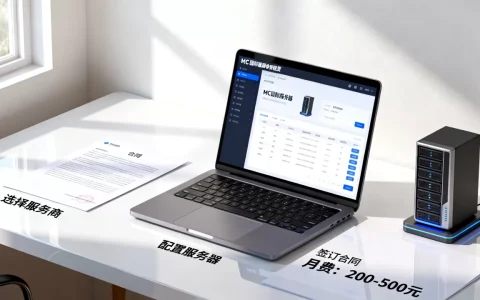
通过云服务商控制台重置(最省事)
无论你用的是简米云、酷番云还是华为云,控制台里基本都提供了”重置实例密码”的功能入口,具体操作路径虽然各家略有差异,但大致逻辑一致:
- 登录云服务商官网后台,找到”云服务器ECS”或”云主机”实例列表
- 选中目标实例,点击”更多”或”操作”按钮里的”重置密码”选项
- 按提示输入新密码,确认后提交
这里有个细节值得注意:控制台重置密码通常在服务器运行状态下就能生效,但部分操作系统(如Windows)可能需要重启实例才能完成密码注入,重置后原有的SSH密钥对仍然有效,但密码登录的旧密码立即失效。
VPS服务器密码重置依赖服务商救援模式
如果你买的是VPS(虚拟专用服务器),尤其是海外VPS或者一些小型IDC服务商的产品,控制台功能往往没那么齐全,这时需要寻找”救援模式”(Rescue Mode)功能。
救援模式的工作原理是:服务商会挂载一个微型Linux系统到你的服务器上,让你绕过原本的系统直接以root身份操作磁盘文件系统,具体操作流程通常是:
- 在VPS管理后台开启救援模式,系统会给出一个临时IP和临时密码
- 用SSH连接到这个临时系统
- 挂载原来的系统分区(通常是
mount /dev/vda1 /mnt) - 使用
chroot /mnt进入原系统环境 - 执行
passwd root命令修改密码 - 退出并重启,关闭救援模式
简单说,救援模式就是给你一把”后门钥匙”,让你能进入系统内部修改认证文件。
无服务商权限的Linux系统破解方法
如果你的服务器是物理机,或者你连服务商后台都登不进去,那就只能通过系统引导环节找突破口了,业内最常用的方法是单用户模式重置密码,这个方法甚至不需要知道当前root密码,也不需要系统完全启动。
重启服务器,在GRUB引导界面出现时快速按下e键进入编辑模式,找到以linux16或linux开头的那一行,在行尾追加rd.break(针对CentOS 7及以上版本)或者single(针对较老版本),然后按Ctrl+X启动系统。
进入紧急模式或单用户模式的shell环境后,执行:
mount -o remount,rw /sysroot
chroot /sysroot
passwd root
touch /.autorelabel
exit
reboot注意修改selinux相关配置时,touch /.autorelabel这一步不能省略,否则SELinux策略可能导致系统无法正常启动,等待系统自动重启完成后,新密码就生效了,这套方法对常规的Linux发行版基本通用,CentOS、Ubuntu、Debian都能走这个路子。
Linux服务器密码重置的具体操作细节
CentOS系统单用户模式操作案例
CentOS在服务器操作系统里占据了相当大的存量份额,很多新手服务器密码重置的教程都是围绕CentOS展开的,以CentOS 7.9为例,重启后在GRUB界面光标定位到内核条目上,按下e键进行编辑,找到以linux16开头的行,这一行通常很长,包含ro crashkernel=auto等参数,将光标移到行尾,空一格,输入rd.break,按下Ctrl+X引导。
系统会进入一个switch_root:/的临时环境,这就是initramfs阶段的紧急shell,此时原系统根目录被挂载在/sysroot下,而且是只读状态,所以必须先执行:
mount -o remount,rw /sysroot然后chroot /sysroot切换到原系统环境,此时执行passwd命令即可修改root密码,如果原系统开启了SELinux,修改完密码后建议执行touch /.autorelabel,让系统在下次启动时重新标记文件安全上下文,最后exit退出chroot环境,再exit退出switch_root环境,系统会继续完成启动流程。
Ubuntu与Debian的Recovery模式处理
Ubuntu系统的处理方式略有区别,重启后按住Shift键进入GRUB菜单,选择Advanced options for Ubuntu,然后选择带有(recovery mode)字样的内核条目,在Recovery菜单中,选择root - Drop to root shell prompt,系统会挂载根文件系统为可写状态。
直接执行passwd命令修改密码,如果提示Authentication token manipulation error,则需要先执行:
mount -o remount,rw /然后重新设置密码,Ubuntu 18.04之后的版本默认可能没有设置root密码,而是通过sudo授权普通用户,这种情况下如果要启用root密码登录,可以在该shell中先设置root密码,然后确认SSH配置文件/etc/ssh/sshd_config中PermitRootLogin参数已改为yes。
| 对比项目 | CentOS 7+ | Ubuntu 18.04+ |
|---|---|---|
| 进入方式 | GRUB编辑+rd.break | Recovery模式 |
| 关键命令 | chroot /sysroot | 直接passwd |
| SELinux处理 | 需要touch /.autorelabel | 不需要额外处理 |
| 成功率 | 较高 | 取决于引导配置 |
Windows服务器远程登录密码丢失的破解思路
Windows服务器的处理思路完全不同,如果你有物理访问权限或者服务商提供的VNC控制台,可以尝试利用Windows内置的隐藏账户机制,大多情况下用安装盘加载后修改系统文件是更可行的路径。
具体做法是:用Windows安装U盘引导服务器启动,进入安装界面后按Shift+F10调出命令提示符,找到系统分区盘符(通常为C:),执行以下命令备份并替换粘滞键程序:
copy C:\Windows\System32\utilman.exe C:\Windows\System32\utilman.exe.bak
copy C:\Windows\System32\cmd.exe C:\Windows\System32\utilman.exe然后重启正常进入登录界面,点击右下角的”轻松使用”按钮(粘滞键图标),会弹出管理员权限的命令提示符,在命令提示符中执行net user Administrator newpassword即可重置密码,操作完成后记得将utilman.exe还原回去。
这个方法的局限性在于:比较老的Windows版本可能因为F8修复模式的存在而稍显复杂,部分Windows Server版本可能默认未启用utilman,如果服务器启用了BitLocker磁盘加密,整个操作会变得非常棘手,此时只能通过恢复密钥解锁磁盘,行业共识认为,这属于绕过登录认证的高危操作,仅应使用于本人或授权管理的服务器。
服务器密码重置前后需要留意的安全问题
重置完密码别急着松口气,有些事项需要同步处理以免后续踩坑。
- 密码重置后立即测试SSH登录,确认root登录权限和端口配置无误
- 检查
/var/log/secure或auth.log日志,确认此前没有异常登录记录 - 如果服务器上有定时任务或关键服务,重置密码不会影响运行,但保险起见可以重启服务验证
密码忘了通常意味着账号管理流程存在漏洞,近年来业界推崇的密钥认证方式,能在很大程度上避免这类问题的反复发生,Linux服务器生成SSH密钥对,将公钥放在~/.ssh/authorized_keys中,然后关闭密码登录,之后即使密码遗失,密钥依然能正常访问。
行业专家指出,服务器的密码管理应当遵循”最小必要”原则,root密码建议使用密码管理器定期轮换,建议养成记录密码变更日志的习惯,每次修改密码后保留一条记录,日期、操作人、变更原因三要素齐全。
服务器ip登录密码忘了怎么解决的Q&A
有IP、不知道密码,有没有办法远程直接破解?
如果你指的是通过外网暴力破解SSH密码,几乎没有成功可能性,且属于非授权入侵,技术层面不可取,正规途径是联系服务商提交工单,或者在控制台执行重置密码操作。
重置密码后服务器上的数据会丢失吗?
控制台重置密码和数据重置是两回事。密码重置只修改认证信息,不会触碰数据盘内容,但救援模式下如果误操作了分区挂载或格式化,存在数据丢失风险,操作前建议对重要数据先做快照备份。
没有服务商账号权限,单用户模式也进不去怎么办?
这属于极端情况,比如服务器被IDC托管且你没有任何管理后台权限,此时只能物理联系机房运维协助处理,带上有效身份证件和服务器的采购合同,没有退路时,也只能接受这个事实。
首发原创文章,作者:王坚,如若转载,请注明出处:https://idctop.com/article/798241.html