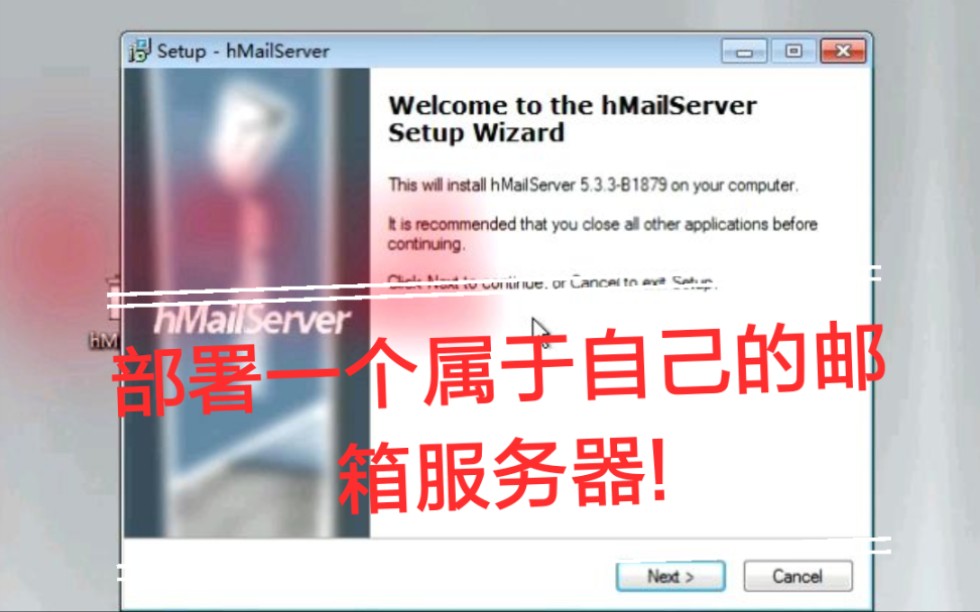
win7怎么搭建电子邮件服务器:从零开始的自建方案
在Win7系统上搭建电子邮件服务器完全可行,推荐使用hMailServer或IIS SMTP服务,通过配置域名MX记录和端口转发,即可实现本地收发电邮。本文用最直观的方式,带你绕开坑点,完成从安装到收发成功的全过程。
win7搭建邮件服务器哪个软件好用?主流方案横向对比
业内专家指出,选择软件前先明确你的场景:是公司内网办公测试,还是公网真实收发?需求不同,选型天差地别。
| 方案 | 适用场景 | 配置难度 | 稳定性 | 备注 |
|---|---|---|---|---|
| hMailServer | 公网/内网小规模邮件服务 | 中等 | 较高 | 免费,支持POP3/IMAP/SMTP,自带Web管理 |
| IIS SMTP服务 | 仅发送邮件,无需收件功能 | 低 | 一般 | Windows系统自带组件,适合程序触发邮件 |
| MDaemon | 商业环境,多域名管理 | 较高 | 高 | 收费,功能丰富,适合30人以上规模 |
| Kerio Connect | 跨平台企业级应用 | 较高 | 很高 | 收费,支持Win7客户端访问 |
多数情况下,个人或小团队自用,hMailServer是首选,它免费、体积小(不到20MB)、对Win7兼容性良好,而且支持中文界面,而如果你只是想给监控系统、OA系统发告警邮件,IIS的SMTP功能就够用,完全不用装第三方软件。
行业共识认为,Win7自带的IIS SMTP存在一个明显短板:只能发信,不能收信,所以内网搭建邮件服务器怎么设置收发完整流程?还是建议用hMailServer这类完整方案。
内网搭建邮件服务器怎么设置?以hMailServer为例
下面以hMailServer 5.6.8版本为例,逐步演示,整个过程大约需要20分钟。
第一步:安装前准备
- 下载 hMailServer 5.6.8(官方源或国内镜像均可)
- 关闭Win7系统防火墙,或提前放行 25、110、143 三个端口
- 登录管理员账户,确保有写入C盘的权限
安装过程中,数据库选“内置的Microsoft SQL Server Compact”即可,无需单独装数据库,安装完成后,会弹出hMailServer Administrator管理工具。
第二步:添加域名和管理员账号
打开管理工具后,在左侧树状目录中右键“Domains”,选择“Add Domain”。
- 域名输入你的真实域名,
mail.yourdomain.com - 勾选“Enabled”,其余默认
再右键“Utilities”下的“Users”,添加两个邮箱账户,postmaster@mail.yourdomain.com 和 test@mail.yourdomain.com,密码设置尽量复杂,以免被爆破。
第三步:配置SMTP中继与端口
进入“Settings -> Protocols -> SMTP”,在“Delivery of e-mail”选项卡中:
- SMTP Relayer留空(直连发送)
- 在“Local host name”填入
mail.yourdomain.com
然后在“Advanced”里勾选“Allow connects on port 25”、“Allow connects on port 587”,如果你所在网络封禁25端口,改用 587端口 加STARTTLS加密通常能绕开限制,这也是win7搭建邮件服务器被外网拒信时最常见的解决思路。
第四步:解析你的域名MX记录
这一步是公网收发的关键,登录你的域名DNS管理后台(如简米云、DNSPod、Cloudflare),添加三条记录:
| 类型 | 主机记录 | 解析值 | TTL |
|---|---|---|---|
| A | 你的公网IP | 600 | |
| MX | mail.yourdomain.com | 600 | |
| TXT | v=spf1 include:你的IP -all | 600 |
特别注意:如果服务器在NAT后面(比如家用宽带),还需在路由器上做端口转发,将外网的25、110、143端口转发到Win7主机的内网IP,没有固定公网IP的情况下,可以用花生壳做动态域名解析,但这会影响邮件的可信度,多数邮箱服务商对被拒收的邮件有明显过滤策略。
第五步:启动服务并测试收发
在管理工具中点击“Status”按钮,确保三个服务(POP3/IMAP/SMTP)均为运行状态,然后用Foxmail或Outlook配置客户端:
- 收件服务器:imap,端口143
- 发件服务器:smtp,端口25或587
- 账号密码:填刚创建的邮箱账号
测试给test@mail.yourdomain.com发一封邮件,再向你的QQ邮箱发送一封,如果收到了退信,重点查看退信代码:554 说明被对方拒绝,多半是IP信誉或SPF记录问题。
用IIS SMTP搭建邮件发送服务器的实战操作
只想从Win7本机发告警邮件、不要求收信功能的路由器、网站系统,可以用系统自带组件,操作路径如下:
- 进入“控制面板 -> 程序和功能 -> 启用或关闭Windows功能”
- 勾选“Internet Information Services -> Web管理工具 -> IIS管理控制台”
- 再勾选“IIS -> SMTP Server”,点击确定
安装完成后打开“IIS 6.0管理器”,在“SMTP Virtual Server #1”上右键属性:
- “访问”选项卡 -> 勾选“允许所有计算机通过身份验证”
- “邮件”选项卡 -> 设置“智能主机”为你的ISP或第三方邮件服务商(如QQ企业邮箱)
- “传递”选项卡 -> 点击“出站连接”,勾选“使用域名或IP地址进行SMTP身份验证”
写一个最简单的PowerShell命令直接发信验证:
Send-MailMessage -From "alert@yourdomain.com" -To "tech@yourdomain.com" -Subject "测试" -Body "Win7 IIS SMTP发送成功" -SmtpServer localhost
这里有个比较微妙的问题:用IIS SMTP发信,真实收件人会看到你的IP地址而不是域名,因此进入垃圾箱的概率相当高,所以公网正式使用,还是推荐hMailServer。
邮件服务器搭建后的常见坑点排查
搭建完成后发现发不出去或收不到,按下面顺序排查,多数情况下能快速定位。
25端口被运营商封堵
国内大量家庭宽带用户无法使用25端口做SMTP,验证方法:在Win7上运行 telnet 你的域名 25,如果提示连接失败,就说明被阻断,此时把hMailServer的SMTP监听端口改为 465或587,并在客户端中开启STARTTLS加密,但需要注意,部分公网邮箱拒绝非标准端口的邮件。
收不到外部邮件
先检查MX记录解析是否生效:运行 nslookup -type=mx yourdomain.com,看返回的地址是否指向你的公网IP,如果指向正确,再用163邮箱发一封测试邮件,同时观察hMailServer日志(Settings -> Logging勾选全部选项),日志文件位于安装目录的Logs文件夹,用记事本打开就能看到连接和错误信息。
IP被列入黑名单
新搭建的IP往往没有信誉积累,特别容易被Gmail、Outlook等拒收,到 mxtoolbox.com 输入你的IP查询黑名单状态,如果需要快速清理,可以提交解封申请,这个环节因平台不同周期差异较大,从几小时到几天都有。
什么样的人适合用Win7搭建邮件服务器
讲真,Win7搭邮件服务器,不算最理想的生产环境选择,但它确实覆盖了一些现实需求。
适合的场景:
- 公司内部测试环境,模拟邮件系统交互行为
- 工业设备、OA系统、ERP系统发送通知邮件
- 学习邮件传输协议和服务器管理原理,成本接近于零
- 临时备用的邮件中继,不承担业务主链路
不适合的场景:
- 日发送量超过1000封的推广邮件(会被封IP)
- 需要高可用和自动备份的企业核心邮箱
- 对送达率有严格要求的外贸公司
如果预算允许且业务量较大,腾讯企业邮箱(免费版)、阿里企业邮箱每年仅需几百元,稳定性远高于自建,Win7搭建方案更偏向技术实操、轻量自用,在效率和可靠性之间,你需要明确取舍。
关于win7搭建邮件服务器的常见问题解答
问题1:win7搭建邮件服务器需要多少内存和带宽?
hMailServer运行内存占用约70-120MB,Win7本身需要2GB内存才能流畅运行,因此建议主机内存不低于4GB,带宽方面,如果你只是给内部系统发通知邮件,家庭宽带上行2Mbps就足够;若要公网大量收信,需要确认上行带宽能否扛住并发连接。
问题2:动态IP能搭建邮件服务器吗?
能搭建,但收信成功率会很低,动态IP没有反解记录(PTR记录),多数大型邮件服务器会直接拒收,建议用DDNS解析域名到动态IP,并配合中继发送,如果要确保稳定收信,还是需要一台固定公网IP的云服务器作为中继或入口。
问题3:如何用腾讯企业邮箱作为Win7自建服务器的中继?
在hMailServer的“SMTP Relayer”中填入 smtp.exmail.qq.com,端口填465,勾选服务器要求身份验证,填入你的企业邮箱账号和密码,这样发出的邮件经过腾讯的服务器投递,送达率会明显提升,这样你的Win7就只承担收发接口角色,邮件的派送交给正规服务商。
写在最后
win7搭建电子邮件服务器,核心在于选对软件、配置好MX解析、处理好端口和黑名单问题,按本文步骤操作,你可以在半小时内获得一套能收发邮件的系统,技术方案没有绝对最好,关键在于和你的业务场景匹配,现在就去动手,把每一封邮件稳稳送出去,才是搭建的最终意义。
首发原创文章,作者:王坚,如若转载,请注明出处:https://idctop.com/article/798616.html