在win10上用VMware装不了服务器系统,绝大多数情况下不是软件坏了,而是虚拟化开关、Hyper-V冲突、固件类型或ISO加载方式这四类问题循环造成的,按顺序排查下面几个环节,十分钟内能找到卡住点。
我遇到过不少自己捣鼓虚拟机的人,装Linux服务器或Windows Server时,卡在启动界面、黑屏、转圈、找不到硬盘,然后就以为下载的镜像有问题,其实步骤就那么多,问题出在细节上,这篇就按实际排查顺序来聊,每一步都能直接照着操作。
win10 vmware装不了服务器,先从这三处下手
刚装好VMware就急着创建虚拟机,结果一启动就提示找不到操作系统,或者直接黑屏,先别折腾镜像,看看下面三样基础配置有没有到位。
确认CPU虚拟化已开启
VMware是虚拟机软件,前提是CPU的虚拟化功能开启,如果启动时看到类似“此主机支持Intel VT-x,但处于禁用状态”,说明BIOS里没开。
- 重启电脑,开机时按Del或F2进入BIOS
- 找Advanced或Processor相关设置
- 把Intel Virtualization Technology或AMD SVM Mode改为Enabled
- 保存退出,再进Windows
不同主板界面不一样,但关键词就是Virtualization或SVM,近几年多数电脑出厂默认开启,但重装过系统或动过BIOS的机器很容易漏掉这项。
Hyper-V是否在后台占用虚拟化
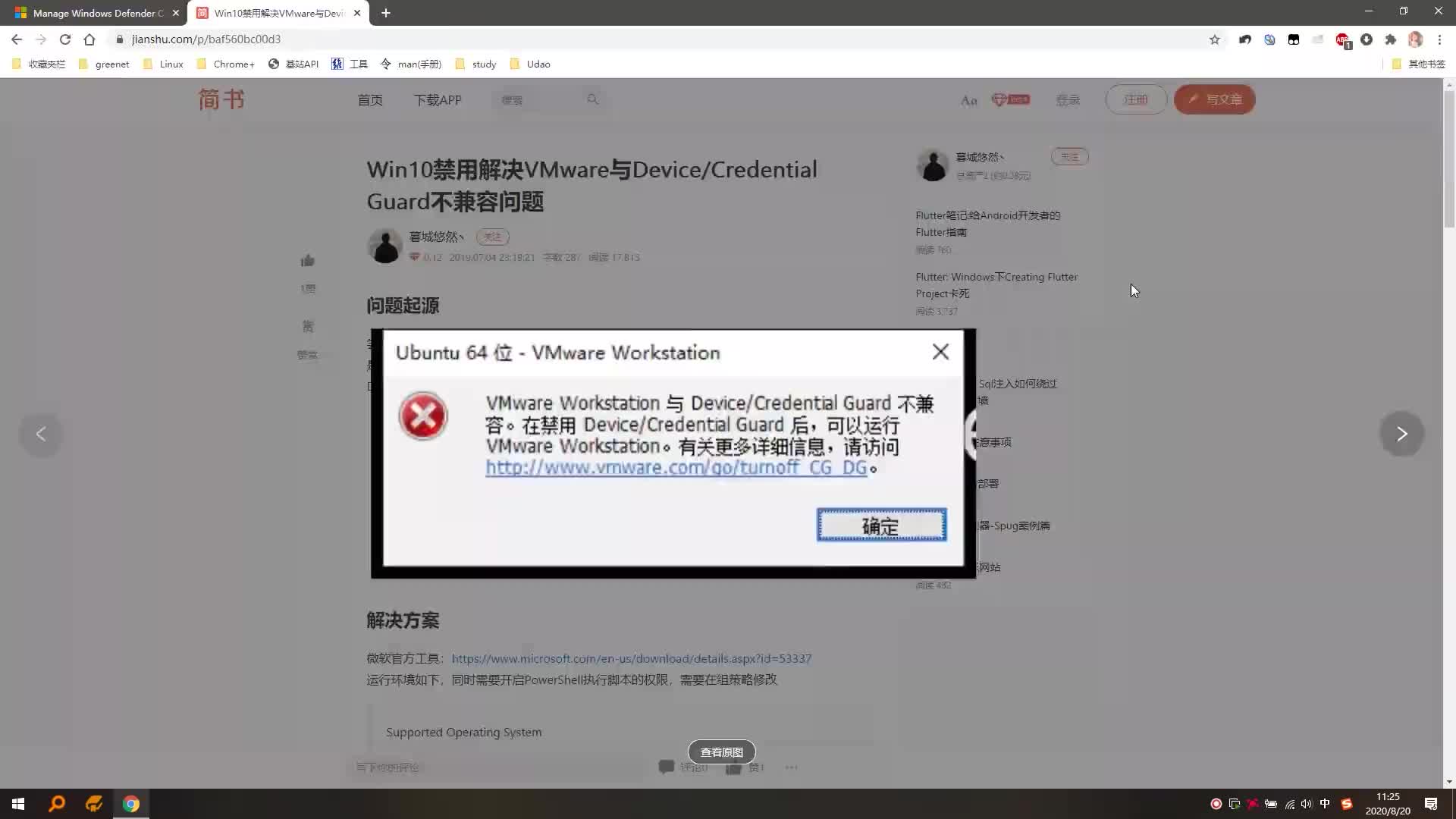
win10系统自带的Hyper-V、内核隔离、内存完整性、WSL2、Docker,都会占用CPU的虚拟化指令集,导致VMware无法正常工作,启动时如果VMware弹窗提示检测到Hyper-V冲突,说明系统里的虚拟化功能被占用了。
排查看哪一项在用:
- 按下Win+R,输入
optionalfeatures并回车 - 看到Hyper-V、Windows虚拟机监控程序平台、虚拟机平台这些条目有没有打勾
- 同时检查设置→隐私和安全性→Windows安全中心→设备安全性→内核隔离,看内存完整性是否开启
如果有勾选,函数移除再重启,要提醒的是,装在win10家庭版和win10专业版上的处理方式一样,不区分版本。
ISO镜像加载方式对不对
下载好的服务器系统镜像,很多人直接双击ISO文件,觉得这样就已经“装进虚拟机”了,实际上VMware需要把ISO挂载到虚拟光驱,并且设置成从光驱启动。
- 打开虚拟机设置,选择CD/DVD(SATA)
- 勾选“启动时连接”
- 浏览选择本地下载好的ISO镜像
- 把虚拟机的启动顺序调到光驱优先
做完这三步,基础配置才算过关,如果还是启动不了,继续往下看。
vmware和hyper-v冲突怎么排查
这个问题出现的频率最高,我见过不少人在win10上装好Docker Desktop,后来装VMware就莫名其妙启动不了,重装好几遍也没用,原因就是Docker默认调用Hyper-V,把虚拟化层占了。
判断Hyper-V是否在运行
打开命令提示符(管理员模式),输入下面命令:
systeminfo拉到Hyper-V要求那一栏,如果显示“已检测到虚拟机监控程序”,说明Hyper-V或相关虚拟化平台正在运行。
两种处理路线
路线取决于你还要不要用Docker或WSL,做个对比:
| 方案 | 适用场景 | 操作方式 |
|---|---|---|
| 彻底关闭Hyper-V | 只用VMware,不用Docker、WSL2 | 用dism禁用Hyper-V相关功能 |
| 共存使用 | Docker和VMware都要用 | 开启Windows虚拟机监控程序平台,并升级VMware到15.5以上版本 |
彻底关闭的命令如下,管理员身份运行cmd:
dism /online /disable-feature /featurename:Microsoft-Hyper-V-All如果要保留Docker同时用VMware,需要去控制面板→程序→启用或关闭Windows功能,勾选“虚拟机平台”和“Windows虚拟机监控程序平台”,并确保VMware版本较新,之后重启,VMware 15.5及以上版本技术上支持共存,但内存占用会翻倍。
排查Windows内核隔离
win10较新版本默认开启内存完整性,这会触发虚拟化冲突,需要单独关闭。
路径:Windows安全中心→设备安全性→内核隔离→内存完整性→关闭,重启电脑。
启动后黑屏或卡在光标闪烁,检查固件类型
部分镜像对固件类型有硬性要求,固件选错,VMware会卡在黑屏、转圈或“操作系统加载失败”几个状态之间循环。
UEFI和BIOS怎么选
VMware里创建虚拟机时,有个“固件类型”选项,默认可能是UEFI,也可能是BIOS,取决于虚拟机向导版本。
- 安装Windows 10或Windows Server 2026家族,建议用UEFI
- 安装老版本Linux或Windows Server 2008/2012,建议用BIOS
- 安装较新Linux发行版,两者都能用,但UEFI更匹配
如果已经创建了虚拟机,可以在虚拟机设置→选项→高级→固件类型里修改,改完再启动。
光盘启动有没有真正生效
在启动瞬间看到“Press any key to boot from CD or DVD”,需要快速敲一下键盘,这个提示只停留两三秒,错过就又从硬盘启动,界面继续保持黑屏或直接跳到Boot Manager。
如果一直看不见这一行提示,回头检查启动顺序:
虚拟机设置→选项→高级→引导顺序,勾选CD/DVD并移动到最前面。
Win11和Server 2026的额外要求
微软官方文档写明,较新系统安装时默认检查安全启动和TPM,VMware对这两项是模拟支持的,需要手动开启。
虚拟机设置→选项→高级→勾选“启用安全启动”,同时给虚拟机添加一个“可信平台模块”设备,没有这一步,安装Windows 11或较新Windows Server时会直接报错,提示此电脑无法运行系统。
vmware装系统黑屏中途卡死,检查硬盘控制器设置
创建虚拟机的默认硬盘接口类型是SCSI,但部分服务器系统镜像里不包含SCSI驱动,装到一半会在“找不到任何驱动器”或“加载驱动”的位置卡住。
界面提示找不到任何驱动器
这种情况在Windows Server 2003、2008和部分精简版系统上比较明显,解决办法是临时把硬盘接口换成IDE或SATA:
- 关闭虚拟机,打开虚拟机设置
- 选中硬盘→高级→虚拟设备节点
- 将SCSI或NVMe改为SATA,或选择IDE控制器
- 重新启动虚拟机,再进安装界面
换完能正常识别硬盘,之后再用VMware Tools驱动,性能不会受影响。
安装进度条长时间不动
服务器系统镜像体积较大,安装过程在某一步停留十几分钟很常见,这不属于卡死,可以观察虚拟机窗口标题栏或CPU占用,如果磁盘I/O还在持续变化,等就行。
真卡死的一个典型特征是界面完全不动,且虚拟机内网络和磁盘指示灯都不再有反应,这时候强制关闭虚拟机,不大推荐直接重置,容易造成镜像文件损坏。
装好之后网络不通,服务器连不上
系统安装成功,但物理机访问不到虚拟机里的服务,这个阶段的问题基本集中在网络模式上。
桥接模式还是NAT模式
VMware默认网络模式是NAT,虚拟机通过主机的IP对外通信,同一台主机访问虚拟机里的服务,NAT没问题;但如果想让局域网内其他机器直接访问这台虚拟服务器,必须改成桥接模式。
修改方式:虚拟机设置→网络适配器→选择“桥接模式(自动)”,改完后重启虚拟机,IP地址会从路由器获取一个新的局域网IP。
Windows Server防火墙放行端口
服务器装好后,物理机ping不通或远程桌面连不上,多半是系统防火墙默认拦截,Windows Server默认防火墙规则和Win10一致,但远程桌面端口需要主动放行。
在虚拟机内执行:
netsh advfirewall firewall add rule name="RDP" dir=in protocol=tcp localport=3389 action=allow再开启远程桌面:设置→系统→远程桌面→启用,到这里,物理机通过IP地址加端口339,应该能正常访问了。
Q&A:win10 vmware装不了服务器的常见卡点
问:VMware启动虚拟机提示“Intel VT-x处于禁用状态”,但BIOS里已经开启了,怎么回事?
先确认BIOS设置保存后重启是否生效,部分主板需要关闭快速启动才能让CPU虚拟化指令完全释放,win10系统内开启过Hyper-V,即使BIOS设置正确,VMware也会报VT-x被占用,优先关闭系统内的Hyper-V相关功能再试。
问:VMware装Windows Server 2026一直转圈,能分配到内存的办法也试过,原因在哪?
转圈通常发生在外围设备初始化阶段,检查虚拟机的显示器设置和固件类型,较新的Server 2026要求UEFI加安全启动,在传统BIOS固件下会长期停留在启动Logo,其次排查ISO镜像是否完整,解压后再加载镜像会降低出错概率,微软官方对Server 2026的系统要求中明确了必须支持UEFI安全启动。
问:虚拟机里装好的Linux服务器重启后连不上网,为什么?
重启后网卡属于未接管状态,这是Linux服务器常见问题,与VMware无关,检查虚拟机网络模式,如果之前是NAT模式,重启后IP地址变化属于正常情况,重新在系统内配置静态IP并设置开机自启用网卡即可,桥接模式下注意物理机网络是否更换过环境,换网络后需要重新dhclient获取地址。
首发原创文章,作者:王坚,如若转载,请注明出处:https://idctop.com/article/798617.html