给云服务器C盘分出D盘,优先购买并挂载一块独立数据盘,再在Windows里初始化成D盘;直接压缩C盘新建D盘只适合临时测试,生产环境不建议。
云服务器C盘怎么分出D盘空间:先分清系统盘和数据盘
云服务器里的C盘通常是系统盘,承载Windows系统、更新、注册表和启动文件,D盘通常是数据盘,用来放业务数据、日志、备份和数据库文件,两者在云厂商控制台里是不同产品形态,据主流云厂商公开文档,系统盘随实例创建,数据盘可独立购买、挂载、卸载和快照。
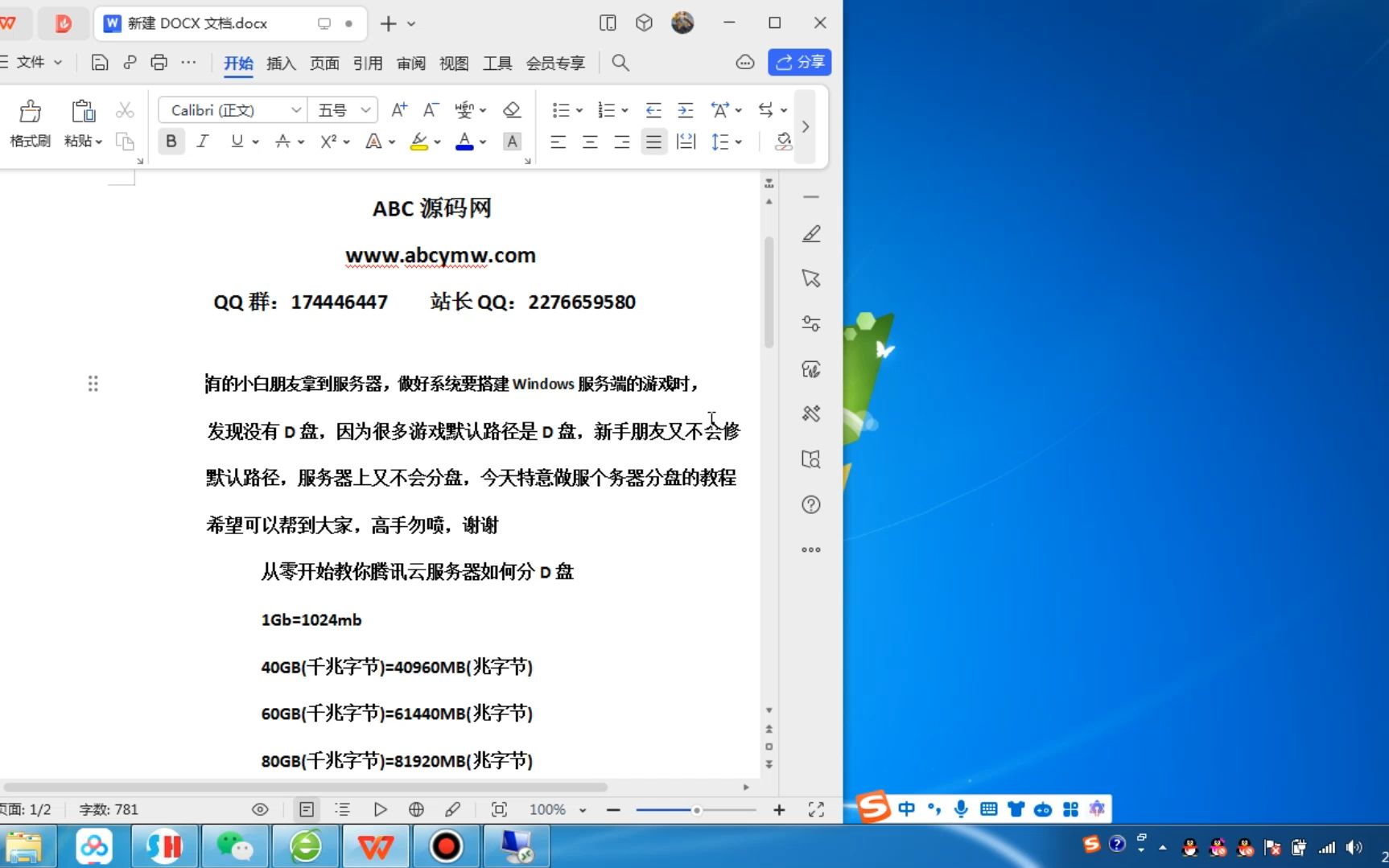
“C盘分出D盘”有两种含义:一是压缩同一块系统盘,二是新增一块云硬盘,前者改分区表,后者加独立磁盘,生产环境选后者更稳。
为什么云服务器不能照搬笔记本分区思路
笔记本只有一块物理盘,分C/D很常见,云服务器系统盘是云硬盘,扩容、快照、迁移由平台管理,直接在系统盘上压缩卷,短期能用,长期容易遇到C盘空间不足、扩展卷失败、快照回滚后分区错乱。
系统盘容量通常按系统需求配置,留出的未分配空间有限,把业务数据塞进系统盘分出来的D盘,本质还是同一块系统盘,IO和故障域没有分离,行业共识认为,系统盘只放系统和必要组件,业务数据应放独立数据盘。
云服务器加数据盘和C盘分区哪个划算
| 对比项 | 压缩C盘分出D盘 | 新增数据盘挂载为D盘 |
|---|---|---|
| 本质 | 同一块系统盘调整分区 | 独立云硬盘 |
| 风险 | 分区表操作,误删可能影响启动 | 不碰系统盘,风险低 |
| 容量弹性 | 受C盘剩余空间限制 | 按需购买,可在线扩容 |
| 费用 | 不新增硬盘费用 | 按云硬盘容量和类型计费,通常按月结算 |
| 适用场景 | 临时测试、系统盘空间富余 | 生产业务、数据库、日志、共享文件 |
“哪个划算”不能只看账单,压缩C盘不新增费用,但占用系统盘空间,后续扩容和快照恢复更麻烦,新增数据盘有成本,但容量、快照、卸载迁移更清晰,业务数据增长快时,数据盘更省心。
Windows云服务器C盘分出D盘会影响系统吗
会影响,但影响来自操作方式,压缩卷本身是Windows磁盘管理功能,正常操作不会立刻破坏系统,问题在于云服务器系统盘有启动分区、恢复分区和页面文件,压缩时如果未分配空间位置不对,新建卷可能失败,误删系统分区或把盘符改错,远程桌面可能直接断开。
生产机应先创建快照,再在业务低峰操作,业内专家指出,系统盘长期高占用会影响更新和临时文件写入,因此不要把业务日志长期放在C盘。
哪些情况不建议压缩C盘
- C盘剩余空间不多,Windows更新和页面文件需要余量。
- 系统盘上有数据库、日志、缓存目录。
- 实例没有最近快照,或快照恢复未验证。
- 业务不能停机,远程操作可能中断。
- 你真正需要的是独立数据盘,而不是一个逻辑D盘。
北京地域云服务器C盘分出D盘实操步骤:挂载数据盘更稳妥
以华北北京地域的Windows Server为例,控制台购买云硬盘,挂载到目标实例,登录远程桌面初始化,地域和可用区要与实例一致,否则挂载列表里看不到目标实例,这是地域场景下最容易忽略的一步。
第1步:购买并挂载数据盘
进入云服务器控制台,找到实例所在地域和可用区,购买云硬盘,选择容量和类型,挂载到实例,挂载后在系统内表现为一块新磁盘,不要对系统盘做“卸载”操作,挂载完成后记录磁盘序号,避免和系统盘混淆。
第2步:登录Windows初始化磁盘
远程桌面登录,按Win+R输入diskmgmt.msc打开磁盘管理,系统会提示初始化磁盘,选择GPT,右键未分配空间,新建简单卷,按向导分配盘符D,文件系统选NTFS,执行快速格式化,若磁盘管理没有弹出初始化,可右键磁盘左侧灰色区域初始化。
也可以用命令行:
diskpart
list disk
select disk 1
clean
convert gpt
create partition primary
format fs=ntfs quick
assign letter=D
exit
select disk 1前必须用list disk确认编号,容量与购买数据盘一致的才是新盘,别选到系统盘。clean会清空目标磁盘分区,新盘可执行;已有数据盘不要用。
第3步:分配盘符并验证
回到磁盘管理,确认D盘状态为“状态良好”,容量正确,打开“此电脑”看到D盘,写入测试文件,重启实例后再检查盘符是否保持,若盘符被占用,可在磁盘管理里更改驱动器号和路径,业务程序安装路径改到D盘,日志目录也迁过去。
第4步:迁移数据与设置快照
把原C盘上的业务数据按目录迁移到D盘,修改应用配置,给数据盘设置快照策略,系统盘也保留快照,迁移后观察C盘占用是否下降,数据盘独立快照恢复不影响系统盘,这是它比压缩C盘更稳的地方。
如果坚持压缩C盘分出D盘:操作路径与风险控制
先做快照,打开diskmgmt.msc,右键C盘选择“压缩卷”,等待查询可压缩空间,输入压缩量,单位MB,确认后出现未分配空间,右键未分配空间,新建简单卷,分配盘符D,格式化NTFS,全程不要删除恢复分区,不要动EFI分区。
限制也要知道:压缩卷只能压缩连续空间;页面文件、系统保护、不可移动文件会挡住压缩;压缩后C盘剩余空间更小,云服务器系统盘通常不大,压缩出来的D盘容量有限,若压缩卷灰色不可用,先检查是否有足够连续空间和权限,压缩分区后怎么恢复?用快照回滚最直接;没有快照时,可用磁盘管理扩展卷把未分配空间并回C盘,但要求未分配空间紧邻C盘右侧。
常见问题与收尾
盘符D被光驱占用时,先在磁盘管理改光驱盘符,新建卷失败时,检查磁盘是MBR还是GPT,系统盘和数据盘不要混用分区风格,远程操作前保留控制台VNC入口,避免网络配置错误导致断连。
给云服务器C盘分出D盘,生产环境优先挂载独立数据盘;压缩C盘只做临时方案,并且必须先快照。 这样容量、风险和后续扩容都更可控。
云服务器C盘分出D盘Q&A
云服务器C盘分出D盘后数据会丢吗?
压缩卷和新建卷正常操作不会直接删除C盘数据,但误删分区、盘符错乱、快照回滚会带来数据风险,操作前创建系统盘和数据盘快照,重要数据另存到对象存储或备份库。
云服务器系统盘能不能先扩容再分区成D盘?
可以,但扩容后新增空间仍在系统盘尾部,需要在磁盘管理里扩展C盘或再压缩新建分区,多数云厂商要求控制台扩容完成后,进入Windows用“扩展卷”让系统识别新增容量,扩容系统盘不改变“同一块盘”的本质,业务数据仍建议放独立数据盘。
云服务器C盘分出D盘后D盘容量不够怎么办?
压缩C盘得到的D盘受系统盘剩余空间限制,扩容余地小;独立数据盘可在控制台扩容后在磁盘管理执行“扩展卷”,若D盘是独立云硬盘,扩容通常不需要重装系统;若D盘来自C盘压缩,优先把数据迁到新数据盘,再调整分区。
首发原创文章,作者:王坚,如若转载,请注明出处:https://idctop.com/article/798620.html