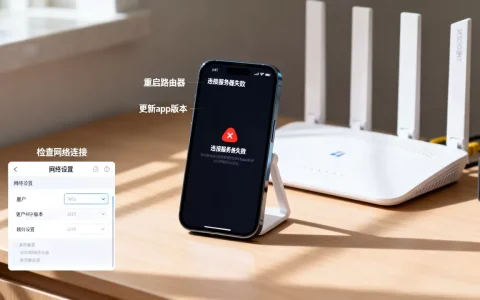
FTP与服务器的连接被重置,核心原因是数据连接端口被防火墙拦截或FTP工作模式不匹配,解决思路是从被动模式切换、防火墙放行端口、服务端配置三个方向逐一排查。
先搞清楚”连接被重置”到底卡在哪一步
FTP连接被重置和连接超时、连接拒绝是三种不同的问题,超时是数据包发出去没人回应,拒绝是服务器明确说”不”,而被重置更像是连接建立到一半,被中间某个环节硬生生掐断。

实际操作中,最常见的表现是:输入用户名密码后客户端卡住几秒,随后提示”连接被重置”或”Connection reset by peer”,少数情况发生在登录前,一连接就被重置。
被动模式与主动模式:八成问题出在这里
FTP有两个工作模式,主动模式(Active Mode)和被动模式(Passive Mode),这个选择直接决定了连接是否会被重置。
主动模式为什么容易触发重置
主动模式下,客户端向服务器的21端口发送连接请求,服务器收到后用20端口主动连接客户端的随机高位端口,问题在于,客户端处于内网或防火墙后面时,服务器主动发起的连接根本进不来,于是连接被重置。
被动模式怎么切换
被动模式恰好相反,服务器开放一个随机高位端口,由客户端主动去连接,绝大多数家用网络和云服务器环境都比这个模式更友好。
- FileZilla客户端:菜单栏”编辑”→”设置”→”连接”→”FTP”,传输模式选”被动”,保存后重试
- FlashFXP客户端:站点管理器→对应站点→”连接”选项卡→”被动模式”打勾
- CuteFTP客户端:”全局设置”→”连接”→”FTP”,连接模式改为”PASV”
改完后重新连接,如果问题消失,说明就是模式不匹配,如果仍然报错,进入下一步。
防火墙和安全组:被拦截的典型特征
统计下来,相当一部分FTP连接重置案例是防火墙或云平台安全组规则放行不完整导致的,很多用户只放行了21端口,没放行被动模式使用的高位端口段。
云服务器安全组检查路径
登录云服务商控制台,找到实例→安全组→入方向规则,需要同时满足:
- 21端口放行,协议TCP
- 被动模式端口段放行,常见为1024-65535或服务端指定的范围(如40000-50000)
- 源地址建议限制为你的公网IP,或者0.0.0.0/0临时测试
本机Windows防火墙配置
打开”控制面板”→”Windows Defender防火墙”→”高级设置”→”入站规则”→”新建规则”→”端口”,TCP协议,输入21和你的被动端口段,选择”允许连接”。
配置完成后用netstat -an | findstr :21命令,确认21端口处于LISTENING状态,如果能看到端口监听但仍被重置,继续排查服务端。
FTP服务端配置:vsftpd和IIS的关键参数
服务端配置不当同样会导致连接重置,不同服务端软件排查方向差异很大。
vsftpd配置要点
Linux服务器使用vsftpd时,编辑/etc/vsftpd/vsftpd.conf,确认以下参数:
pasv_enable=YES
pasv_min_port=40000
pasv_max_port=50000
pasv_address=服务器公网IPpasv_address这个参数很容易被忽略,如果服务器在内网且通过NAT映射到公网,不写这个参数,客户端拿到内网IP后根本无法连接,表现为连接被重置或超时。
修改完成后执行systemctl restart vsftpd重启服务,同时检查SELinux状态,执行getenforce,如果返回Enforcing,执行:
setsebool -P allow_ftpd_full_access 1
setsebool -P httpd_can_connect_ftp 1
Windows IIS FTP配置
IIS的FTP服务需要额外注意防火墙规则,打开”管理工具”→”Internet Information Services (IIS)管理器”→”FTP防火墙支持”,在”防火墙的外部IP地址”处填写你的公网IP,数据通道端口范围建议填写5000-5100,然后在防火墙中放行这个范围。
ftp连接被拒绝是什么原因:分清重置与拒绝
很多用户分不清”连接被重置”和”连接被拒绝”,排查方向完全不同。
连接被拒绝(Connection refused)通常意味着端口根本没在监听,服务未启动,或者IP地址写错,而连接被重置(Connection reset)说明TCP握手已经完成,但在数据交换阶段被中断。
排查命令很简单,在本地执行telnet 服务器IP 21,观察返回内容:
- 提示Connected且返回220开头信息:服务正常,问题在数据连接
- 提示Connection refused:服务未启动或端口错误
- 一直卡住不动:防火墙拦截,数据包被丢弃
常见的FTP 500 Oops错误也容易与连接重置混淆,vsftpd的500 Oops问题通常是pasv_address配置错误或端口冲突,检查/var/log/messages日志即可确认。
客户端工具和协议兼容性排查
部分情况下,问题出在客户端本身。
FileZilla常见设置项
FileZilla的”设置”→”连接”→”FTP”中,有一个”发送FTP keep-alive命令”选项,主动开启后能减少空闲断开概率,另外在”传输”选项卡中,把”最大同时传输数”改为1,排除并发连接导致的服务器重置。
比较老旧的加密协议兼容问题
如果你的服务器启用了TLS加密,老客户端可能无法完成握手,连接会被重置,行业共识认为,不要同时开启显式TLS和纯明文FTP,应该二选一,使用FileZilla时,加密选项选择”如果可用则使用显式FTP over TLS”,不要选”要求显式FTP over TLS”。
命令行FTP排查
Windows自带的命令行FTP工具能帮我们绕过客户端问题,做一个最基础的连通性验证:
ftp 服务器IP
输入用户名
输入密码
dir如果在命令行下能正常执行dir并返回文件列表,说明客户端工具配置有问题,如果命令行同样报错”Connection closed by remote host”,问题还在网络或服务端。
网络链路和运营商限制:一个容易忽略的场景
地区运营商对非标准端口和主动FTP行为存在限制,尤其是一些家庭宽带环境下,运营商封禁了入方向的21端口或高位随机端口,据工信部统计口径,近来年运营商对家庭宽带入站端口的管控范围不断调整,这种情况下,不管怎么配置,外部都无法访问。
判断方法:把FTP服务端口从21改为2121,在防火墙和安全组中对应放行,看是否恢复正常,如果改端口后一切正常,说明21端口被运营商封锁,新版客户端连这个FTP地址也同步修改即可。
还有一个场景是客户端使用公司网络或公共Wi-Fi,网络出口防火墙禁用了FTP协议的深层检测,即使端口开了也会被重置,用手机热点连接测试,直接排除本地网络因素。
日志分析:快速定位问题的捷径
一旦遇到连接重置,日志是效率最高的排查线索。
vsftpd日志查看
tail -100 /var/log/vsftpd.log
grep "CONNECT" /var/log/vsftpd.log | tail -50日志中出现Connection reset by peer时,结合/var/log/secure或/var/log/messages一起看,能定位是SELinux拦截、PAM认证失败还是文件权限问题。
Windows FTP日志查看
“控制面板”→”管理工具”→”事件查看器”→”应用程序和服务日志”,筛选来源为FTP的服务日志,记录里能看到完整的连接过程和断开原因。
日志中频繁出现端口10060或10021错误码时,基本可以判定是网络层问题,10060是连接超时,10021是数据连接超时,两者都与防火墙拦截直接相关。
FTP客户端连接闪退的补充排查
有的用户遇到”FTP客户端连接闪退”,本质上是应用层面崩溃,不属于网络重置范畴,这种情况优先尝试升级客户端到最新版,或换成更轻量的客户端(如WinSCP)验证是否是客户端本身的bug。
如果闪退只发生在特定目录下,原因可能是目录名包含特殊字符或中文字符,FTP协议本身对多字节文件名支持不够完善,建议检查服务器端是否存在中文/non-ASCII命名文件,如果有,将其重命名为ASCII字符再测试连接。
Q&A:三个高频疑问直接解答
FTP服务器连接不上的原因有哪些?
优先级最高的是被动模式端口未放行,其次是安全组和防火墙规则遗漏、服务端pasv_address未配置正确、客户端和服务端加密策略不匹配,按服务端日志→网络连通性→模式配置的顺序排查,绝大多数问题能在十分钟内定位。
FTP与服务器的连接被重置一直循环,重启服务器有用吗?
重启服务器可以释放异常占用的连接数,如果重置原因是连接数满导致的”Connection reset by peer”,重启能短暂缓解,但如果原因是防火墙规则或配置文件错误,重启只会让问题在开机后再次出现,浪费了时间且治标不治本,正确做法是抓取ethereal或wireshark数据包,观察TCP三次握手和数据通道建立的完整过程,确认是哪个环节发起了RST标志。
为什么FileZilla连接正常,浏览器访问FTP地址却显示连接重置?
浏览器使用的FTP实现和专用客户端不同,大多数现代浏览器默认使用主动模式或已移除FTP支持,Edge和Chrome从版本88开始已经彻底移除了FTP功能,Firefox在90版本后同样放弃支持,遇到这个情况直接改用FileZilla或WinSCP这类专用工具,不要继续在浏览器层面浪费时间。
首发原创文章,作者:王坚,如若转载,请注明出处:https://idctop.com/article/798748.html